Alle Kalender löschen: Vom Feinsten, Ultimativ, Prime – Ein umfassender Guide
Verwandte Artikel: Alle Kalender löschen: Vom Feinsten, Ultimativ, Prime – Ein umfassender Guide
Einführung
Mit Begeisterung werden wir uns durch das faszinierende Thema rund um Alle Kalender löschen: Vom Feinsten, Ultimativ, Prime – Ein umfassender Guide vertiefen. Lassen Sie uns interessante Informationen zusammenfügen und den Lesern frische Perspektiven bieten.
Table of Content
Alle Kalender löschen: Vom Feinsten, Ultimativ, Prime – Ein umfassender Guide
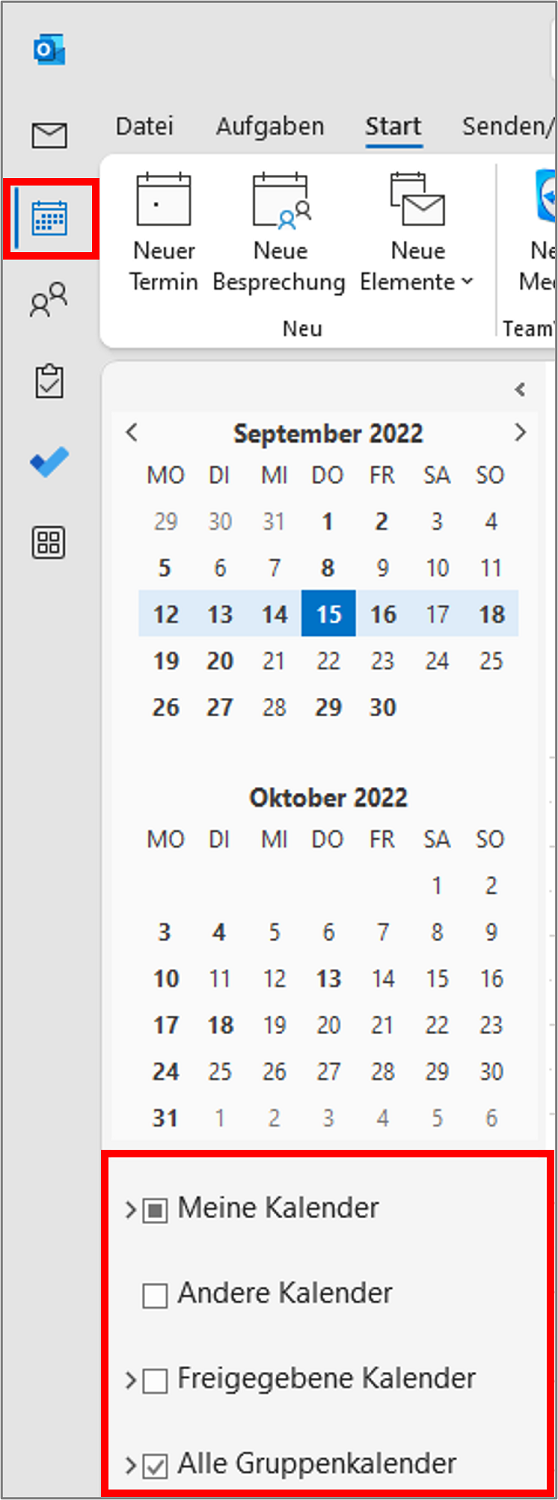
Die digitale Welt quillt über vor Informationen. Kalender sind dabei zentrale Drehscheiben unseres Lebens, verzeichnen Termine, Geburtstage, Erinnerungen und vieles mehr. Doch was passiert, wenn der digitale Kalender überquillt, unübersichtlich wird oder einfach nur einen Neuanfang benötigt? Dann stellt sich die Frage: Wie lösche ich alle Kalender – vom Feinsten, Ultimativ und Prime? Dieser umfassende Guide beleuchtet die verschiedenen Szenarien und Plattformen, um Ihnen eine saubere und effiziente Kalenderbereinigung zu ermöglichen.
1. Vorbereitungen: Daten sichern und verstehen, was gelöscht wird
Bevor Sie auch nur einen einzigen Kalendereintrag löschen, ist ein entscheidender Schritt die Datensicherung. Denn ein versehentliches Löschen kann schwerwiegende Folgen haben, besonders wenn es um wichtige Termine oder Erinnerungen geht. Überlegen Sie daher:
- Welche Kalender möchte ich wirklich löschen? Haben Sie mehrere Kalender (z.B. privat, beruflich, Projekte)? Wollen Sie wirklich alle löschen oder nur einzelne? Eine klare Definition des Umfangs ist essentiell.
- Wo sind meine Kalender gespeichert? Sind sie lokal auf Ihrem Computer gespeichert (z.B. in Outlook), in der Cloud (Google Kalender, iCloud, Exchange) oder auf einem mobilen Gerät? Die Vorgehensweise unterscheidet sich je nach Speicherort.
- Wie kann ich meine Daten sichern? Bei Cloud-Kalendern ist ein Backup oft über die Einstellungen des jeweiligen Dienstes möglich. Lokale Kalender können Sie durch Kopieren des Kalendordners sichern. Machen Sie Screenshots wichtiger Termine als zusätzliche Vorsichtsmaßnahme.
2. Kalender löschen auf verschiedenen Plattformen
Die Vorgehensweise zum Löschen aller Kalender variiert stark je nach Plattform. Hier ein Überblick über gängige Systeme:
2.1 Google Kalender:
Google Kalender bietet eine flexible Kalenderverwaltung. Das Löschen einzelner Kalender ist einfach, das Löschen aller erfordert etwas mehr Aufmerksamkeit, da Google den Begriff "alle Kalender löschen" nicht direkt unterstützt. Sie müssen jeden Kalender einzeln löschen:
- Zugriff auf Google Kalender: Melden Sie sich bei Ihrem Google-Konto an und öffnen Sie Google Kalender.
- Kalender auswählen: Klicken Sie auf den kleinen Pfeil neben "Meine Kalender" in der linken Seitenleiste.
- Kalender löschen: Jeder Kalender wird mit einem kleinen Dreieck angezeigt. Klicken Sie auf das Dreieck des zu löschenden Kalenders und wählen Sie "Kalender löschen" aus dem Menü.
- Bestätigung: Bestätigen Sie den Löschvorgang. Dieser Schritt ist irreversibel.
2.2 iCloud Kalender:
iCloud Kalender ist eng mit dem Apple-Ökosystem verknüpft. Das Löschen aller Kalender funktioniert ähnlich wie bei Google Kalender, jedoch über die Systemeinstellungen:
- Öffnen Sie die Systemeinstellungen: Suchen Sie auf Ihrem Mac oder iOS-Gerät nach "Systemeinstellungen" bzw. "Einstellungen".
- iCloud: Wählen Sie "iCloud".
- Kalender: Deaktivieren Sie "Kalender". Dies löscht die Verbindung zu iCloud Kalender auf diesem Gerät. Die Daten bleiben jedoch in Ihrem iCloud-Konto erhalten, es sei denn, Sie löschen sie auch dort.
- Kalender löschen (optional): Um die Kalender vollständig zu löschen, müssen Sie sich im iCloud-Webportal anmelden und dort jeden Kalender einzeln entfernen.
2.3 Outlook Kalender (Desktop):
Outlook bietet eine lokale Kalenderverwaltung. Das Löschen aller Kalender ist hier ebenfalls ein manueller Prozess:
- Öffnen Sie Outlook: Starten Sie Ihr Outlook-Programm.
- Navigieren Sie zum Kalender: Wechseln Sie in die Kalenderansicht.
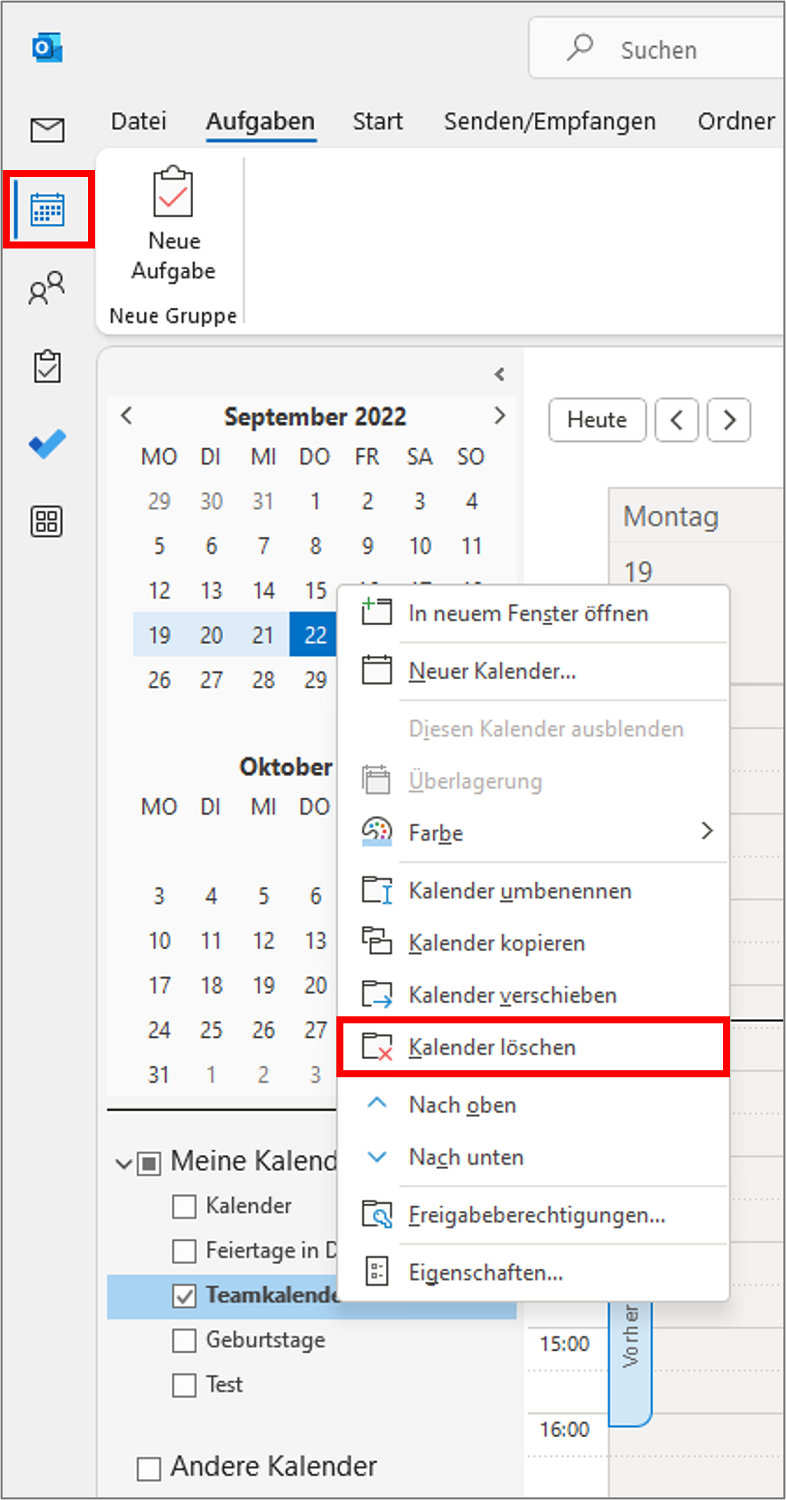
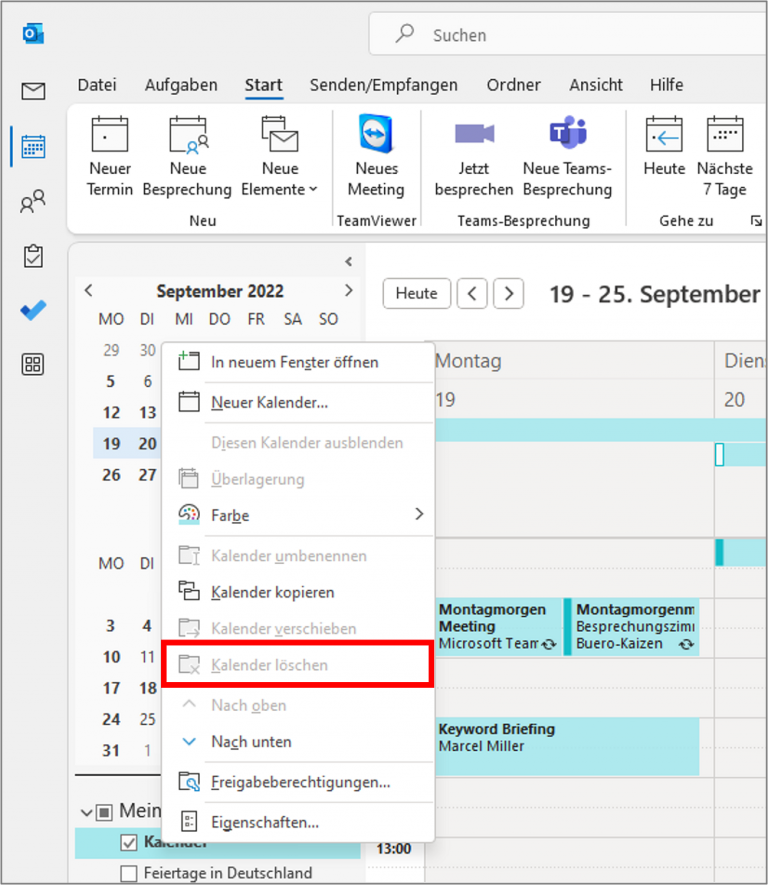
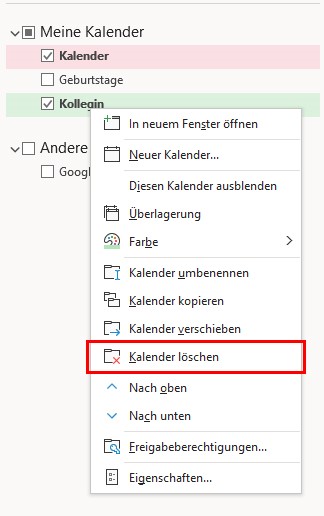
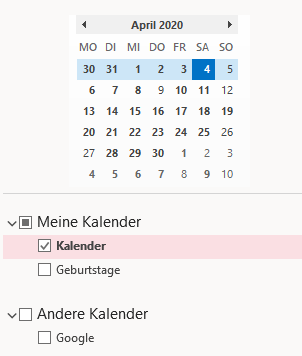
- Kalender auswählen: Klicken Sie mit der rechten Maustaste auf den zu löschenden Kalender.
- Kalender löschen: Wählen Sie "Kalender löschen" aus dem Kontextmenü. Bestätigen Sie den Löschvorgang. Wiederholen Sie dies für alle Kalender.
2.4 Outlook Kalender (Web):
Die Webversion von Outlook funktioniert ähnlich wie die Desktop-Version, jedoch mit einer leicht veränderten Benutzeroberfläche. Die Schritte zum Löschen sind im Wesentlichen identisch.
2.5 Andere Kalender-Anwendungen:
Für andere Kalender-Anwendungen (z.B. Thunderbird, Evolution) konsultieren Sie bitte die jeweilige Hilfe-Dokumentation. Die Vorgehensweise ist meist ähnlich, aber die Menüpunkte können variieren.
3. Vorsichtsmaßnahmen und Wiederherstellung
Das Löschen von Kalendern ist ein irreversibler Vorgang. Stellen Sie daher unbedingt sicher, dass Sie alle wichtigen Daten gesichert haben, bevor Sie mit dem Löschen beginnen. Die meisten Kalender-Anbieter bieten jedoch Möglichkeiten zur Wiederherstellung gelöschter Daten, oft innerhalb eines bestimmten Zeitraums (z.B. 30 Tage). Überprüfen Sie die Wiederherstellungsoptionen Ihres jeweiligen Dienstes.
4. Alternative: Kalender leeren statt löschen
Anstatt alle Kalender komplett zu löschen, können Sie auch die Möglichkeit in Betracht ziehen, die Kalender zu leeren. Das bedeutet, dass Sie alle Einträge aus den Kalendern entfernen, aber die Kalender selbst erhalten bleiben. Dies ist eine gute Option, wenn Sie den Kalender behalten möchten, aber die Daten nicht mehr benötigen. Die Vorgehensweise zum Leeren eines Kalenders ist meist über ein Kontextmenü ("Alle Einträge löschen") möglich.
5. Fazit: Ein sauberer Neustart
Das Löschen aller Kalender kann ein befreiendes Gefühl sein, besonders wenn Ihre Kalender überladen und unübersichtlich sind. Dieser Guide hat Ihnen gezeigt, wie Sie auf verschiedenen Plattformen alle Kalender löschen oder leeren können. Denken Sie jedoch immer an die Datensicherung und die irreversiblen Folgen des Löschvorgangs. Mit einer sorgfältigen Planung und den richtigen Schritten können Sie Ihren digitalen Kalender effektiv bereinigen und einen sauberen Neustart wagen. Vergessen Sie nicht, die Wiederherstellungsoptionen Ihres Anbieters zu überprüfen, um im Falle eines Fehlers vorbereitet zu sein. Ein gut organisierter Kalender ist schließlich ein wichtiger Bestandteil eines effizienten Arbeits- und Lebensablaufs.


Abschluss
Daher hoffen wir, dass dieser Artikel wertvolle Einblicke in Alle Kalender löschen: Vom Feinsten, Ultimativ, Prime – Ein umfassender Guide bietet. Wir schätzen Ihre Aufmerksamkeit für unseren Artikel. Bis zum nächsten Artikel!