Android-Kalender am PC verwalten: Schlüssig, Konsequent, Bestimmt
Verwandte Artikel: Android-Kalender am PC verwalten: Schlüssig, Konsequent, Bestimmt
Einführung
Bei dieser feierlichen Gelegenheit freuen wir uns, in das das faszinierende Thema rund um Android-Kalender am PC verwalten: Schlüssig, Konsequent, Bestimmt vertiefen. Lassen Sie uns interessante Informationen zusammenfügen und den Lesern frische Perspektiven bieten.
Table of Content
Android-Kalender am PC verwalten: Schlüssig, Konsequent, Bestimmt
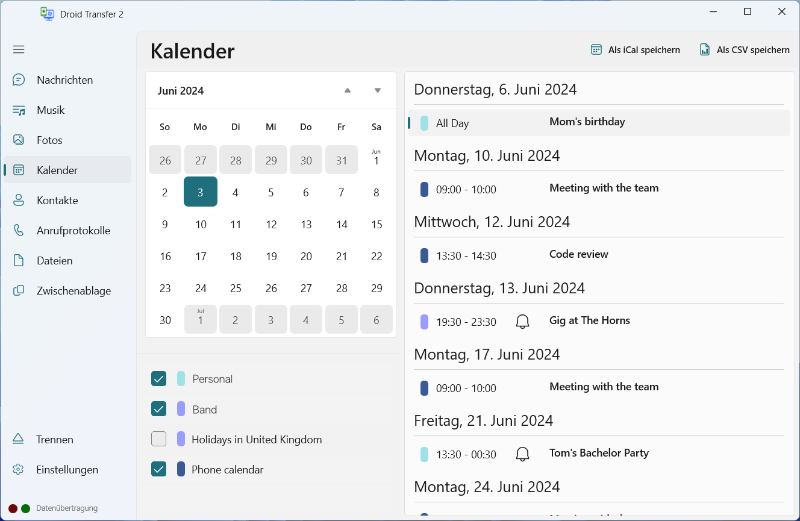
Die zunehmende Vernetzung unserer digitalen Welt erfordert effizientes Management von Informationen. Der Kalender spielt dabei eine zentrale Rolle, denn er koordiniert Termine, Aufgaben und Erinnerungen – sowohl im beruflichen als auch im privaten Kontext. Android-Nutzer schätzen die Flexibilität und Integration ihrer mobilen Kalender-Apps. Doch die reine Smartphone-Nutzung stößt schnell an Grenzen, wenn es um die umfassende Übersicht, die detaillierte Bearbeitung und die Synchronisation mit anderen Geräten geht. Die Verwaltung des Android-Kalenders am PC bietet daher entscheidende Vorteile und steigert die Produktivität deutlich. Dieser Artikel beleuchtet verschiedene Methoden, die eine schlüssige, konsequente und bestimmte Kalenderverwaltung am PC ermöglichen.
1. Die Synchronisation als Fundament:
Der Schlüssel zur erfolgreichen Kalenderverwaltung über verschiedene Geräte hinweg liegt in der zuverlässigen Synchronisation. Android-Geräte nutzen in der Regel Google Kalender, der sich nahtlos mit dem PC synchronisieren lässt. Dies geschieht über verschiedene Wege:
-
Webinterface von Google Kalender: Die einfachste Methode ist der Zugriff über den Webbrowser. Unter calendar.google.com erhält man eine übersichtliche Darstellung des Kalenders, die alle Einträge, Erinnerungen und auch die Farben der verschiedenen Kalender (z.B. Privat, Arbeit, Familie) widerspiegelt. Hier lassen sich neue Termine erstellen, bestehende bearbeiten, löschen und die Einstellungen des Kalenders anpassen. Die Änderungen synchronisieren sich automatisch mit dem Android-Gerät.
-
Google Kalender-App für den PC: Für eine noch komfortablere Nutzung bietet Google eine eigene Desktop-App an. Diese bietet eine ähnliche Funktionalität wie das Webinterface, ist aber oft schneller und bietet eine bessere Integration in das Betriebssystem. Benachrichtigungen können direkt am PC angezeigt werden, was die Übersichtlichkeit erhöht.
-
E-Mail-Programme: Viele E-Mail-Programme, wie Outlook, Thunderbird oder Apple Mail, bieten die Möglichkeit, Google Kalender zu integrieren. Dies ermöglicht die gleichzeitige Verwaltung von E-Mails und Kalendereinträgen in einer einzigen Anwendung. Die Synchronisation erfolgt in der Regel automatisch im Hintergrund.
2. Alternative Kalender-Anwendungen für den PC:
Neben Google Kalender existieren zahlreiche alternative Kalender-Anwendungen für den PC, die mit Android-Geräten synchronisiert werden können. Diese bieten oft zusätzliche Funktionen und Anpassungsmöglichkeiten:
-
Outlook (Microsoft): Eine etablierte und leistungsstarke Kalender-Anwendung, die sich mit verschiedenen Kalendersystemen, einschließlich Google Kalender, synchronisieren lässt. Outlook bietet umfangreiche Funktionen zur Terminplanung, Aufgabenverwaltung und E-Mail-Integration.
-
Thunderbird (Mozilla): Ein Open-Source-E-Mail-Client, der ebenfalls Kalenderfunktionen bietet und mit verschiedenen Kalendersystemen kompatibel ist. Thunderbird ist besonders für Nutzer geeignet, die Wert auf Datenschutz und Open-Source-Software legen.
-
Evolution (GNOME): Ein leistungsstarker Kalender und E-Mail-Client, der besonders gut in die GNOME-Desktop-Umgebung von Linux integriert ist. Auch Evolution bietet eine zuverlässige Synchronisation mit Google Kalender.
Die Wahl der richtigen Anwendung hängt von den individuellen Bedürfnissen und Vorlieben ab. Faktoren wie die benötigten Funktionen, die Integration in bestehende Software und die Benutzeroberfläche spielen eine entscheidende Rolle.
3. Schlüssige Organisation und Konsistenz:
Die Wahl der richtigen Software ist nur der erste Schritt. Eine schlüssige und konsequente Kalenderverwaltung erfordert eine strukturierte Arbeitsweise:
-
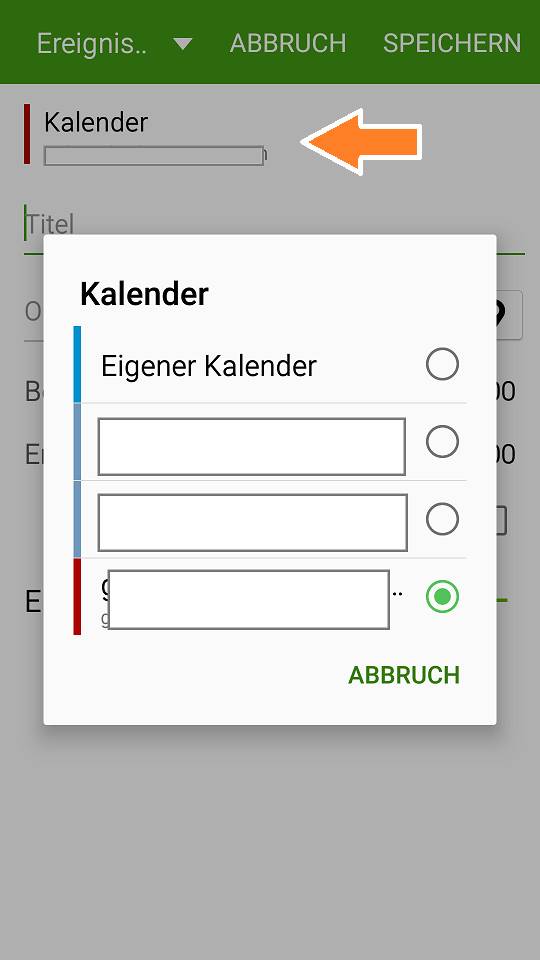
Klare Kalenderstruktur: Erstellen Sie verschiedene Kalender für verschiedene Bereiche Ihres Lebens (z.B. Privat, Arbeit, Familie, Hobbies). Dies sorgt für Übersichtlichkeit und verhindert, dass der Kalender überladen wird.
-
Konsistente Terminbeschreibungen: Verwenden Sie eine einheitliche Schreibweise und fügen Sie alle wichtigen Informationen (Ort, Teilnehmer, Notizen) zu jedem Termin hinzu.
-
Regelmäßige Überprüfung: Überprüfen Sie Ihren Kalender regelmäßig, um sicherzustellen, dass alle Termine korrekt eingeplant und keine Konflikte bestehen.
-
Erinnerungen effektiv nutzen: Setzen Sie Erinnerungen für wichtige Termine, um nichts zu vergessen. Experimentieren Sie mit verschiedenen Erinnerungstypen (z.B. E-Mail, Benachrichtigung am Gerät).
-
Farbcodierung: Verwenden Sie Farben, um verschiedene Kalender oder Terminarten zu unterscheiden. Dies verbessert die Übersichtlichkeit und erleichtert die schnelle Identifizierung wichtiger Termine.
4. Bestimmte Vorgehensweise und Automatisierung:
Für eine bestimmte und effiziente Kalenderverwaltung können Automatisierungstools und spezifische Vorgehensweisen hilfreich sein:
-
Wiederkehrende Termine: Nutzen Sie die Funktion für wiederkehrende Termine, um Zeit zu sparen und die Konsistenz zu gewährleisten.
-
Integration mit anderen Apps: Integrieren Sie Ihren Kalender mit anderen Apps, wie z.B. Aufgaben-Managern oder Notiz-Anwendungen, um einen ganzheitlichen Überblick zu erhalten.
-
Kalender-Plugins und Erweiterungen: Viele Browser und Anwendungen bieten Plugins und Erweiterungen an, die die Kalenderverwaltung vereinfachen und zusätzliche Funktionen bieten.
-
Sicherungskopien: Erstellen Sie regelmäßig Sicherungskopien Ihrer Kalenderdaten, um Datenverlust zu vermeiden.
5. Problembehebung bei Synchronisierungsproblemen:
Gelegentlich kann es zu Problemen bei der Synchronisation zwischen Android-Gerät und PC kommen. Hier sind einige Lösungsansätze:
-
Internetverbindung überprüfen: Stellen Sie sicher, dass eine stabile Internetverbindung besteht.
-
Google-Konto überprüfen: Prüfen Sie, ob Sie mit dem richtigen Google-Konto angemeldet sind.
-
Kalender-Einstellungen überprüfen: Überprüfen Sie die Synchronisierungseinstellungen in den Einstellungen Ihres Android-Geräts und der Kalender-Anwendung am PC.
-
App-Daten löschen: Im Extremfall können Sie versuchen, die App-Daten der Kalender-App auf Ihrem Android-Gerät zu löschen und neu zu starten.
-
Google Kalender-Support kontaktieren: Wenn die Probleme weiterhin bestehen, wenden Sie sich an den Google Kalender-Support.
Fazit:
Die Verwaltung des Android-Kalenders am PC bietet erhebliche Vorteile für die Produktivität und Organisation. Durch die Wahl der richtigen Software, eine schlüssige Organisation und eine konsequente Arbeitsweise lässt sich ein effizientes System aufbauen. Die zuverlässige Synchronisation bildet dabei das Fundament. Mit einer bestimmten Vorgehensweise und der Nutzung von Automatisierungsmöglichkeiten kann die Kalenderverwaltung weiter optimiert werden. Die Behebung von Synchronisierungsproblemen erfordert eine systematische Vorgehensweise und im Notfall die Kontaktaufnahme mit dem Support. Letztendlich führt eine gut organisierte und bestimmte Kalenderverwaltung zu mehr Übersichtlichkeit, weniger Stress und einer gesteigerten Effizienz im Alltag.


![Angezeigte Konten im Kalender verwalten [Android 13] - YouTube](https://i.ytimg.com/vi/_Ji6o08DomA/maxresdefault.jpg)

Abschluss
Daher hoffen wir, dass dieser Artikel wertvolle Einblicke in Android-Kalender am PC verwalten: Schlüssig, Konsequent, Bestimmt bietet. Wir schätzen Ihre Aufmerksamkeit für unseren Artikel. Bis zum nächsten Artikel!