Android Kalender-Konto löschen: Ein umfassender Leitfaden
Verwandte Artikel: Android Kalender-Konto löschen: Ein umfassender Leitfaden
Einführung
Mit Begeisterung werden wir uns durch das faszinierende Thema rund um Android Kalender-Konto löschen: Ein umfassender Leitfaden vertiefen. Lassen Sie uns interessante Informationen zusammenfügen und den Lesern frische Perspektiven bieten.
Table of Content
Android Kalender-Konto löschen: Ein umfassender Leitfaden
![Termin im Kalender löschen [Android 13] - YouTube](https://i.ytimg.com/vi/8C3S1uVXjXw/maxresdefault.jpg)
Die Verwaltung von Kalendern auf Android-Geräten kann sich mit der Zeit komplex gestalten. Mehrere Kalenderkonten, sei es von Google, Outlook, Exchange oder anderen Anbietern, können die Übersichtlichkeit beeinträchtigen. Das Löschen eines unerwünschten Kalenderkontos ist daher oft notwendig, um den Überblick zu behalten und die Performance des Geräts zu optimieren. Dieser Artikel bietet einen detaillierten Leitfaden zum Löschen von Android Kalenderkonten, wobei verschiedene Szenarien und mögliche Probleme berücksichtigt werden. Wir beleuchten die Vorgehensweise für verschiedene Kalendertypen und geben Tipps zur Vermeidung von Datenverlust.
Warum ein Kalenderkonto löschen?
Es gibt zahlreiche Gründe, warum man ein Android Kalenderkonto löschen möchte:
- Übersichtlichkeit: Zu viele Kalender können die Übersicht erschweren und die Suche nach bestimmten Terminen verlangsamen. Das Löschen unbenutzter Kalender vereinfacht die Organisation.
- Datenschutz: Ein nicht mehr benötigtes Konto belässt möglicherweise unnötige Daten auf dem Gerät und im Cloud-Speicher. Das Löschen schützt die Privatsphäre.
- Performance: Viele Kalenderkonten können die Systemleistung, insbesondere auf älteren Geräten, beeinträchtigen. Das Löschen kann die Geschwindigkeit und Reaktionsfähigkeit verbessern.
- Kontowechsel: Bei einem Wechsel des E-Mail-Anbieters oder des Arbeitgebers ist das Löschen des alten Kalenderkontos notwendig.
- Fehlerbehebung: Manchmal können Probleme mit dem Kalender durch das Löschen und erneute Hinzufügen des Kontos behoben werden.
Verschiedene Arten von Kalenderkonten auf Android:
Bevor Sie ein Kalenderkonto löschen, ist es wichtig zu verstehen, welche Art von Konto Sie verwalten. Die Vorgehensweise kann je nach Anbieter und Konfiguration variieren:
- Google Kalender: Dies ist der Standardkalender auf den meisten Android-Geräten. Das Löschen eines Google-Kalenderkontos ist eng mit dem Löschen des Google-Kontos verknüpft und sollte mit Vorsicht erfolgen. Es löscht alle damit verknüpften Daten, einschließlich E-Mails, Kontakte und natürlich die Kalendereinträge.
- Exchange-Kalender: Diese Kalender werden oft von Unternehmen und Organisationen verwendet. Das Löschen eines Exchange-Kalenders kann Auswirkungen auf den Zugriff auf Unternehmensressourcen haben. Die Vorgehensweise wird oft durch die IT-Abteilung des Unternehmens bestimmt.
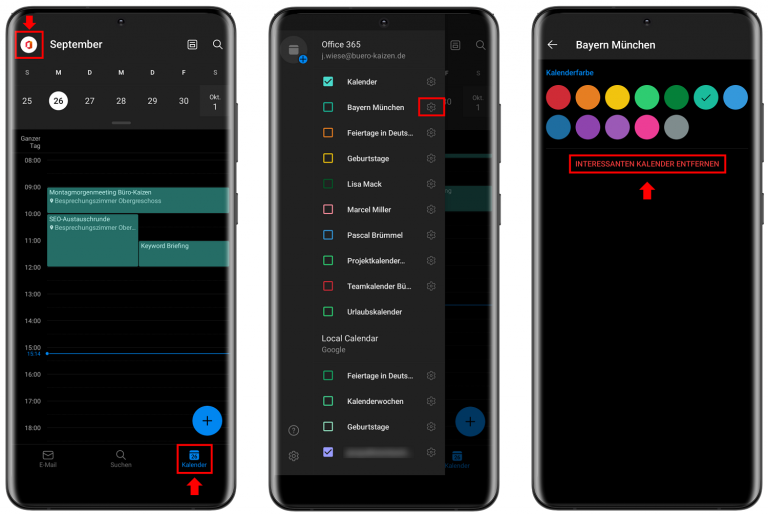
- Outlook.com/Microsoft Kalender: Ähnlich wie Google Kalender, aber mit der Anbindung an ein Microsoft-Konto. Das Löschen beeinflusst auch andere Microsoft-Dienste, die mit diesem Konto verbunden sind.
- Andere Kalenderanbieter: Es gibt zahlreiche weitere Anbieter wie Yahoo, iCloud usw. Die Vorgehensweise zum Löschen variiert je nach Anbieter und sollte in dessen Hilfedokumentation nachgeschlagen werden.
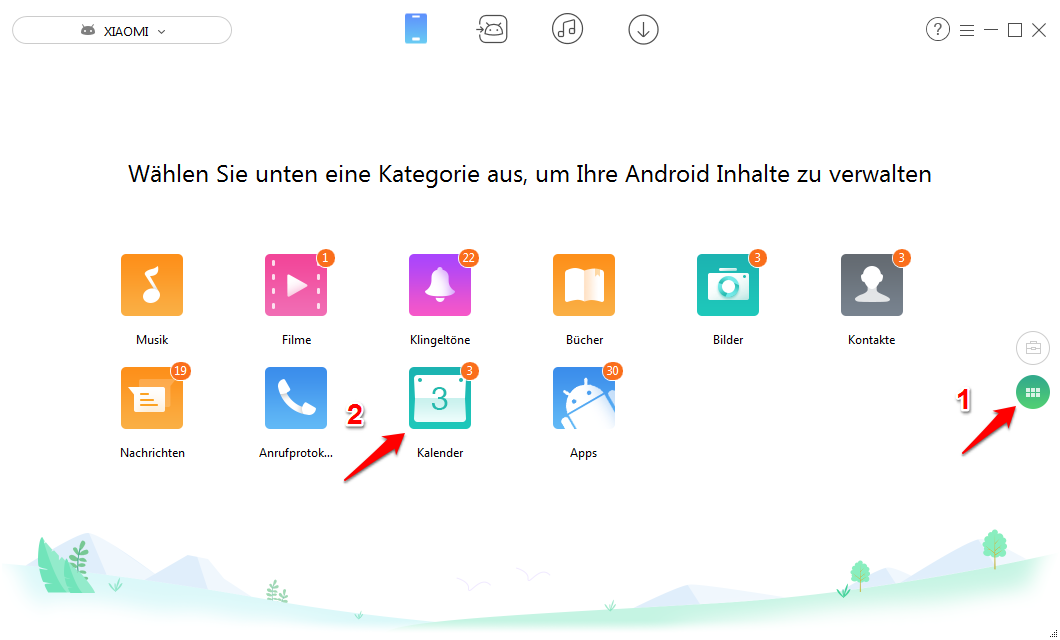
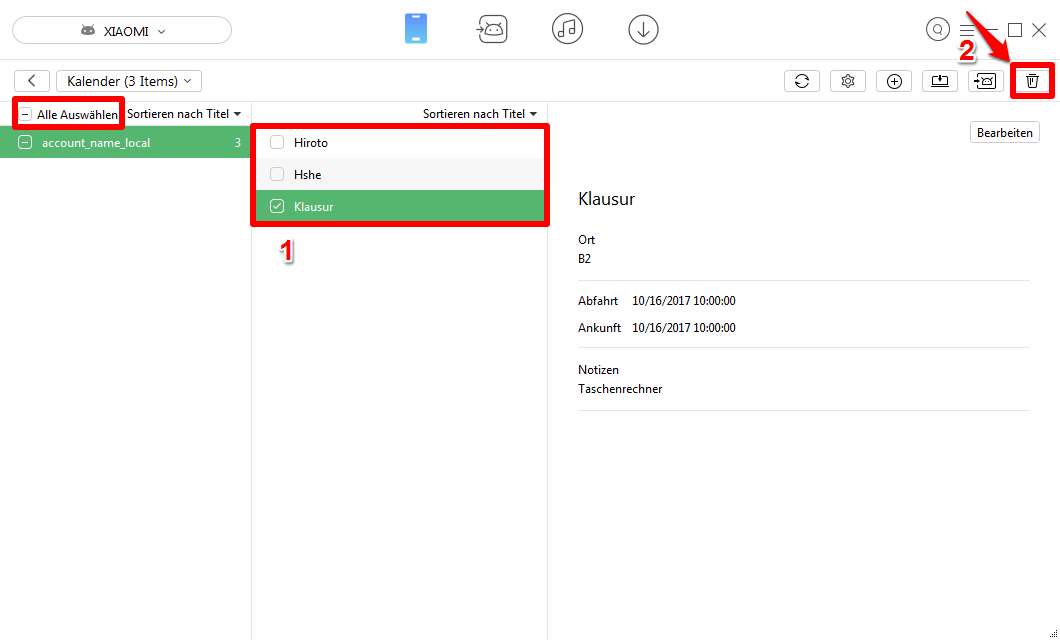
Das Löschen eines Kalenderkontos auf Android: Schritt-für-Schritt-Anleitung
Die genauen Schritte können je nach Android-Version und Hersteller leicht variieren, aber der allgemeine Ablauf ist ähnlich:
-
Einstellungen öffnen: Suchen Sie auf Ihrem Android-Gerät nach der "Einstellungen"-App und öffnen Sie sie.
-
Konten finden: Die Bezeichnung kann variieren (z.B. "Konten", "Benutzer & Konten", "Google"). Suchen Sie nach dem Menüpunkt, der Ihre verbundenen Konten auflistet.
-
Kalenderkonto auswählen: Wählen Sie das Kalenderkonto aus, das Sie löschen möchten.
-
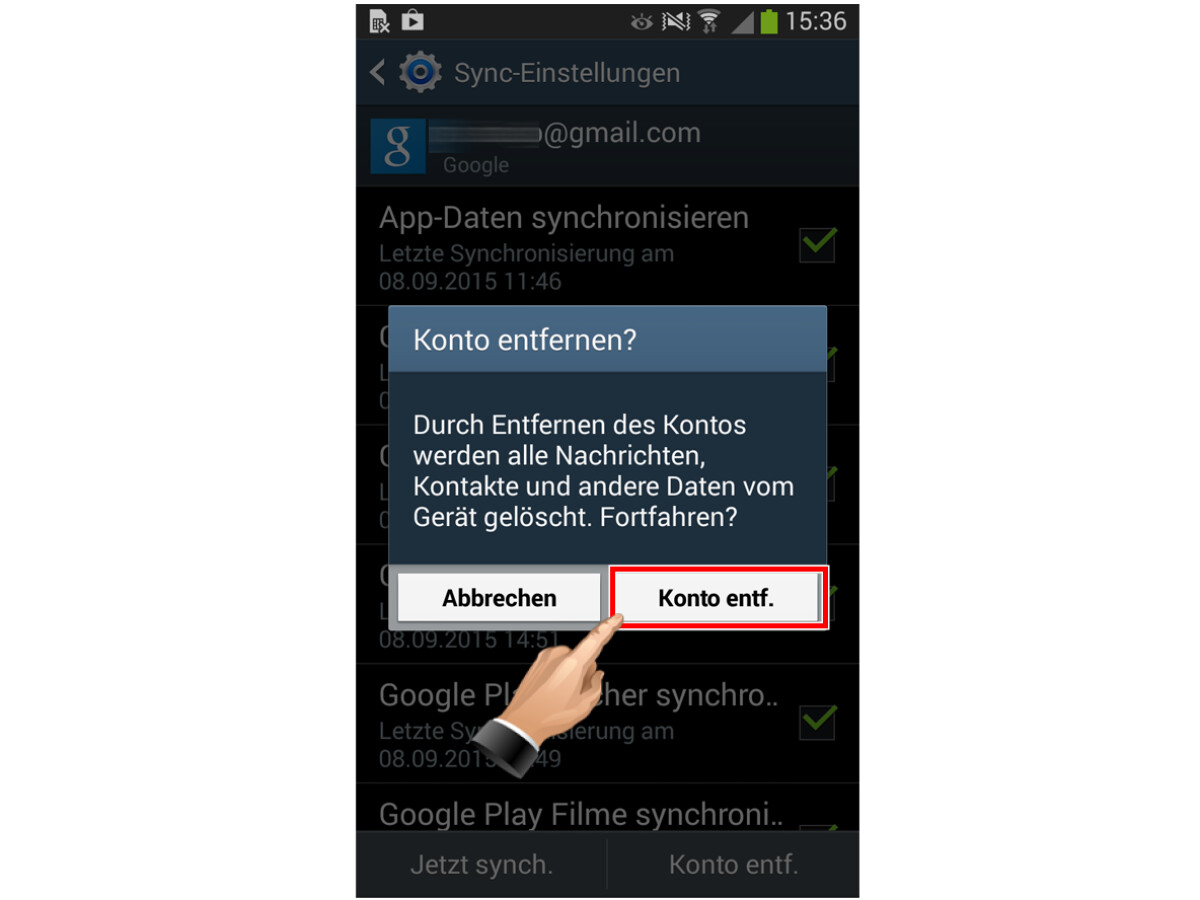
Konto entfernen: Sie finden hier in der Regel einen Button oder Menüpunkt wie "Konto entfernen", "Konto löschen" oder "Löschen". Bestätigen Sie den Löschvorgang. Manchmal wird man aufgefordert, die Aktion zu bestätigen.
-
Daten sichern (wichtig!): Bevor Sie ein Konto löschen, sollten Sie unbedingt Ihre Kalendereinträge sichern, falls Sie diese nicht in der Cloud gespeichert haben. Sie können dies beispielsweise durch Export im ICS-Format (iCalendar) tun. Die Möglichkeit zum Exportieren hängt vom jeweiligen Kalenderanbieter ab.
Besondere Hinweise:
- Google Kalender: Das Löschen eines Google-Kalenderkontos ist gleichbedeutend mit dem Löschen des gesamten Google-Kontos, es sei denn, Sie haben mehrere Google-Konten auf Ihrem Gerät eingerichtet. In diesem Fall löschen Sie nur den Kalenderzugriff des spezifischen Google-Kontos.
- Exchange-Kalender: Hier ist Vorsicht geboten. Ein selbstständiges Löschen kann zu Problemen am Arbeitsplatz führen. Konsultieren Sie die IT-Abteilung Ihres Unternehmens.
- Datenverlust: Stellen Sie sicher, dass Sie alle wichtigen Termine und Informationen gesichert haben, bevor Sie ein Konto löschen. Ein versehentliches Löschen kann nicht rückgängig gemacht werden.
- Wiederherstellung: Nach dem Löschen eines Kalenderkontos können Sie es in der Regel wieder hinzufügen, indem Sie die entsprechenden Kontodaten erneut eingeben. Allerdings werden Ihre alten Kalendereinträge nicht automatisch wiederhergestellt.
Probleme beim Löschen und deren Lösung:
- Konto lässt sich nicht löschen: Manchmal kann es vorkommen, dass ein Konto nicht gelöscht werden kann. Dies kann an verschiedenen Faktoren liegen, wie z.B. fehlenden Berechtigungen oder Softwarefehlern. Ein Neustart des Geräts kann helfen. Im Extremfall kann eine Werksreset notwendig sein, was jedoch alle Daten auf dem Gerät löscht. Sichern Sie Ihre Daten vorher!
- Datenverlust nach dem Löschen: Wenn Sie Daten verloren haben, überprüfen Sie Ihren Papierkorb oder den Cloud-Speicher des jeweiligen Anbieters. Manchmal werden gelöschte Daten für einen bestimmten Zeitraum gespeichert.
- Fehlermeldungen: Achten Sie auf Fehlermeldungen und suchen Sie im Internet nach Lösungen. Spezifische Fehlercodes können Ihnen helfen, das Problem einzugrenzen.
Fazit:
Das Löschen eines Android Kalenderkontos ist ein relativ einfacher Vorgang, der aber mit Vorsicht durchgeführt werden sollte. Eine gründliche Vorbereitung, einschließlich der Sicherung wichtiger Daten, ist unerlässlich, um Datenverlust zu vermeiden. Verstehen Sie die Art des Kalenderkontos und die damit verbundenen Konsequenzen, bevor Sie mit dem Löschvorgang beginnen. Im Zweifelsfall konsultieren Sie die Hilfedokumentation des jeweiligen Kalenderanbieters oder wenden Sie sich an den technischen Support. Durch eine sorgfältige Vorgehensweise können Sie Ihre Kalenderlandschaft auf Ihrem Android-Gerät optimieren und die Übersichtlichkeit verbessern. Denken Sie daran, dass die beschriebenen Schritte als allgemeine Anleitung dienen und je nach Android-Version und Hersteller geringfügig abweichen können.
![Termin löschen - Samsung Kalender [Android 11 - One UI 3] - YouTube](https://i.ytimg.com/vi/R6f-q-nT2gM/maxresdefault.jpg)
![Termin im Kalender löschen - Huawei [Android 10 - EMUI 12] - YouTube](https://i.ytimg.com/vi/XoehPIYIidQ/maxresdefault.jpg)

Abschluss
Daher hoffen wir, dass dieser Artikel wertvolle Einblicke in Android Kalender-Konto löschen: Ein umfassender Leitfaden bietet. Wir schätzen Ihre Aufmerksamkeit für unseren Artikel. Bis zum nächsten Artikel!