Android Kalender mit Windows 10 synchronisieren: Feinste Großartigkeit – Bewertungsübersicht & Unglaubliche Tipps & Tricks
Verwandte Artikel: Android Kalender mit Windows 10 synchronisieren: Feinste Großartigkeit – Bewertungsübersicht & Unglaubliche Tipps & Tricks
Einführung
Bei dieser feierlichen Gelegenheit freuen wir uns, in das das faszinierende Thema rund um Android Kalender mit Windows 10 synchronisieren: Feinste Großartigkeit – Bewertungsübersicht & Unglaubliche Tipps & Tricks vertiefen. Lassen Sie uns interessante Informationen zusammenfügen und den Lesern frische Perspektiven bieten.
Table of Content
Android Kalender mit Windows 10 synchronisieren: Feinste Großartigkeit – Bewertungsübersicht & Unglaubliche Tipps & Tricks
Die Synchronisierung von Kalendern zwischen Android-Geräten und Windows 10 ist ein essentieller Aspekt der modernen digitalen Organisation. Ein reibungsloser Datenaustausch zwischen Smartphone und PC spart Zeit, vermeidet Doppelbuchungen und sorgt für einen stets aktuellen Überblick über Termine, Geburtstage und Erinnerungen. Doch die scheinbar einfache Aufgabe kann sich als komplexer erweisen, als man zunächst annimmt. Dieser Artikel bietet eine umfassende Übersicht über die verschiedenen Synchronisierungsmöglichkeiten, bewertet deren Vor- und Nachteile und präsentiert hilfreiche Tipps und Tricks für eine optimale Kalender-Synchronisierung zwischen Android und Windows 10.
1. Die gängigsten Synchronisationsmethoden:
Die Synchronisierung Ihres Android-Kalenders mit Windows 10 kann über verschiedene Wege erfolgen, jeder mit seinen spezifischen Stärken und Schwächen:
-
Microsoft Konto (Outlook.com, Hotmail, Live): Dies ist die wohl gängigste und oft einfachste Methode. Besitzen Sie ein Microsoft-Konto, können Sie Ihren Android-Kalender direkt mit diesem verknüpfen. Die Synchronisierung erfolgt über den Cloud-Dienst von Microsoft und ist in der Regel zuverlässig und schnell. Vorteile sind die einfache Einrichtung und die nahtlose Integration in die Windows 10 Kalender-App. Nachteile können Einschränkungen bei der Nutzung von Drittanbieter-Kalender-Apps auf Android sein, falls diese keine direkte Microsoft-Konto-Integration bieten.
-
Google Kalender: Für Android-Nutzer ist Google Kalender oft die Standard-Kalender-App. Die Synchronisierung mit Windows 10 ist ebenfalls problemlos möglich, entweder durch die Verwendung des Google Kalenders im Webbrowser oder durch die Installation der Google Kalender-App auf dem Windows 10 Rechner. Die Synchronisierung erfolgt über die Google Cloud und ist in der Regel sehr zuverlässig. Vorteile sind die weitverbreitete Kompatibilität und die vielen Funktionen von Google Kalender. Nachteile könnten sich ergeben, wenn man primär mit anderen Kalender-Diensten arbeitet.
-
Exchange Server: In Unternehmensumgebungen wird oft ein Exchange Server eingesetzt. Android-Geräte können sich mit dem Exchange Server verbinden und die Kalenderdaten synchronisieren. Dies bietet oft zusätzliche Sicherheitsfunktionen und eine zentrale Kalenderverwaltung. Die Einrichtung kann jedoch etwas komplexer sein und erfordert meist die Konfiguration durch den IT-Administrator.
-
CalDAV/CardDAV: Diese Protokolle ermöglichen die Synchronisierung von Kalendern und Kontakten mit verschiedenen Servern. Sie bieten eine hohe Flexibilität und sind besonders für Nutzer interessant, die einen eigenen Kalender-Server betreiben oder einen Dienst nutzen, der CalDAV/CardDAV unterstützt. Die Einrichtung erfordert jedoch etwas technisches Know-how.
-
Drittanbieter-Apps: Es gibt zahlreiche Drittanbieter-Apps, die die Synchronisierung zwischen Android und Windows 10 vereinfachen und zusätzliche Funktionen bieten. Diese Apps können oft mehrere Kalender-Dienste gleichzeitig verwalten und bieten zusätzliche Features wie Aufgabenverwaltung oder Erinnerungen. Die Auswahl der richtigen App hängt stark von den individuellen Bedürfnissen ab. Achten Sie auf Bewertungen und die Sicherheit der App.
2. Bewertungsübersicht der Methoden:
| Methode | Einfachheit | Zuverlässigkeit | Flexibilität | Sicherheit | Funktionen |
|---|---|---|---|---|---|
| Microsoft Konto | Sehr einfach | Hoch | Mittel | Hoch | Mittel |
| Google Kalender | Einfach | Hoch | Hoch | Hoch | Hoch |
| Exchange Server | Mittel | Hoch | Mittel | Hoch | Mittel |
| CalDAV/CardDAV | Komplex | Mittel bis Hoch | Hoch | Mittel bis Hoch | Mittel |
| Drittanbieter-Apps | Variabel | Variabel | Variabel | Variabel | Variabel |
3. Schritt-für-Schritt Anleitung: Synchronisierung mit Microsoft Konto:
-
Microsoft Konto auf Android einrichten: Stellen Sie sicher, dass Sie ein Microsoft Konto auf Ihrem Android-Gerät eingerichtet haben. Dies ist oft bereits bei der Ersteinrichtung geschehen.
-
Kalender-App auf Android: Öffnen Sie die Kalender-App auf Ihrem Android-Gerät. Die meisten Android-Versionen bieten eine integrierte Kalender-App.
-
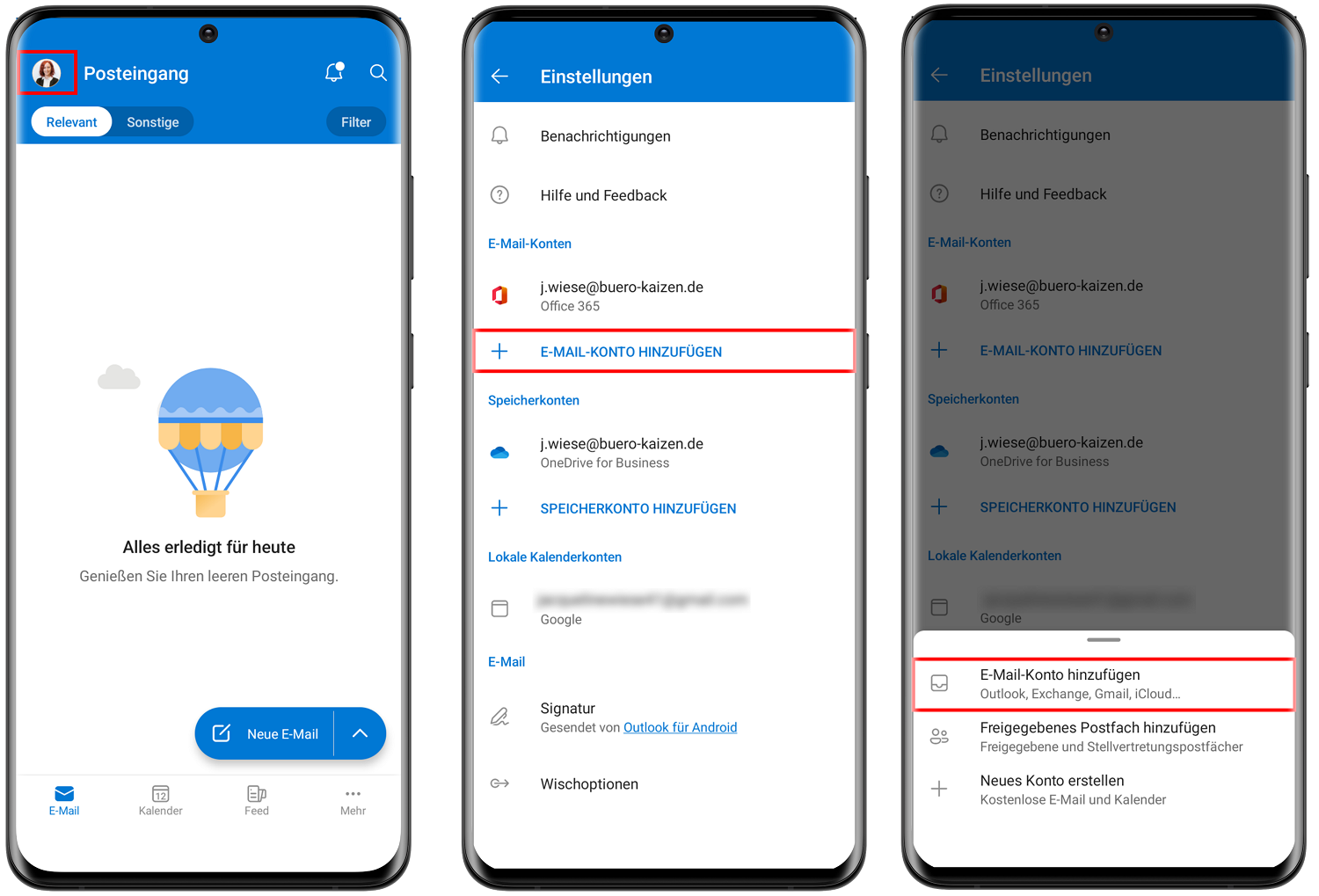
Microsoft Konto hinzufügen: In den Einstellungen der Kalender-App finden Sie in der Regel eine Option, um ein Konto hinzuzufügen. Wählen Sie "Microsoft Konto" aus und melden Sie sich mit Ihren Anmeldedaten an.
-
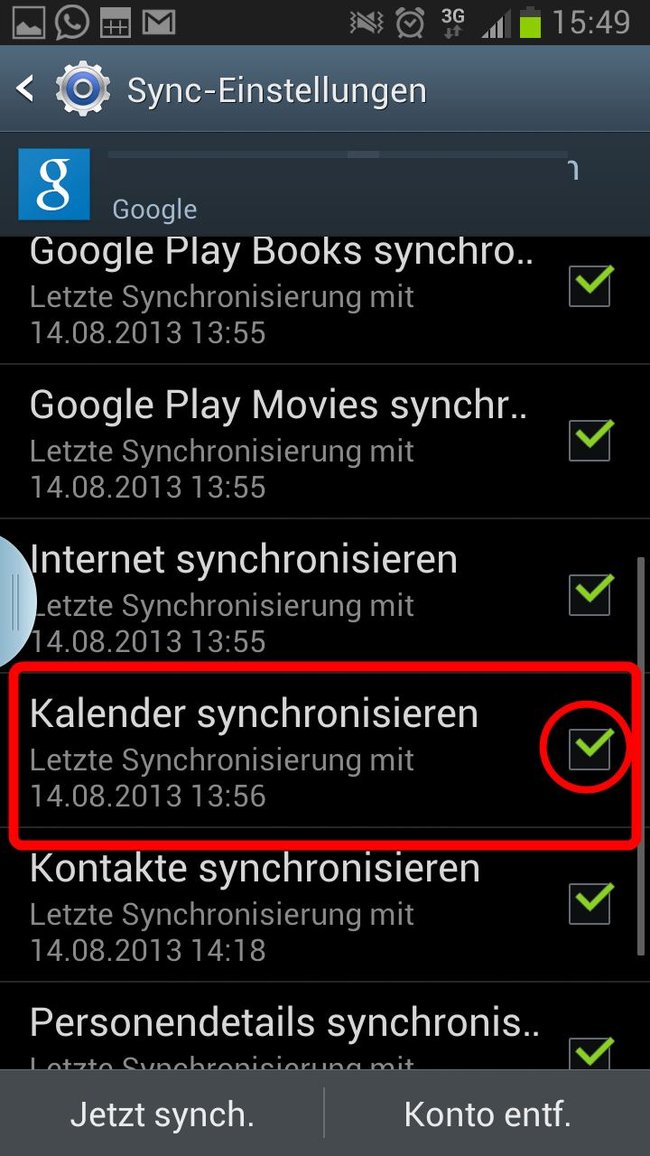
Synchronisierung aktivieren: Nach der Anmeldung wird der Kalender synchronisiert. Überprüfen Sie die Einstellungen, um sicherzustellen, dass die Synchronisierung aktiviert ist.
-
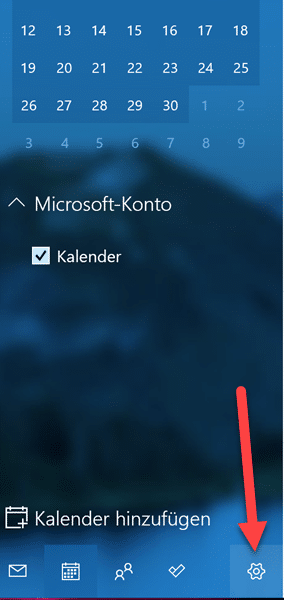
Windows 10 Kalender-App: Öffnen Sie die Kalender-App auf Ihrem Windows 10 PC. Melden Sie sich mit demselben Microsoft Konto an, das Sie auf Ihrem Android-Gerät verwendet haben.
-
Kalender überprüfen: Die Kalenderdaten sollten nun automatisch synchronisiert werden. Überprüfen Sie, ob alle Termine und Erinnerungen korrekt angezeigt werden.
4. Schritt-für-Schritt Anleitung: Synchronisierung mit Google Kalender:
-
Google Konto auf Android: Stellen Sie sicher, dass Sie ein Google Konto auf Ihrem Android-Gerät haben.
-
Google Kalender-App: Verwenden Sie die Google Kalender-App auf Ihrem Android-Gerät.
-
Windows 10: Installieren Sie die Google Kalender-App aus dem Microsoft Store auf Ihrem Windows 10 PC oder nutzen Sie den Google Kalender im Webbrowser.
-
Anmeldung: Melden Sie sich mit demselben Google Konto auf Ihrem Windows 10 PC an.
-
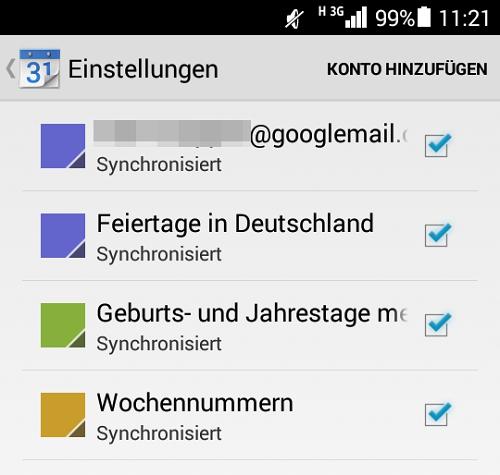
Synchronisierung: Die Synchronisierung sollte automatisch erfolgen. Überprüfen Sie die Einstellungen beider Apps.
5. Unglaubliche Tipps & Tricks für eine optimale Synchronisierung:
-
Regelmäßige Synchronisierung überprüfen: Stellen Sie sicher, dass die Synchronisierung in den Einstellungen Ihrer Kalender-Apps aktiviert und regelmäßig durchgeführt wird.
-
Internetverbindung: Eine stabile Internetverbindung ist für die Synchronisierung unerlässlich.
-
Benachrichtigungen konfigurieren: Passen Sie die Benachrichtigungseinstellungen Ihrer Kalender-Apps an Ihre Bedürfnisse an.
-
Kalenderfarben: Verwenden Sie verschiedene Farben für verschiedene Kalender, um die Übersichtlichkeit zu verbessern.
-
Freigabe von Kalendern: Teilen Sie Ihre Kalender mit anderen, um Termine gemeinsam zu planen.
-
Problembehebung: Bei Problemen mit der Synchronisierung überprüfen Sie die Netzwerkeinstellungen, die Kontoeinstellungen und die App-Berechtigungen. Ein Neustart der Geräte kann ebenfalls hilfreich sein.
-
Datenverbrauch: Achten Sie auf den Datenverbrauch, insbesondere bei der Nutzung von mobilen Daten. Es empfiehlt sich, die Synchronisierung über WLAN durchzuführen.
-
Automatische Aktualisierung: Stellen Sie sicher, dass Ihre Kalender-Apps auf dem neuesten Stand sind. Updates enthalten oft Verbesserungen der Synchronisierung.
-
Backups: Erstellen Sie regelmäßig Backups Ihrer Kalenderdaten, um Datenverlust zu vermeiden.
-
Experimentieren Sie: Testen Sie verschiedene Synchronisationsmethoden, um die für Sie optimale Lösung zu finden.
6. Fazit:
Die Synchronisierung Ihres Android-Kalenders mit Windows 10 ist ein wichtiger Schritt für eine effiziente Zeitplanung und Organisation. Obwohl die grundlegende Synchronisierung oft einfach einzurichten ist, können verschiedene Faktoren die reibungslose Funktion beeinflussen. Durch die Kenntnis der verschiedenen Methoden, die Bewertung ihrer Vor- und Nachteile und die Anwendung der hier vorgestellten Tipps und Tricks können Sie eine optimale Synchronisierung gewährleisten und Ihre Produktivität steigern. Denken Sie daran, die für Ihre Bedürfnisse am besten geeignete Methode zu wählen und regelmäßig die Synchronisierung zu überprüfen, um einen stets aktuellen und zuverlässigen Kalender zu gewährleisten. Die Investition in Zeit und Mühe für die richtige Konfiguration zahlt sich langfristig durch verbesserte Organisation und Effizienz aus.




Abschluss
Daher hoffen wir, dass dieser Artikel wertvolle Einblicke in Android Kalender mit Windows 10 synchronisieren: Feinste Großartigkeit – Bewertungsübersicht & Unglaubliche Tipps & Tricks bietet. Wir schätzen Ihre Aufmerksamkeit für unseren Artikel. Bis zum nächsten Artikel!