Android Outlook Kalender: Wenn der Kalender nicht angezeigt wird – Ursachen und Lösungen
Verwandte Artikel: Android Outlook Kalender: Wenn der Kalender nicht angezeigt wird – Ursachen und Lösungen
Einführung
Mit Begeisterung werden wir uns durch das faszinierende Thema rund um Android Outlook Kalender: Wenn der Kalender nicht angezeigt wird – Ursachen und Lösungen vertiefen. Lassen Sie uns interessante Informationen zusammenfügen und den Lesern frische Perspektiven bieten.
Table of Content
Android Outlook Kalender: Wenn der Kalender nicht angezeigt wird – Ursachen und Lösungen

Der Outlook Kalender ist für viele Android-Nutzer ein unverzichtbares Tool zur Terminplanung und Organisation. Doch manchmal tritt ein frustrierendes Problem auf: Der Kalender wird auf dem Android-Gerät einfach nicht angezeigt. Dieser Artikel beleuchtet die häufigsten Ursachen für dieses Problem und bietet schlüssige, konsequente und bestimmte Lösungsansätze, um den Kalender wieder zum Laufen zu bringen.
1. Die häufigsten Ursachen für das Ausbleiben des Outlook Kalenders auf Android:
Bevor wir zu den Lösungen kommen, ist es wichtig, die möglichen Ursachen zu verstehen. Ein systematisches Vorgehen erhöht die Wahrscheinlichkeit, das Problem schnell zu beheben. Hier sind die häufigsten Gründe, warum der Outlook Kalender auf Ihrem Android-Smartphone oder -Tablet nicht angezeigt wird:
-
Verbindungsprobleme: Eine instabile oder fehlende Internetverbindung ist eine der häufigsten Ursachen. Outlook benötigt eine aktive Datenverbindung, um den Kalender zu synchronisieren und anzuzeigen. Prüfen Sie daher zuerst Ihre Netzwerkverbindung. Ein WLAN- oder Mobilfunk-Ausfall kann die Anzeige verhindern.
-
Kontenprobleme: Ein falsch konfiguriertes oder nicht ordnungsgemäß synchronisiertes Outlook-Konto ist ein weiterer häufiger Grund. Dies kann verschiedene Ursachen haben, wie z.B. falsche Anmeldedaten, Serverprobleme bei Microsoft oder Probleme mit den Kontoeinstellungen auf dem Android-Gerät.
-
App-bezogene Probleme: Die Outlook-App selbst kann fehlerhaft sein. Dies kann durch Bugs, veraltete Softwareversionen oder Konflikte mit anderen Apps verursacht werden. Ein Update oder eine Neuinstallation der App kann Abhilfe schaffen.
-
Geräteprobleme: Probleme mit dem Android-Betriebssystem selbst, wie z.B. beschädigte Systemdateien oder unzureichender Speicherplatz, können ebenfalls die Anzeige des Kalenders beeinträchtigen.
-
Berechtigungen: Die Outlook-App benötigt bestimmte Berechtigungen, um auf den Kalender zugreifen zu können. Fehlen diese Berechtigungen, wird der Kalender nicht angezeigt.
-
Cache und Daten: Der Cache und die Daten der Outlook-App können im Laufe der Zeit beschädigt werden und zu Fehlfunktionen führen. Das Löschen des Caches und der Daten kann das Problem beheben.
-
Konflikt mit anderen Kalendern: Wenn mehrere Kalender-Apps auf dem Gerät installiert sind, kann es zu Konflikten kommen, die die Anzeige des Outlook-Kalenders verhindern.
-
Microsoft-Serverprobleme: Manchmal liegen die Probleme nicht auf der Seite des Benutzers, sondern bei den Microsoft-Servern. In solchen Fällen bleibt nur das Abwarten, bis Microsoft das Problem behoben hat.
2. Schritt-für-Schritt-Lösung zur Behebung des Problems:
Die folgenden Schritte sollten systematisch abgearbeitet werden, um die Ursache des Problems zu identifizieren und zu beheben:
Schritt 1: Überprüfen der Internetverbindung:
- Stellen Sie sicher, dass Ihr Android-Gerät mit dem Internet verbunden ist. Versuchen Sie, eine Webseite zu laden, um die Verbindung zu testen. Schalten Sie WLAN und mobile Daten gegebenenfalls aus und wieder ein. Ein Neustart des Geräts kann ebenfalls helfen.
Schritt 2: Überprüfung des Outlook-Kontos:
-
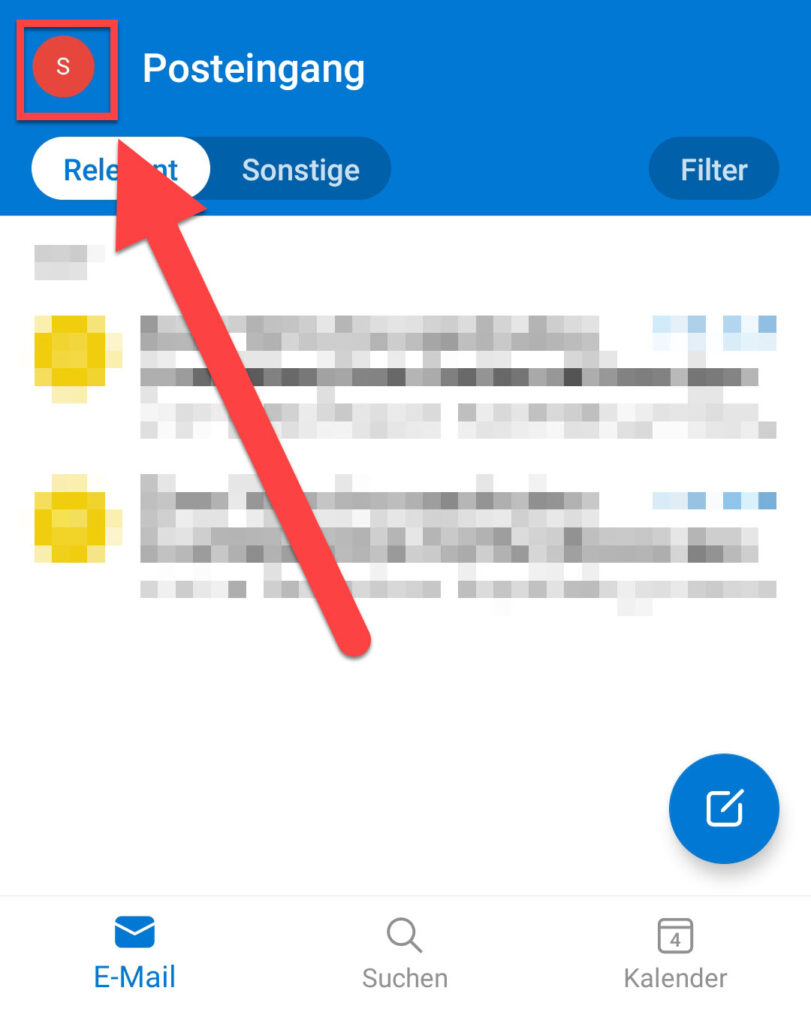
Anmeldedaten überprüfen: Melden Sie sich in der Outlook-App ab und wieder an. Stellen Sie sicher, dass Sie die korrekten Anmeldedaten (E-Mail-Adresse und Passwort) verwenden.
-
Kontoeinstellungen überprüfen: Öffnen Sie die Kontoeinstellungen in der Outlook-App und überprüfen Sie, ob das Outlook-Konto korrekt konfiguriert ist. Achten Sie darauf, dass die Synchronisierung aktiviert ist und der Kalender ausgewählt ist. Bei Bedarf können Sie das Konto entfernen und erneut hinzufügen.
-
Serverprobleme überprüfen: Überprüfen Sie auf der Microsoft-Website oder in den Nachrichtenmedien, ob es aktuell Probleme mit den Microsoft-Servern gibt, die die Kalender-Synchronisierung beeinträchtigen könnten.
Schritt 3: Beheben von App-bezogenen Problemen:
-
App aktualisieren: Überprüfen Sie im Google Play Store, ob ein Update für die Outlook-App verfügbar ist. Installieren Sie das Update, falls vorhanden.
-
App-Cache und -Daten löschen: Gehen Sie zu den Einstellungen Ihres Android-Geräts, dann zu "Apps" oder "Anwendungen", suchen Sie die Outlook-App und wählen Sie "Speicher" oder "Storage". Löschen Sie den Cache und die Daten der App. Beachten Sie, dass durch das Löschen der Daten Ihre Einstellungen zurückgesetzt werden.
-
App neu installieren: Deinstallieren Sie die Outlook-App und installieren Sie sie erneut aus dem Google Play Store.
Schritt 4: Beheben von Geräteproblemen:
-
Geräteneuestart: Starten Sie Ihr Android-Gerät neu. Dies kann kleinere Softwarefehler beheben.
-
Speicherplatz prüfen: Stellen Sie sicher, dass genügend freier Speicherplatz auf Ihrem Gerät vorhanden ist. Löschen Sie gegebenenfalls unnötige Dateien oder Apps.
-
Betriebssystem aktualisieren: Überprüfen Sie, ob ein Update für das Android-Betriebssystem verfügbar ist. Installieren Sie das Update, falls vorhanden.
Schritt 5: Überprüfung der Berechtigungen:
- Überprüfen Sie in den Android-Einstellungen unter "Apps" -> "Outlook" -> "Berechtigungen", ob die Outlook-App die notwendigen Berechtigungen zum Zugriff auf den Kalender besitzt. Falls nicht, gewähren Sie die entsprechenden Berechtigungen.
Schritt 6: Umgang mit Konflikten und Microsoft-Serverproblemen:
-
Konflikt mit anderen Kalendern: Versuchen Sie, andere Kalender-Apps vorübergehend zu deaktivieren, um zu prüfen, ob sie einen Konflikt mit dem Outlook-Kalender verursachen.
-
Microsoft-Serverprobleme: Wenn alle anderen Schritte fehlschlagen, liegt möglicherweise ein Problem bei den Microsoft-Servern vor. Überprüfen Sie die Microsoft-Statusseite auf Ausfälle und warten Sie auf eine Behebung durch Microsoft.
3. Vorbeugung zukünftiger Probleme:
Um zukünftige Probleme mit dem Outlook-Kalender zu vermeiden, sollten Sie folgende Maßnahmen ergreifen:
-
Regelmäßige Updates: Halten Sie die Outlook-App und das Android-Betriebssystem immer auf dem neuesten Stand.
-
Stabile Internetverbindung: Stellen Sie sicher, dass Sie eine stabile Internetverbindung haben.
-
Regelmäßige Synchronisierung: Konfigurieren Sie die Outlook-App so, dass sie regelmäßig mit dem Server synchronisiert wird.
-
Datensicherung: Erstellen Sie regelmäßig Backups Ihrer Daten, um Datenverlust zu vermeiden.
Fazit:
Das Problem, dass der Outlook Kalender auf Android nicht angezeigt wird, kann verschiedene Ursachen haben. Durch ein systematisches Vorgehen und die schrittweise Abarbeitung der oben genannten Lösungsansätze lässt sich das Problem in den meisten Fällen beheben. Sollte das Problem weiterhin bestehen, sollten Sie sich an den Microsoft-Support wenden. Die frühzeitige Erkennung und Behebung von Problemen trägt dazu bei, die Produktivität und den reibungslosen Ablauf der täglichen Organisation zu gewährleisten.


Abschluss
Daher hoffen wir, dass dieser Artikel wertvolle Einblicke in Android Outlook Kalender: Wenn der Kalender nicht angezeigt wird – Ursachen und Lösungen bietet. Wir schätzen Ihre Aufmerksamkeit für unseren Artikel. Bis zum nächsten Artikel!