CSV-Datei in den Android-Kalender importieren: Eine umfassende Anleitung
Verwandte Artikel: CSV-Datei in den Android-Kalender importieren: Eine umfassende Anleitung
Einführung
Mit Begeisterung werden wir uns durch das faszinierende Thema rund um CSV-Datei in den Android-Kalender importieren: Eine umfassende Anleitung vertiefen. Lassen Sie uns interessante Informationen zusammenfügen und den Lesern frische Perspektiven bieten.
Table of Content
CSV-Datei in den Android-Kalender importieren: Eine umfassende Anleitung
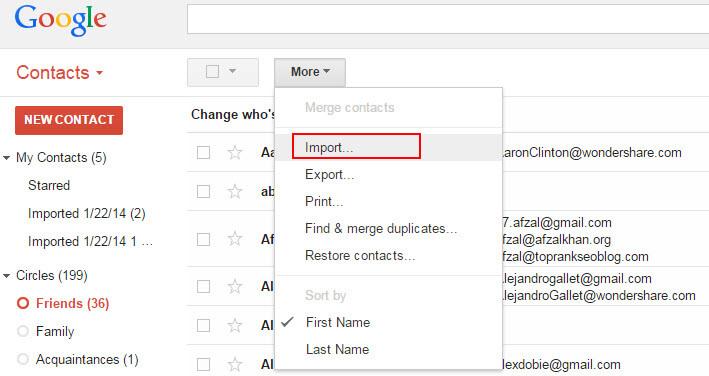
Der Import von Terminen aus einer CSV-Datei in den Android-Kalender kann eine enorme Zeitersparnis bedeuten, besonders wenn man viele Termine gleichzeitig verwalten muss. Ob es sich um Vorlesungspläne, Projekttermine oder private Verabredungen handelt – die manuelle Eingabe aller Einträge ist mühsam und fehleranfällig. Dieser Artikel bietet eine detaillierte Anleitung, wie man CSV-Dateien erfolgreich in den Android-Kalender importiert, inklusive der Bewältigung möglicher Herausforderungen und der Diskussion verschiedener Methoden und Apps.
Vorbereitung der CSV-Datei: Der Schlüssel zum Erfolg
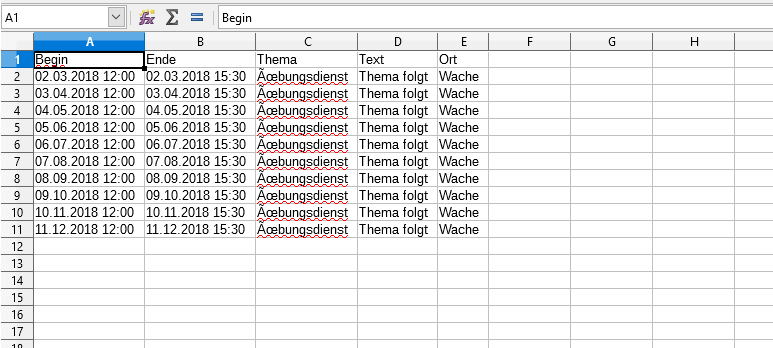
Bevor man überhaupt mit dem Import beginnt, ist die korrekte Formatierung der CSV-Datei entscheidend. Der Android-Kalender erwartet eine bestimmte Struktur der Daten. Fehlende oder falsch formatierte Daten führen zu Importfehlern oder unvollständigen Kalendereinträgen. Die CSV-Datei sollte mindestens folgende Spalten enthalten:
- Datum: Das Datum des Termins im Format "JJJJ-MM-TT" (z.B. 2024-10-27). Andere Datumsformate können zu Problemen führen. Die Konsistenz des Formats über alle Zeilen hinweg ist unerlässlich.
- Zeit: Die Uhrzeit des Termins im Format "HH:MM" (z.B. 14:30). Die Angabe von AM/PM ist in der Regel nicht notwendig, aber abhängig vom verwendeten Kalender und der Importmethode kann es von Vorteil sein.
- Titel/Beschreibung: Der Name oder die Beschreibung des Termins. Dies ist die wichtigste Information und sollte prägnant und informativ sein.
- Optional: Zusätzliche Spalten können Informationen wie Ort, Notizen oder Erinnerungen enthalten. Diese werden jedoch nicht von allen Importmethoden unterstützt.
Beispiel einer korrekt formatierten CSV-Datei:
Datum,Zeit,Titel,Ort,Notizen
2024-10-27,14:30,Meeting mit Kunden,Büro,wichtige Unterlagen vorbereiten
2024-10-28,09:00,Arzttermin,Klinik,Blutuntersuchung
2024-10-29,18:00,Kinoabend,CinemaxX,Ticket reservieren
Die verschiedenen Methoden zum Importieren:
Es gibt verschiedene Wege, um eine CSV-Datei in den Android-Kalender zu importieren. Die beste Methode hängt von den individuellen Bedürfnissen und den verfügbaren Werkzeugen ab.
1. Verwendung von Kalender-Apps mit direkter CSV-Importfunktion:
Einige Kalender-Apps bieten die Möglichkeit, CSV-Dateien direkt zu importieren. Dies ist oft die einfachste und komfortabelste Methode. Man sucht nach Apps mit der Funktion "CSV importieren" oder "Datei importieren" in den Einstellungen. Die genaue Vorgehensweise variiert je nach App. Achten Sie auf die Bewertungen und die Kompatibilität mit Ihrem Android-Gerät.
2. Verwendung von Drittanbieter-Apps:
Es gibt zahlreiche Android-Apps im Google Play Store, die speziell für den Import von Kalendereinträgen aus verschiedenen Dateiformaten, inklusive CSV, entwickelt wurden. Diese Apps bieten oft erweiterte Funktionen wie die automatische Erkennung von Datums- und Zeitformaten, die Unterstützung von zusätzlichen Spalten und die Möglichkeit, Importfehler zu korrigieren. Die Auswahl der richtigen App erfordert sorgfältiges Lesen der Beschreibungen und Bewertungen.
3. Manuelle Eingabe (nur für kleine Datensätze):
Für sehr kleine CSV-Dateien kann die manuelle Eingabe der Daten in den Kalender eine Option sein. Dies ist jedoch bei größeren Datensätzen sehr zeitaufwendig und fehleranfällig.
4. Verwendung von Cloud-Diensten und Tabellenkalkulationsprogrammen:
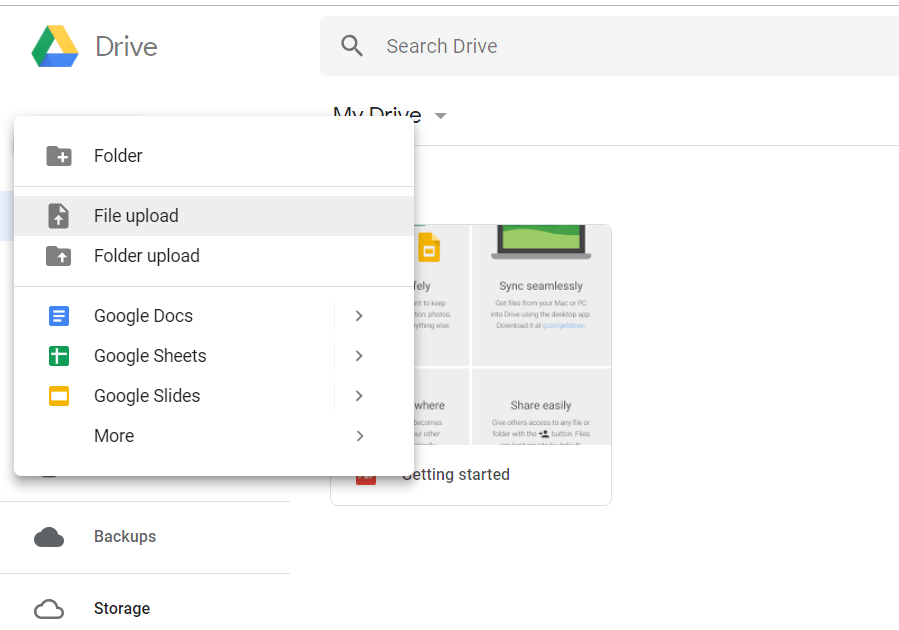
Man kann die CSV-Datei in einem Cloud-Dienst wie Google Drive oder Dropbox speichern und dann mit einem Tabellenkalkulationsprogramm wie Google Sheets bearbeiten. Google Sheets kann die Daten in einen Kalender exportieren, der dann mit dem Android-Kalender synchronisiert werden kann. Diese Methode erfordert jedoch zusätzliche Schritte und Kenntnisse im Umgang mit Cloud-Diensten und Tabellenkalkulationsprogrammen.
Häufige Probleme und deren Lösungen:
- Falsches Datums- oder Zeitformat: Stellen Sie sicher, dass das Datums- und Zeitformat in Ihrer CSV-Datei dem Format "JJJJ-MM-TT" und "HH:MM" entspricht.
- Kodierungsprobleme: Die CSV-Datei sollte in UTF-8 kodiert sein. Falsche Kodierungen können zu Darstellungsproblemen führen.
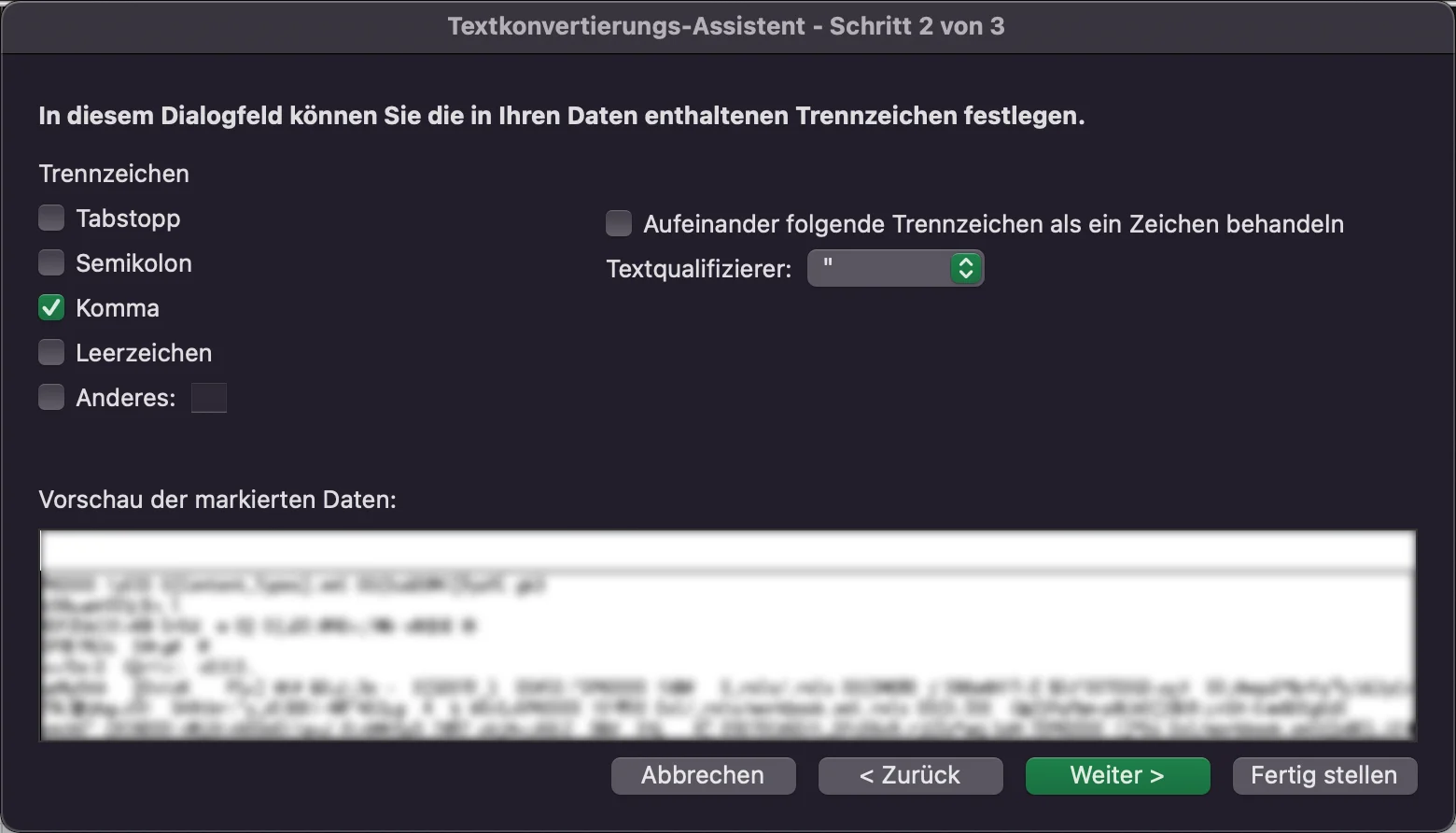
- Komma- oder Semikolontrennzeichen: Stellen Sie sicher, dass das Trennzeichen in Ihrer CSV-Datei mit den Einstellungen der Importfunktion übereinstimmt.
- Importfehler: Achten Sie auf Fehlermeldungen während des Importprozesses und überprüfen Sie die CSV-Datei auf Fehler.
- Inkompatibilität mit der Kalender-App: Nicht alle Kalender-Apps unterstützen den CSV-Import. Versuchen Sie gegebenenfalls eine andere App.
Bewertung verschiedener Apps und Methoden:
Eine umfassende Bewertung der verschiedenen Apps und Methoden ist aufgrund der ständigen Weiterentwicklung der Apps und der Vielzahl verfügbarer Optionen schwierig. Die beste Methode hängt von den individuellen Bedürfnissen und der Komplexität der CSV-Datei ab. Es empfiehlt sich, die Bewertungen und Rezensionen der verschiedenen Apps im Google Play Store sorgfältig zu lesen, um die beste Option für die eigenen Bedürfnisse zu finden. Achten Sie dabei auf Aspekte wie Benutzerfreundlichkeit, Zuverlässigkeit, die Unterstützung zusätzlicher Spalten und die Handhabung von Fehlern.
Fazit: Effizienz und Komfort durch den richtigen Ansatz
Der Import von CSV-Dateien in den Android-Kalender ist eine effektive Methode, um Zeit und Mühe zu sparen. Durch die sorgfältige Vorbereitung der CSV-Datei und die Wahl der richtigen Importmethode kann man den Prozess effizient und zuverlässig gestalten. Die Auswahl der passenden App und das Verständnis der möglichen Herausforderungen sind entscheidend für einen erfolgreichen Import. Mit der richtigen Vorgehensweise kann man den eigenen Android-Kalender schnell und einfach mit vielen Terminen füllen und so die Organisation des Alltags deutlich verbessern. Die hier beschriebenen Methoden und Hinweise sollen Ihnen dabei helfen, die "Feinste Großartigkeit" und "Unglaubliche" Effizienz im Umgang mit Ihren Kalendereinträgen zu erleben. Denken Sie daran, dass die richtige Vorbereitung der Schlüssel zum Erfolg ist, und die Auswahl der passenden Tools die Arbeit erheblich vereinfachen kann.



Abschluss
Daher hoffen wir, dass dieser Artikel wertvolle Einblicke in CSV-Datei in den Android-Kalender importieren: Eine umfassende Anleitung bietet. Wir danken Ihnen, dass Sie sich die Zeit genommen haben, diesen Artikel zu lesen. Bis zum nächsten Artikel!