CSV-Kalender in iCloud importieren: Ein umfassender Leitfaden
Verwandte Artikel: CSV-Kalender in iCloud importieren: Ein umfassender Leitfaden
Einführung
Mit Begeisterung werden wir uns durch das faszinierende Thema rund um CSV-Kalender in iCloud importieren: Ein umfassender Leitfaden vertiefen. Lassen Sie uns interessante Informationen zusammenfügen und den Lesern frische Perspektiven bieten.
Table of Content
CSV-Kalender in iCloud importieren: Ein umfassender Leitfaden
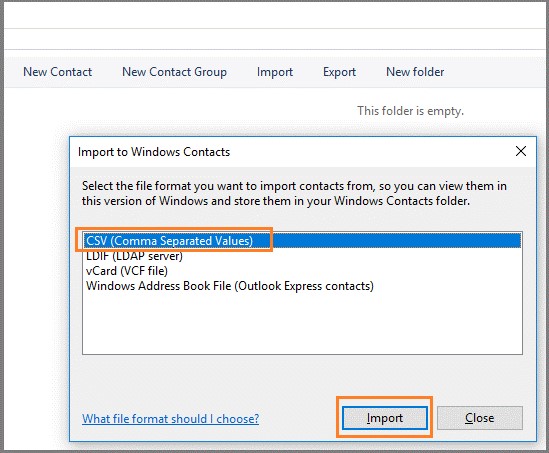
Die Verwaltung von Terminen und Ereignissen ist für viele ein essentieller Bestandteil des Alltags. iCloud Kalender bietet eine bequeme Möglichkeit, diese Informationen zentral zu organisieren und über verschiedene Geräte hinweg zu synchronisieren. Doch was, wenn Ihre Termine bereits in einer CSV-Datei (Comma Separated Values) vorliegen? Der Import dieser Daten in iCloud Kalender ist zwar nicht direkt integriert, aber mit den richtigen Werkzeugen und einem systematischen Vorgehen problemlos möglich. Dieser Artikel bietet einen umfassenden Leitfaden, der Schritt für Schritt erklärt, wie Sie Ihre CSV-Kalenderdaten schlüssig, konsequent und bestimmt in Ihren iCloud Kalender importieren können.
1. Vorbereitung der CSV-Datei: Der Schlüssel zum Erfolg
Der Erfolg des Imports hängt maßgeblich von der Qualität und Struktur Ihrer CSV-Datei ab. iCloud Kalender erwartet ein bestimmtes Format, das Sie vor dem Import sicherstellen müssen. Hier sind die wichtigsten Punkte:
-
Zeilenumbruch: Stellen Sie sicher, dass Ihre CSV-Datei mit Zeilenumbrüchen arbeitet (normalerweise LF oder CRLF). Falsche Zeilenumbrüche können zu Importfehlern führen. Ein Texteditor wie Notepad++ ermöglicht die Überprüfung und Korrektur der Zeilenumbrüche.
-
Trennung der Daten: Das wichtigste Element ist die korrekte Trennung der Datenfelder durch Kommas (,). Achten Sie darauf, dass keine Kommas innerhalb der einzelnen Datenfelder vorkommen. Wenn dies der Fall ist, müssen Sie diese durch ein anderes Trennzeichen ersetzen (z.B. Semikolon 😉 und das Trennzeichen im Importprozess entsprechend anpassen.
-
Kodierung: Die Kodierung Ihrer CSV-Datei sollte UTF-8 sein. Dies ist die gängigste Kodierung und stellt sicher, dass Sonderzeichen korrekt dargestellt werden. Falsche Kodierungen können zu Darstellungsproblemen führen, insbesondere bei Umlauten.
-
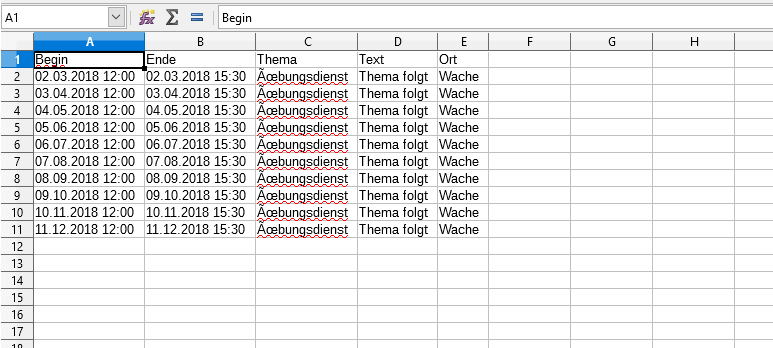
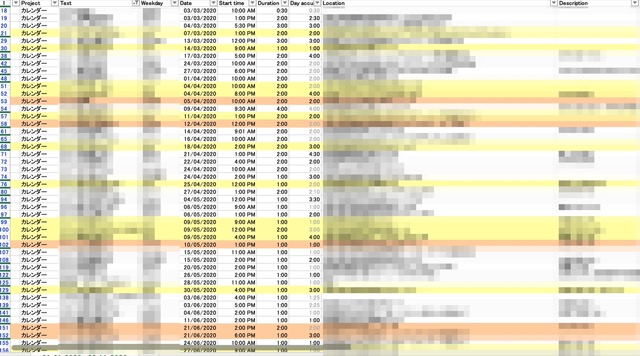
Spaltenüberschriften: Die erste Zeile Ihrer CSV-Datei sollte Spaltenüberschriften enthalten, die den jeweiligen Datenfeldern entsprechen. iCloud Kalender erwartet spezifische Überschriften, obwohl die genaue Bezeichnung nicht immer zwingend vorgeschrieben ist. Die wichtigsten Spalten sind:
- SUMMARY: Der Titel des Termins oder Ereignisses. Dies ist ein Pflichtfeld.
- DTSTART: Der Starttermin und die Startzeit des Termins im Format YYYYMMDDTHHmmss (z.B. 20240315T140000 für den 15. März 2024, 14:00 Uhr). Dies ist ein Pflichtfeld.
- DTEND: Das Enddatum und die Endzeit des Termins im gleichen Format wie DTSTART. Für ganztägige Ereignisse kann DTEND den nächsten Tag enthalten.
- LOCATION: Der Ort des Termins.
- DESCRIPTION: Eine Beschreibung des Termins.
- UID: Eine eindeutige Kennung für jeden Termin. Dies ist optional, aber empfehlenswert, um Duplikate zu vermeiden. Die UID sollte für jeden Eintrag einzigartig sein.
-
Datums- und Zeitformatierung: Die strikte Einhaltung des Datums- und Zeitformats ist entscheidend. Abweichungen führen zu Importfehlern. Verwenden Sie das oben beschriebene ISO 8601-Format.
2. Auswahl des richtigen Importwerkzeugs
Da iCloud Kalender keinen direkten CSV-Import unterstützt, benötigen Sie ein Zwischenwerkzeug. Mehrere Optionen stehen zur Verfügung:
-
Kalender-Apps von Drittanbietern: Viele Kalender-Apps ermöglichen den Import von CSV-Dateien und den anschließenden Export im iCal-Format (ICS), das von iCloud Kalender unterstützt wird. Diese Apps bieten oft zusätzliche Funktionen zur Datenbereinigung und -validierung.
-
Online-Konverter: Es gibt Online-Dienste, die CSV-Dateien in ICS-Dateien konvertieren. Achten Sie jedoch auf die Datenschutzbestimmungen dieser Dienste, da Sie Ihre sensiblen Daten hochladen müssen.
-
Skripte: Für technisch versierte Nutzer ist das Schreiben eines Skripts (z.B. in Python) eine Option. Ein Skript kann die CSV-Datei verarbeiten, die Daten validieren und eine ICS-Datei generieren. Dies bietet die größte Flexibilität, erfordert aber Programmierkenntnisse.
3. Der Importprozess: Schritt für Schritt
Nachdem Sie Ihre CSV-Datei vorbereitet und ein geeignetes Werkzeug ausgewählt haben, können Sie mit dem Import beginnen. Die genauen Schritte hängen von der gewählten Methode ab, aber der allgemeine Ablauf ist ähnlich:
-
Datenimport: Importieren Sie Ihre vorbereitete CSV-Datei in die gewählte App oder den Online-Dienst. Achten Sie auf die Einstellungen für das Trennzeichen und die Kodierung.
-
Datenvalidierung: Überprüfen Sie die importierten Daten sorgfältig auf Fehler. Korrigieren Sie etwaige Ungenauigkeiten oder Inkonsistenzen.
-
Export im ICS-Format: Exportieren Sie die Daten im iCal-Format (ICS). Dies ist das von iCloud Kalender unterstützte Format.
-
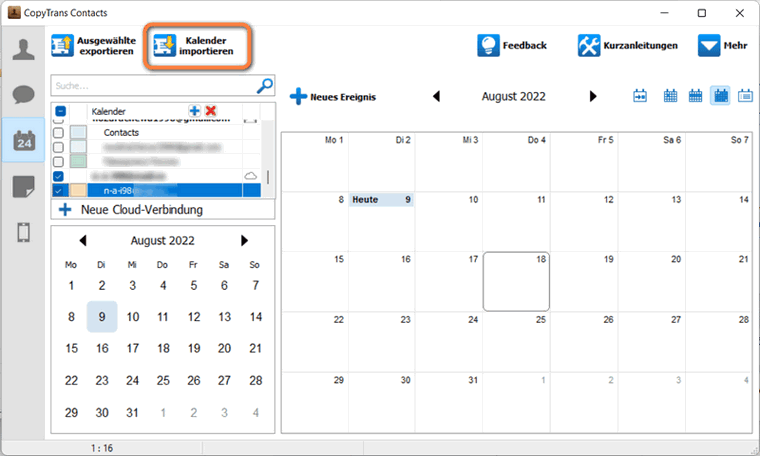
Import in iCloud Kalender: Öffnen Sie Ihren iCloud Kalender im Webbrowser oder in der Kalender-App auf Ihrem Gerät. Suchen Sie nach der Option "Kalender importieren" oder einer ähnlichen Funktion. Wählen Sie die exportierte ICS-Datei aus und starten Sie den Import.
-
Prüfung des Imports: Nach dem Import überprüfen Sie, ob alle Termine korrekt importiert wurden. Überprüfen Sie Datum, Uhrzeit, Titel und andere relevante Informationen.
4. Fehlerbehebung und häufige Probleme
Während des Importprozesses können verschiedene Probleme auftreten. Hier sind einige häufige Fehler und deren Lösungen:
-
Falsche Datums- und Zeitformatierung: Stellen Sie sicher, dass das Datums- und Zeitformat dem ISO 8601-Standard entspricht.
-
Falsches Trennzeichen: Überprüfen Sie, ob das richtige Trennzeichen (normalerweise Komma) verwendet wird.
-
Kodierungsprobleme: Stellen Sie sicher, dass die Kodierung UTF-8 ist.
-
Duplikate: Verwenden Sie eindeutige UIDs, um Duplikate zu vermeiden.
-
Importfehlermeldungen: Achten Sie auf detaillierte Fehlermeldungen und beheben Sie die angegebenen Probleme.
5. Fazit: Ein strukturierter Ansatz für einen erfolgreichen Import
Der Import von CSV-Kalenderdaten in iCloud Kalender erfordert ein sorgfältiges Vorgehen. Die Vorbereitung der CSV-Datei ist der wichtigste Schritt, um Fehler zu vermeiden. Die Auswahl des richtigen Importwerkzeugs und die systematische Durchführung des Importprozesses sind ebenfalls entscheidend. Mit einem strukturierten Ansatz und der Beachtung der oben genannten Punkte können Sie Ihre CSV-Kalenderdaten schlüssig, konsequent und bestimmt in Ihren iCloud Kalender importieren und von den Vorteilen einer zentralen Terminverwaltung profitieren. Denken Sie daran, die importierten Daten nach Abschluss des Prozesses sorgfältig zu überprüfen, um sicherzustellen, dass alle Informationen korrekt und vollständig übertragen wurden. Bei Problemen sollten Sie die Fehlermeldungen genau untersuchen und die entsprechenden Korrekturen an der CSV-Datei vornehmen, bevor Sie den Import erneut versuchen. Ein gründlicher und methodischer Ansatz garantiert einen reibungslosen und erfolgreichen Datentransfer.
Abschluss
Daher hoffen wir, dass dieser Artikel wertvolle Einblicke in CSV-Kalender in iCloud importieren: Ein umfassender Leitfaden bietet. Wir danken Ihnen, dass Sie sich die Zeit genommen haben, diesen Artikel zu lesen. Bis zum nächsten Artikel!