Excel-Datei in Outlook-Kalender importieren: Bemerkenswert und hervorragend – Ein umfassender Leitfaden
Verwandte Artikel: Excel-Datei in Outlook-Kalender importieren: Bemerkenswert und hervorragend – Ein umfassender Leitfaden
Einführung
Bei dieser feierlichen Gelegenheit freuen wir uns, in das das faszinierende Thema rund um Excel-Datei in Outlook-Kalender importieren: Bemerkenswert und hervorragend – Ein umfassender Leitfaden vertiefen. Lassen Sie uns interessante Informationen zusammenfügen und den Lesern frische Perspektiven bieten.
Table of Content
Excel-Datei in Outlook-Kalender importieren: Bemerkenswert und hervorragend – Ein umfassender Leitfaden
Die Organisation von Terminen und Aufgaben ist essentiell für Produktivität und Effizienz. Oftmals werden Termine und Aufgaben zunächst in Excel-Tabellen erfasst, bevor sie in den Outlook-Kalender übertragen werden müssen. Dieser Prozess kann mühsam und fehleranfällig sein, wenn manuell durchgeführt. Doch es gibt effiziente Methoden, um Excel-Daten in den Outlook-Kalender zu importieren – Methoden, die sich durch ihre bemerkenswerte Einfachheit und hervorragende Ergebnisse auszeichnen. Dieser Artikel bietet einen umfassenden Leitfaden, der verschiedene Ansätze beleuchtet und Ihnen hilft, die optimale Lösung für Ihre Bedürfnisse zu finden.
Herausforderungen beim manuellen Übertragen von Terminen:
Bevor wir uns den effizienten Importmethoden widmen, ist es wichtig, die Herausforderungen des manuellen Übertragens von Terminen aus einer Excel-Datei in den Outlook-Kalender zu verstehen:
- Zeitaufwendig: Das manuelle Eintippen jedes einzelnen Termins ist extrem zeitaufwendig, insbesondere bei großen Datenmengen.
- Fehleranfällig: Tippfehler bei Datum, Uhrzeit oder Beschreibung sind leicht möglich und führen zu Fehlern in der Planung.
- Inkonsistenzen: Ein manueller Prozess führt oft zu Inkonsistenzen in der Darstellung und Formatierung der Termine.
- Mangelnde Aktualisierbarkeit: Änderungen in der Excel-Tabelle müssen manuell in Outlook aktualisiert werden, was den Aufwand weiter erhöht.
Methoden zum Importieren von Excel-Daten in den Outlook-Kalender:
Es gibt mehrere Wege, um Excel-Termine effizient in den Outlook-Kalender zu importieren. Die beste Methode hängt von der Struktur Ihrer Excel-Datei und Ihren individuellen Bedürfnissen ab.
1. CSV-Import (einfachste Methode):
Diese Methode ist ideal für einfache Excel-Tabellen mit Datum, Uhrzeit und Beschreibung.
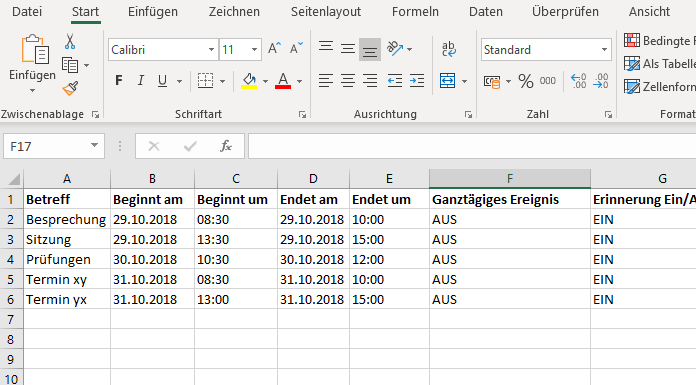
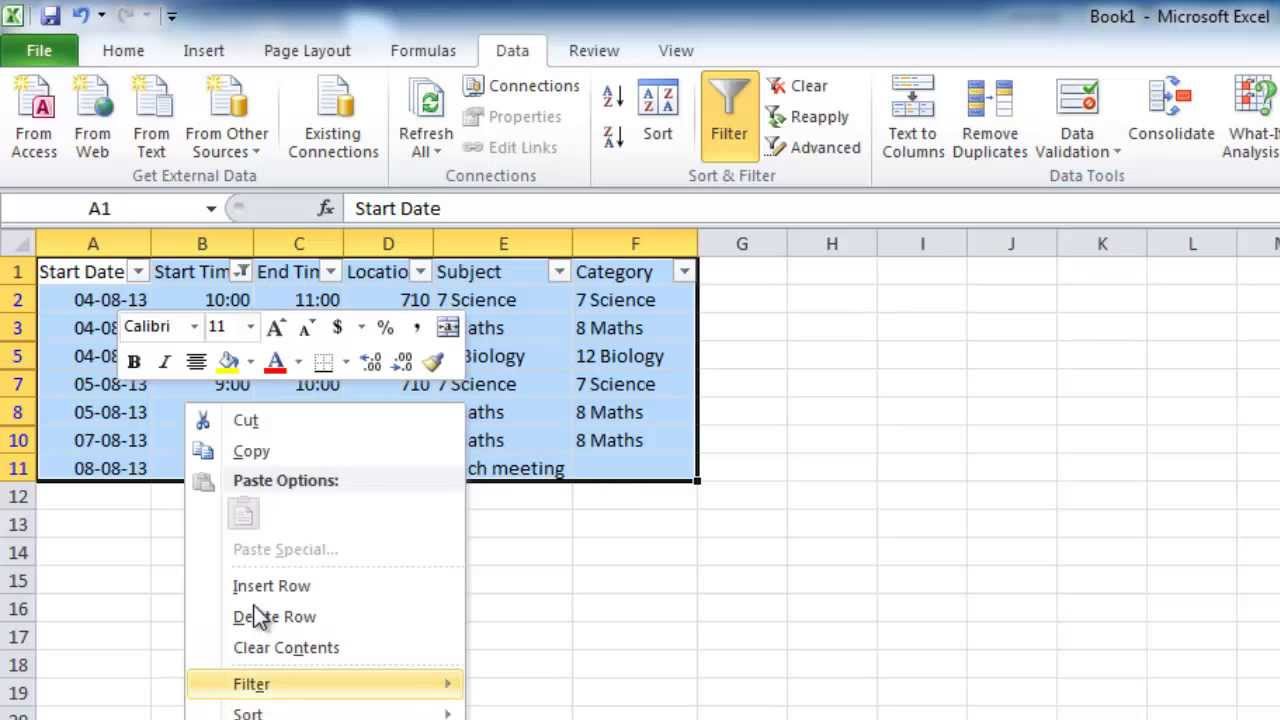
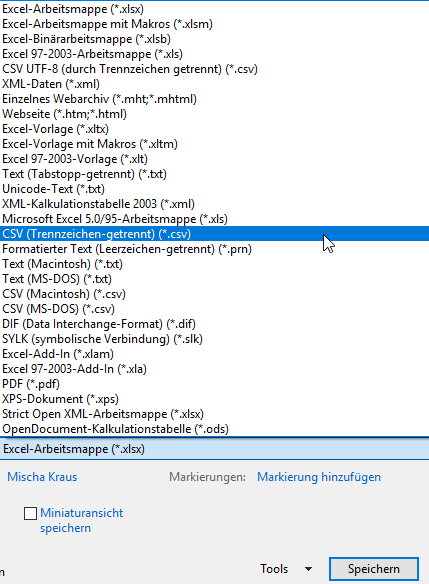
- Vorbereitung der Excel-Datei: Speichern Sie Ihre Excel-Datei als CSV-Datei (Comma Separated Values). Achten Sie darauf, dass die Spaltenüberschriften klar und eindeutig sind (z.B. "Betreff", "Startdatum", "Enddatum", "Beschreibung"). Das Datumsformat muss von Outlook erkannt werden können (z.B. TT.MM.JJJJ oder JJ.MM.TTTT).
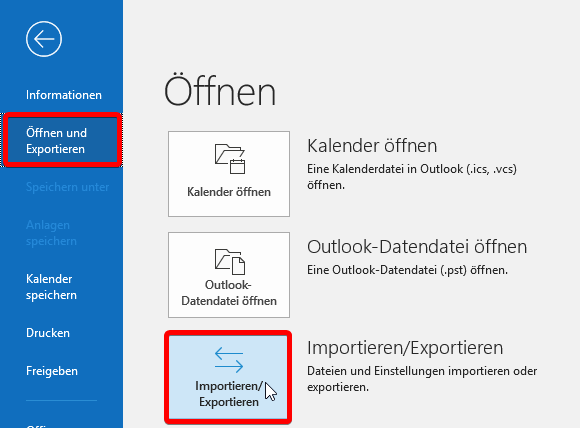
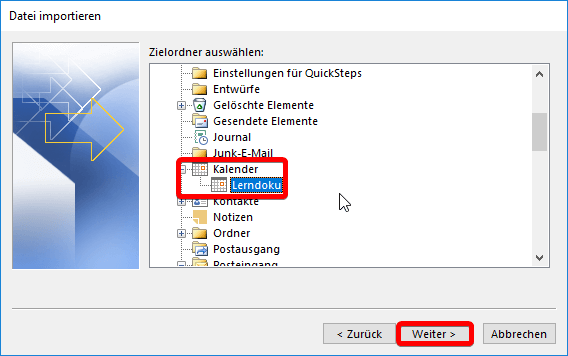
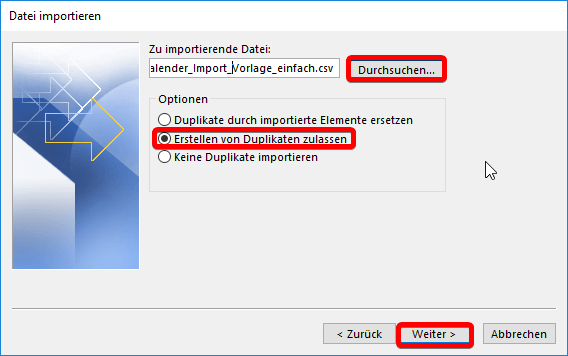
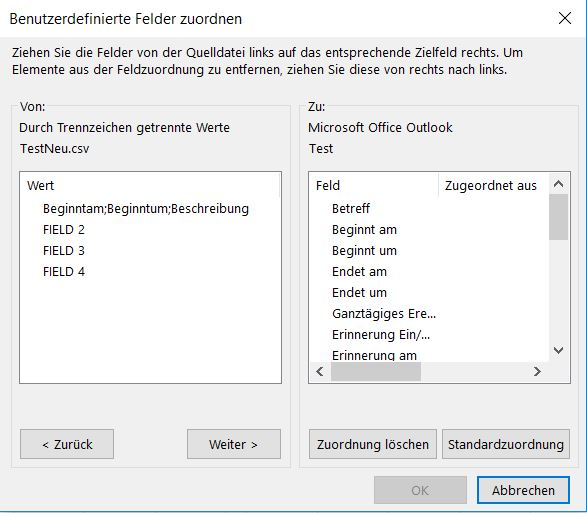
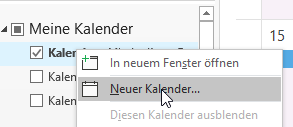
- Import in Outlook: Öffnen Sie Ihren Outlook-Kalender. Klicken Sie auf "Datei" -> "Öffnen und Exportieren" -> "Importieren/Exportieren". Wählen Sie "Kommagetrennte Werte importieren" und folgen Sie den Anweisungen des Assistenten. Wählen Sie den Kalender aus, in den die Termine importiert werden sollen. Wichtig ist die korrekte Zuordnung der Spalten in der CSV-Datei zu den entsprechenden Feldern in Outlook (Betreff, Startdatum, Enddatum etc.).
Vorteile: Einfach, schnell und für kleinere Datensätze gut geeignet.
Nachteile: Weniger flexibel bei komplexeren Datenstrukturen und benutzerdefinierten Feldern.
2. Verwendung von VBA-Makros (für fortgeschrittene Benutzer):
Für komplexere Excel-Tabellen mit vielen Spalten und benutzerdefinierten Feldern bietet sich die Verwendung von VBA-Makros an. Ein Makro automatisiert den Importprozess und ermöglicht die flexible Anpassung an individuelle Bedürfnisse.
- Programmierung des Makros: Ein VBA-Makro liest die Daten aus der Excel-Tabelle und erstellt Outlook-Termine mithilfe der Outlook-Objektbibliothek. Dies erfordert Programmierkenntnisse in VBA.
- Ausführung des Makros: Das Makro wird in Excel ausgeführt und importiert die Daten automatisch in den Outlook-Kalender.
Vorteile: Hohe Flexibilität, Automatisierung des Importprozesses, Anpassung an komplexe Datenstrukturen.
Nachteile: Erfordert Programmierkenntnisse, höhere Komplexität.
3. Drittanbieter-Tools (effiziente Lösung):
Es gibt verschiedene Drittanbieter-Tools, die den Import von Excel-Daten in Outlook vereinfachen und automatisieren. Diese Tools bieten oft eine benutzerfreundliche Oberfläche und unterstützen komplexe Datenstrukturen.
- Auswahl des Tools: Es gibt eine Vielzahl von Tools auf dem Markt. Die Auswahl des richtigen Tools hängt von den individuellen Bedürfnissen und dem Budget ab. Achten Sie auf die Kompatibilität mit Ihrer Outlook-Version und die unterstützten Datenformate.
- Importprozess: Die meisten Tools bieten eine intuitive Benutzeroberfläche, die den Importprozess vereinfacht. Sie ermöglichen oft die Zuordnung von Excel-Spalten zu Outlook-Feldern und bieten zusätzliche Funktionen wie die automatische Aktualisierung der Termine.
Vorteile: Benutzerfreundlichkeit, Automatisierung, Unterstützung komplexer Datenstrukturen, oft zusätzliche Funktionen.
Nachteile: Kostenpflichtig (meistens), Abhängigkeit von Drittanbieter-Software.
4. Power Automate (früher Microsoft Flow) (moderne und leistungsstarke Lösung):
Power Automate bietet eine leistungsstarke und flexible Lösung für den automatisierten Import von Excel-Daten in Outlook. Es ermöglicht die Erstellung von Workflows, die den Importprozess automatisieren und regelmäßig wiederholen können.
- Erstellung des Workflows: In Power Automate erstellen Sie einen Workflow, der die Excel-Datei liest, die Daten verarbeitet und neue Termine im Outlook-Kalender erstellt. Dies erfordert keine Programmierkenntnisse, sondern die visuelle Gestaltung des Workflows.
- Automatisierung und Wiederholung: Der Workflow kann automatisiert werden und regelmäßig ausgeführt werden, um die Daten im Outlook-Kalender aktuell zu halten.
Vorteile: Hochgradig automatisiert, flexible Gestaltung des Workflows, keine Programmierkenntnisse erforderlich, Integration in das Microsoft-Ökosystem.
Nachteile: Erfordert ein Power Automate-Abonnement (meistens).
Bemerkenswerte Aspekte der verschiedenen Methoden:
- Einfachheit: Der CSV-Import ist die einfachste Methode, während VBA-Makros und Drittanbieter-Tools mehr Expertise erfordern. Power Automate liegt dazwischen, ist aber sehr intuitiv zu bedienen.
- Flexibilität: VBA-Makros und Drittanbieter-Tools bieten die größte Flexibilität bei der Datenverarbeitung und -formatierung.
- Automatisierung: VBA-Makros, Drittanbieter-Tools und Power Automate ermöglichen die Automatisierung des Importprozesses.
- Kosten: Der CSV-Import ist kostenlos, während Drittanbieter-Tools und Power Automate kostenpflichtige Abonnements erfordern können.
Hervorragende Ergebnisse erzielen:
Um hervorragende Ergebnisse beim Importieren von Excel-Daten in den Outlook-Kalender zu erzielen, sollten Sie folgende Punkte beachten:
- Datenqualität: Stellen Sie sicher, dass Ihre Excel-Datei saubere und konsistente Daten enthält. Überprüfen Sie die Datums- und Uhrzeitformate.
- Spaltenzuordnung: Achten Sie bei allen Importmethoden auf die korrekte Zuordnung der Excel-Spalten zu den Outlook-Feldern.
- Testen: Testen Sie den Importprozess zunächst mit einer kleinen Datenmenge, bevor Sie die gesamte Datei importieren.
- Fehlerbehandlung: Planen Sie die Fehlerbehandlung ein, um Probleme während des Importprozesses zu erkennen und zu beheben.
- Dokumentation: Dokumentieren Sie den Importprozess, um ihn später nachvollziehen und bei Bedarf anpassen zu können.
Fazit:
Die Auswahl der optimalen Methode zum Importieren von Excel-Daten in den Outlook-Kalender hängt von Ihren individuellen Bedürfnissen und Ihrem technischen Know-how ab. Der CSV-Import ist eine einfache und schnelle Lösung für kleinere Datensätze. Für komplexere Szenarien bieten VBA-Makros, Drittanbieter-Tools und Power Automate leistungsstarke und flexible Möglichkeiten zur Automatisierung des Prozesses und zur Erzielung hervorragender Ergebnisse. Unabhängig von der gewählten Methode ist die sorgfältige Vorbereitung der Excel-Datei und das Testen des Importprozesses essentiell für einen erfolgreichen und effizienten Datenimport.
Abschluss
Daher hoffen wir, dass dieser Artikel wertvolle Einblicke in Excel-Datei in Outlook-Kalender importieren: Bemerkenswert und hervorragend – Ein umfassender Leitfaden bietet. Wir danken Ihnen, dass Sie sich die Zeit genommen haben, diesen Artikel zu lesen. Bis zum nächsten Artikel!