Excel-Daten in den Kalender übernehmen: Vom Feinsten, Ultimativ, Prime
Verwandte Artikel: Excel-Daten in den Kalender übernehmen: Vom Feinsten, Ultimativ, Prime
Einführung
Mit großer Freude werden wir uns mit das faszinierende Thema rund um Excel-Daten in den Kalender übernehmen: Vom Feinsten, Ultimativ, Prime vertiefen. Lassen Sie uns interessante Informationen zusammenfügen und den Lesern frische Perspektiven bieten.
Table of Content
Excel-Daten in den Kalender übernehmen: Vom Feinsten, Ultimativ, Prime

Die Übertragung von Daten aus Excel in einen Kalender – sei es Outlook, Google Calendar oder ein anderes – ist eine Aufgabe, die viele Nutzer regelmäßig bewältigen müssen. Oftmals handelt es sich um Termine, Geburtstage, Projektmeilensteine oder andere zeitkritische Informationen, die in einer übersichtlichen Kalenderansicht besser verwaltet werden können. Die reine manuelle Eingabe ist jedoch zeitaufwendig und fehleranfällig. Dieser Artikel zeigt Ihnen verschiedene Methoden, wie Sie Excel-Daten effizient und zuverlässig in Ihren Kalender importieren können, vom einfachen Kopieren und Einfügen bis hin zu automatisierten Lösungen mit VBA und APIs. Wir streben nach der "ultimativen" und "prime"-Lösung, indem wir verschiedene Ansätze detailliert beleuchten und Ihnen die jeweils besten Praktiken vorstellen.
1. Die Grundlagen: Datenaufbereitung in Excel
Bevor Sie mit dem Import beginnen, ist eine sorgfältige Datenaufbereitung in Excel unerlässlich. Der Erfolg des Imports hängt maßgeblich von der Struktur Ihrer Excel-Tabelle ab. Ein sauberes und konsistentes Datenformat ist der Schlüssel zu einem reibungslosen Prozess. Achten Sie auf folgende Punkte:
-
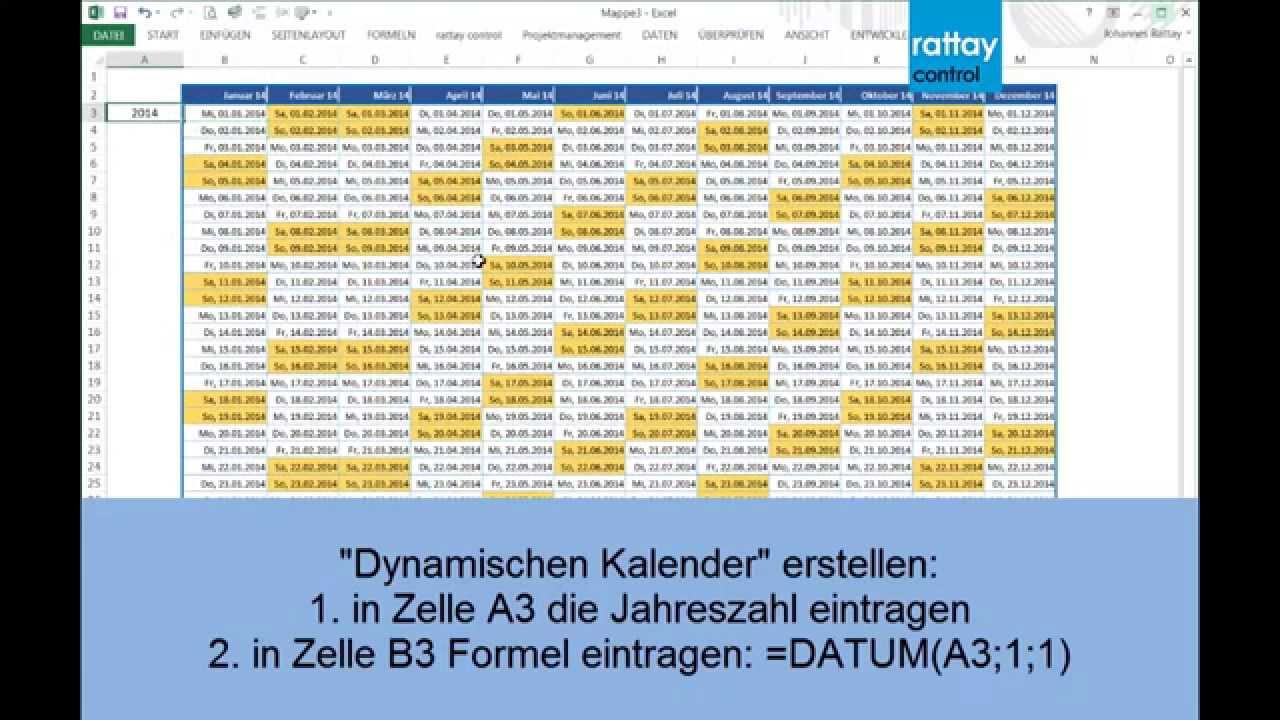
Datum und Uhrzeit: Stellen Sie sicher, dass Ihre Datums- und Uhrzeitangaben im korrekten Format vorliegen. Excel erkennt verschiedene Formate, aber eine einheitliche Darstellung (z.B. TT.MM.JJJJ HH:MM) ist empfehlenswert. Verwenden Sie die Excel-Formatierung, um dies sicherzustellen. Fehlerhafte Datumsformate sind eine häufige Fehlerquelle.
-
Spaltenüberschriften: Verwenden Sie eindeutige und beschreibende Spaltenüberschriften, die den jeweiligen Datenfeldern entsprechen (z.B. "Betreff", "Startdatum", "Enddatum", "Ort"). Dies ist besonders wichtig für die automatisierte Verarbeitung.
-
Datenformat: Vermeiden Sie leere Zellen und inkonsistente Datentypen innerhalb einer Spalte. Eine einheitliche Formatierung (z.B. Zahlenformatierung für Dauerangaben) erleichtert die Verarbeitung.
-
Reihenfolge der Spalten: Eine logische Anordnung der Spalten (z.B. Startdatum, Enddatum, Betreff, Ort) vereinfacht den Importprozess.
2. Einfache Methoden: Kopieren und Einfügen, CSV-Import
Für kleinere Datensätze bietet sich das Kopieren und Einfügen als einfache Methode an. Kopieren Sie die relevanten Daten aus Ihrer Excel-Tabelle und fügen Sie sie direkt in den Kalender ein. Die meisten Kalenderanwendungen erkennen automatisch Datums- und Uhrzeitangaben und erstellen entsprechende Termine. Diese Methode ist jedoch nur für wenige Einträge praktikabel.
Eine etwas effizientere Methode ist der Export der Excel-Daten als CSV-Datei (Comma Separated Values). Viele Kalenderanwendungen unterstützen den Import von CSV-Dateien. Dabei ist es wichtig, die korrekte Trennzeichen- und Zeichencodierung (z.B. UTF-8) zu wählen. Diese Methode ist besser geeignet als das reine Kopieren und Einfügen, insbesondere bei größeren Datensätzen.
3. Mittlere Stufe: Outlook-Integration und Add-ins
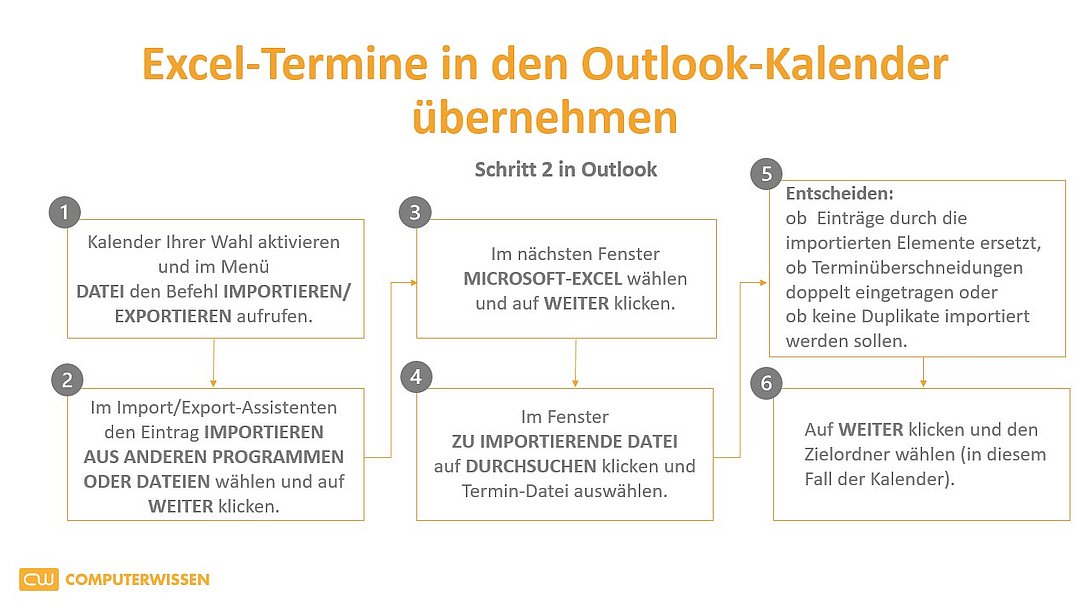
Microsoft Outlook bietet umfangreiche Möglichkeiten zur Integration von Excel-Daten. Es gibt verschiedene Add-ins und Makros, die den Import von Excel-Daten in Outlook-Kalender vereinfachen. Diese Tools lesen die Daten aus der Excel-Tabelle und erstellen automatisch entsprechende Kalendereinträge. Die meisten Add-ins benötigen eine präzise Datenstruktur in der Excel-Tabelle, um korrekt zu funktionieren.
Die Suche nach geeigneten Add-ins für Outlook sollte auf die jeweilige Outlook-Version und die benötigten Funktionen abgestimmt sein. Achten Sie auf Bewertungen und Kompatibilität, bevor Sie ein Add-in installieren.
4. Fortgeschrittene Methoden: VBA-Makros und APIs
Für eine umfassende und automatisierte Lösung bietet sich die Verwendung von VBA-Makros (Visual Basic for Applications) an. Mit VBA können Sie benutzerdefinierte Skripte erstellen, die die Daten aus Excel lesen und in den Kalender importieren. Dies ermöglicht eine flexible Anpassung an individuelle Bedürfnisse und Datenstrukturen. Die Programmierung von VBA-Makros erfordert jedoch Programmierkenntnisse.
Eine noch flexiblere Lösung bieten APIs (Application Programming Interfaces). Viele Kalenderanwendungen (z.B. Google Calendar) stellen APIs zur Verfügung, mit denen Sie programmatisch auf den Kalender zugreifen und Daten hinzufügen können. Die Verwendung von APIs erfordert fortgeschrittene Programmierkenntnisse und die Kenntnis der jeweiligen API-Dokumentation. Diese Methode bietet jedoch die größte Flexibilität und Automatisierung.
5. Fehlerbehandlung und Best Practices
Unabhängig von der gewählten Methode ist eine sorgfältige Fehlerbehandlung unerlässlich. Überprüfen Sie nach dem Import die Kalendereinträge auf Vollständigkeit und Richtigkeit. Fehlerhafte Datumsangaben oder fehlende Informationen können zu Problemen führen.
Hier sind einige Best Practices für den Import von Excel-Daten in den Kalender:
-
Testen Sie Ihre Methode mit einem kleinen Datensatz: Bevor Sie den Import für einen großen Datensatz durchführen, testen Sie die Methode mit einer kleinen Auswahl an Daten, um sicherzustellen, dass alles korrekt funktioniert.
-
Erstellen Sie Backups: Erstellen Sie vor dem Import ein Backup Ihrer Excel-Datei und Ihres Kalenders, um Datenverluste zu vermeiden.
-
Dokumentieren Sie Ihre Methode: Dokumentieren Sie den Importprozess, einschließlich der verwendeten Methode, der Datenstruktur und der eventuell notwendigen Anpassungen. Dies ist hilfreich, wenn Sie den Prozess später wiederholen müssen.
-
Berücksichtigen Sie Datums- und Zeitzonen: Achten Sie auf die korrekte Darstellung von Datum und Uhrzeit sowie auf mögliche Zeitzonenunterschiede.
-
Automatisieren Sie den Prozess: Wenn Sie den Import regelmäßig durchführen müssen, automatisieren Sie den Prozess mithilfe von VBA-Makros oder APIs, um Zeit und Aufwand zu sparen.
6. Fazit: Die Wahl der richtigen Methode
Die beste Methode zum Importieren von Excel-Daten in den Kalender hängt von der Größe des Datensatzes, den technischen Fähigkeiten des Nutzers und den Anforderungen an die Automatisierung ab. Für kleine Datensätze reicht das Kopieren und Einfügen oder der CSV-Import aus. Für größere Datensätze oder automatisierte Prozesse sind VBA-Makros oder APIs die geeignetere Wahl. Unabhängig von der gewählten Methode ist eine sorgfältige Datenaufbereitung und Fehlerbehandlung unerlässlich. Mit den richtigen Werkzeugen und Methoden können Sie Excel-Daten effizient und zuverlässig in Ihren Kalender übernehmen und so Ihre Zeitplanung optimieren. Die hier vorgestellten "ultimativen" und "prime" Lösungen bieten Ihnen ein breites Spektrum an Möglichkeiten, um Ihre Daten optimal zu verwalten. Die Wahl der jeweils besten Methode hängt von Ihren individuellen Bedürfnissen und Ihrem technischen Know-how ab.



Abschluss
Daher hoffen wir, dass dieser Artikel wertvolle Einblicke in Excel-Daten in den Kalender übernehmen: Vom Feinsten, Ultimativ, Prime bietet. Wir hoffen, dass Sie diesen Artikel informativ und nützlich finden. Bis zum nächsten Artikel!