Excel Kalender mit Kalenderwochen: Feinste Großartigkeit, Bewertungsübersicht und Unglaubliche Möglichkeiten
Verwandte Artikel: Excel Kalender mit Kalenderwochen: Feinste Großartigkeit, Bewertungsübersicht und Unglaubliche Möglichkeiten
Einführung
Bei dieser feierlichen Gelegenheit freuen wir uns, in das das faszinierende Thema rund um Excel Kalender mit Kalenderwochen: Feinste Großartigkeit, Bewertungsübersicht und Unglaubliche Möglichkeiten vertiefen. Lassen Sie uns interessante Informationen zusammenfügen und den Lesern frische Perspektiven bieten.
Table of Content
Excel Kalender mit Kalenderwochen: Feinste Großartigkeit, Bewertungsübersicht und Unglaubliche Möglichkeiten

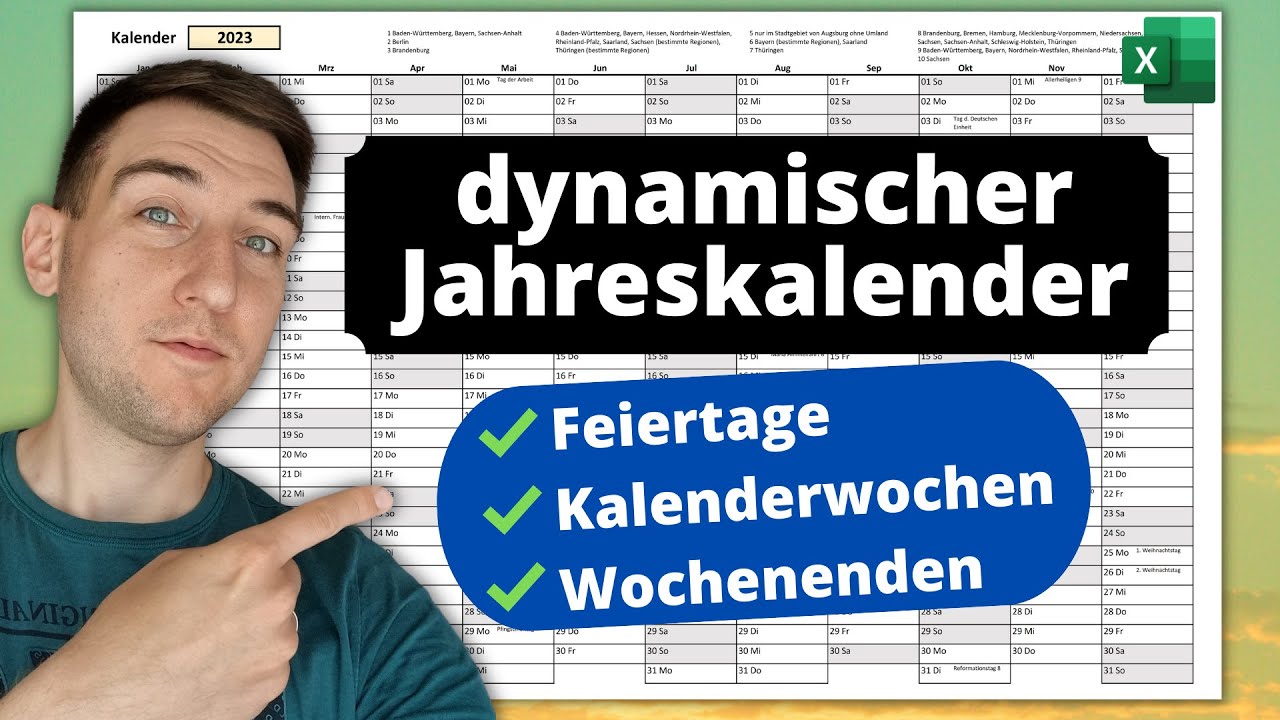
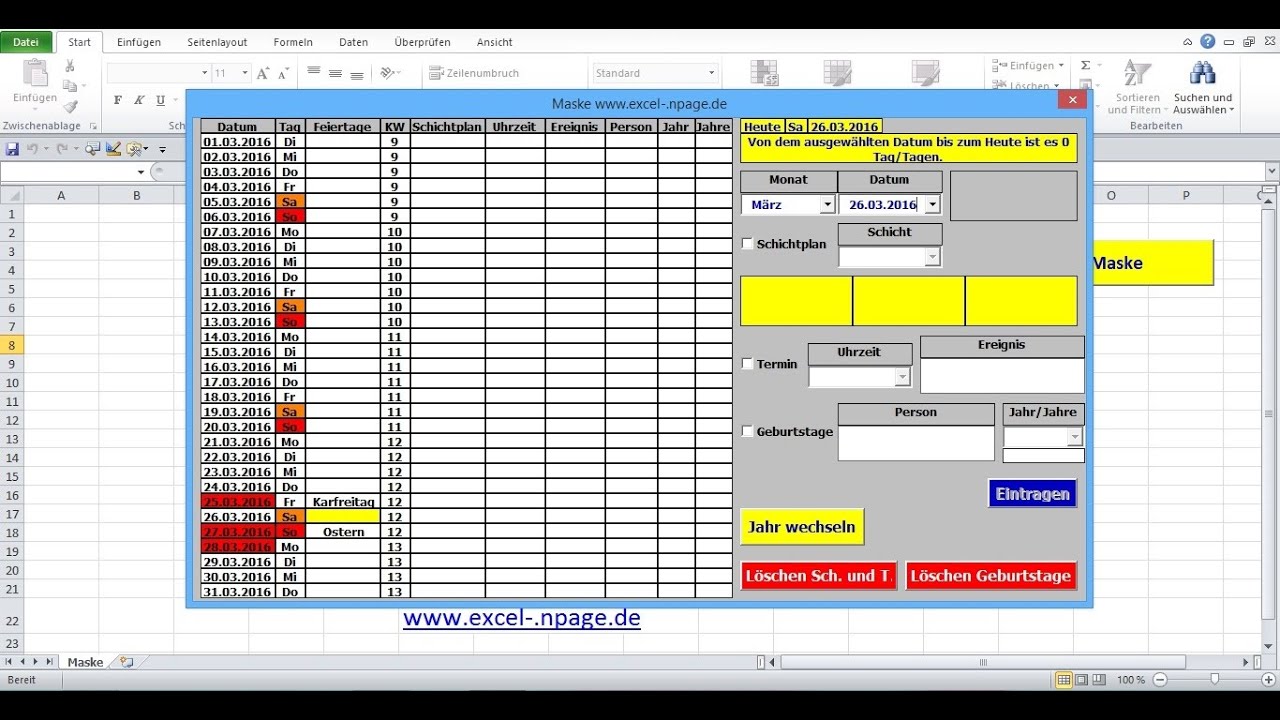
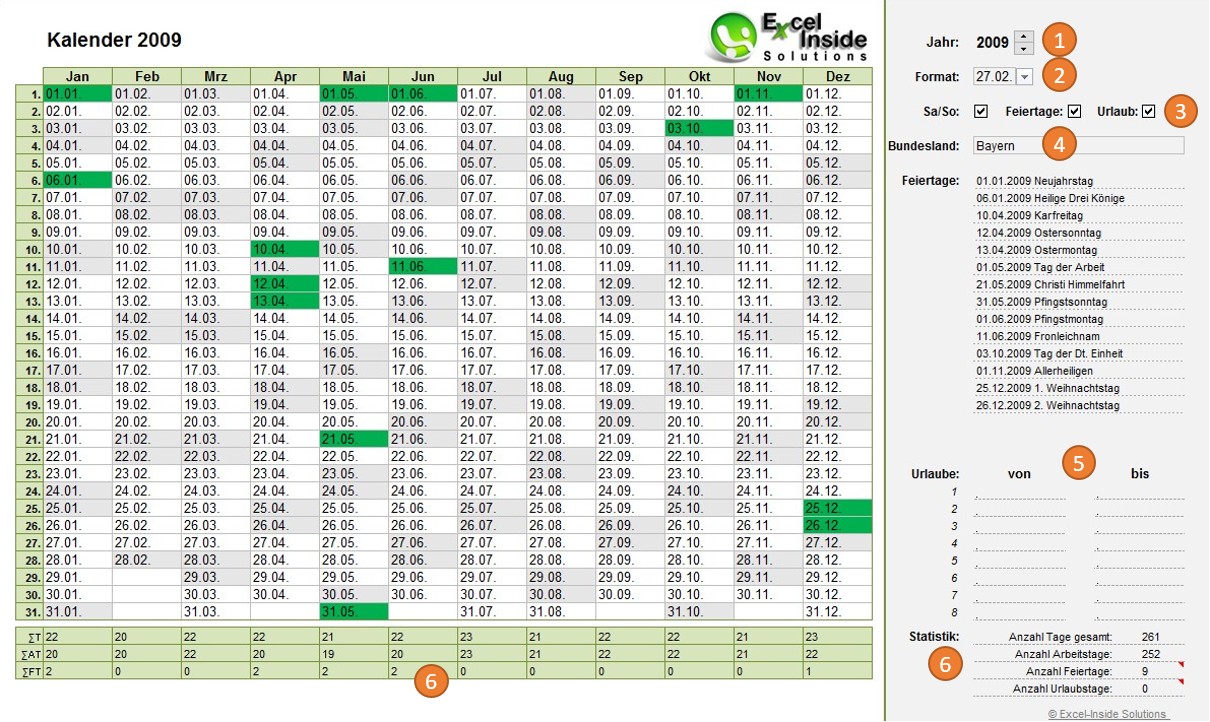
Excel ist weit mehr als nur eine Tabellenkalkulationssoftware. Mit seinen vielseitigen Funktionen bietet es auch die Möglichkeit, individuelle und leistungsstarke Kalender zu erstellen, die weit über die Standardfunktionen vieler Kalenderprogramme hinausgehen. Ein Excel Kalender mit Kalenderwochen bietet dabei eine besonders effiziente Möglichkeit, Termine, Projekte und Aufgaben übersichtlich zu verwalten und zu visualisieren. Dieser Artikel beleuchtet die Vorteile, die Erstellung, die Erweiterungsmöglichkeiten und die beeindruckende Vielseitigkeit solcher Excel-Kalender.
Die Vorteile eines Excel Kalenders mit Kalenderwochen:
Im Vergleich zu herkömmlichen Papierkalendern oder einfachen digitalen Lösungen bietet ein selbst erstellter Excel Kalender mit Kalenderwochen zahlreiche Vorteile:
-
Individuelle Anpassbarkeit: Die Gestaltungsmöglichkeiten sind nahezu unbegrenzt. Sie können Farben, Schriftarten, Spaltenbreiten und Formatierungen nach Ihren Bedürfnissen anpassen. Dies ermöglicht eine optimale Anpassung an persönliche Vorlieben und berufliche Anforderungen. Benötigen Sie beispielsweise spezielle Spalten für Notizen, Projekte oder Mitarbeiter? Kein Problem!
-
Flexibilität und Skalierbarkeit: Erstellen Sie Kalender für einzelne Monate, ganze Jahre oder sogar mehrere Jahre. Die Anpassung an verschiedene Zeiträume ist problemlos möglich. Benötigen Sie einen Kalender für ein bestimmtes Projekt mit spezifischen Meilensteinen? Sie können den Kalender exakt darauf zuschneiden.
-
Integration von Daten: Excel erlaubt die Integration von Daten aus anderen Quellen. Verknüpfen Sie Ihren Kalender mit Ihren Projektmanagement-Tools, Ihrer Datenbank oder Ihrem CRM-System. So erhalten Sie einen zentralen Überblick über alle wichtigen Informationen.
-
Formeln und Funktionen: Nutzen Sie die leistungsstarken Formeln und Funktionen von Excel, um automatisierte Berechnungen durchzuführen. Berechnen Sie beispielsweise die verbleibende Zeit bis zu einem Deadline, summieren Sie Arbeitsstunden oder erstellen Sie automatische Erinnerungen.
-
Datenanalyse und Auswertung: Die in Ihrem Kalender erfassten Daten lassen sich einfach analysieren und auswerten. Erstellen Sie Diagramme und Grafiken, um Trends zu identifizieren, die Auslastung zu visualisieren oder die Effizienz zu verbessern.
-
Kosteneffizienz: Im Gegensatz zu teuren professionellen Kalender-Softwarelösungen ist die Erstellung eines Excel Kalenders kostenlos. Sie benötigen lediglich die Excel-Software, die in den meisten Unternehmen bereits vorhanden ist.
-
Offline-Zugriff: Im Gegensatz zu vielen Online-Kalendern können Sie auf Ihren Excel Kalender auch offline zugreifen. Dies ist besonders wichtig in Umgebungen mit eingeschränkter Internetverbindung.
Erstellung eines Excel Kalenders mit Kalenderwochen:
Die Erstellung eines Excel Kalenders mit Kalenderwochen erfordert etwas Zeit und technisches Verständnis, ist aber im Grunde genommen recht einfach. Hier eine Schritt-für-Schritt-Anleitung:
-
Kalenderlayout planen: Überlegen Sie sich zunächst, wie Ihr Kalender aussehen soll. Welche Informationen möchten Sie erfassen? Welche Spalten benötigen Sie (Datum, Wochentag, Aufgaben, Notizen, Projekte, etc.)? Welche Formatierung bevorzugen Sie?
-
Datumsangaben einfügen: Geben Sie die Datumsangaben für den gewünschten Zeitraum in die erste Spalte ein. Nutzen Sie hierfür die Funktion
DATUModer geben Sie die Daten manuell ein. Achten Sie auf korrekte Formatierung. -
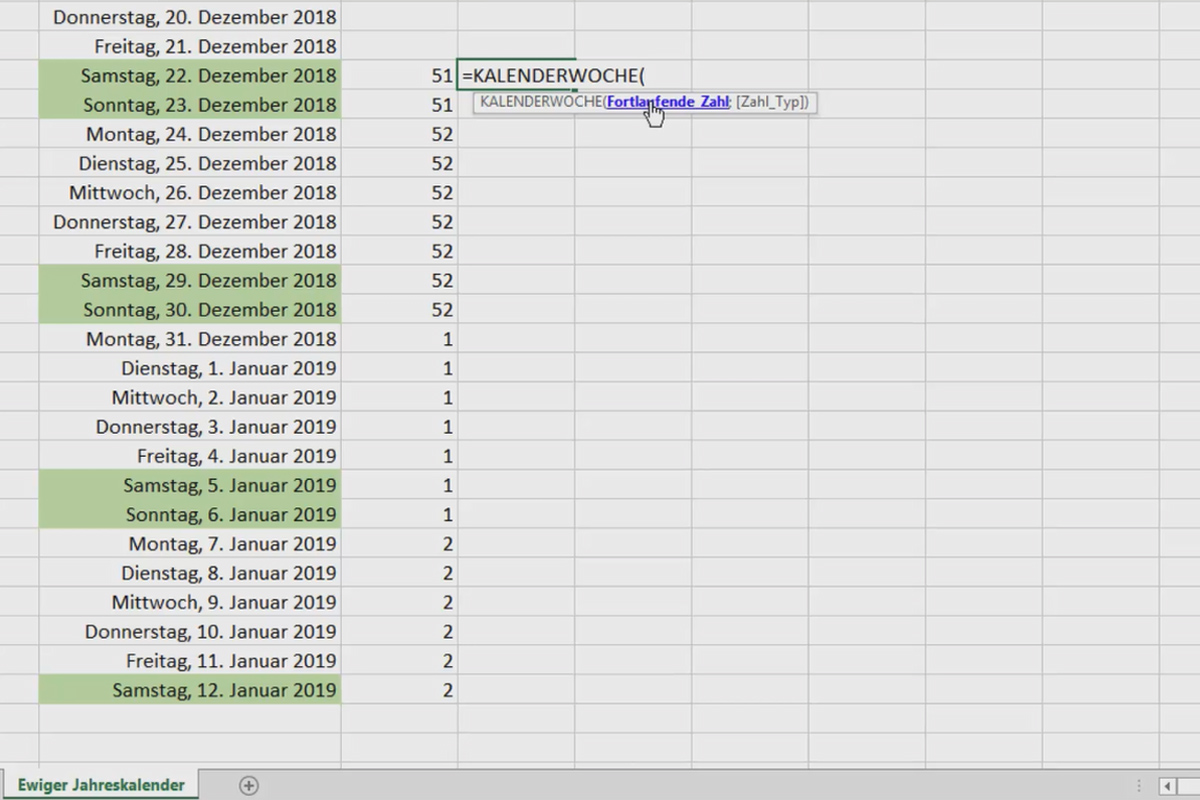
Wochennummern generieren: Die Wochennummern lassen sich mit der Funktion
WOCHE.NRberechnen. Diese Funktion gibt die Kalenderwochennummer für ein bestimmtes Datum zurück. -
Wochentage einfügen: Die Wochentage lassen sich ebenfalls mit Excel-Funktionen generieren, oder Sie geben sie manuell ein.
-
Formatierung und Gestaltung: Formatieren Sie Ihren Kalender nach Ihren Wünschen. Verwenden Sie Farben, Schriftarten und Rahmen, um den Kalender übersichtlich und ansprechend zu gestalten. Nutzen Sie bedingte Formatierung, um beispielsweise Feiertage hervorzuheben.
-
Funktionen und Formeln integrieren: Integrieren Sie nun die gewünschten Funktionen und Formeln. Dies kann die Berechnung von Arbeitsstunden, die Erstellung von Erinnerungen oder die automatische Aktualisierung von Daten umfassen.
-
Datenvalidierung: Um die Datenqualität zu gewährleisten, sollten Sie die Datenvalidierung verwenden. Dies verhindert beispielsweise die Eingabe von falschen Daten in bestimmte Zellen.
-
Schutz der Arbeitsmappe: Schützen Sie Ihre Arbeitsmappe vor ungewollten Änderungen, indem Sie sie mit einem Passwort schützen.
Erweiterungsmöglichkeiten und Unglaubliche Möglichkeiten:
Die Möglichkeiten zur Erweiterung eines Excel Kalenders mit Kalenderwochen sind nahezu unbegrenzt:
-
Farbcodierung: Verwenden Sie verschiedene Farben, um verschiedene Kategorien von Terminen oder Aufgaben zu kennzeichnen (z.B. privat, beruflich, Projekte).
-
Bedingte Formatierung: Heben Sie wichtige Termine oder Deadlines durch bedingte Formatierung hervor (z.B. rote Schriftfarbe für überfällige Aufgaben).
-
Diagramme und Grafiken: Visualisieren Sie Ihre Daten mit Diagrammen und Grafiken, um Trends und Muster zu erkennen.
-
Makros: Automatisieren Sie wiederkehrende Aufgaben mit Makros.
-
Datenimport und -export: Importieren Sie Daten aus anderen Quellen und exportieren Sie Ihre Kalenderdaten in verschiedenen Formaten.
-
Verknüpfung mit anderen Excel-Dateien: Verknüpfen Sie Ihren Kalender mit anderen Excel-Dateien, um Daten aus verschiedenen Quellen zu kombinieren.
-
Integration von Bildern und Grafiken: Gestalten Sie Ihren Kalender mit Bildern und Grafiken noch ansprechender.
-
Erstellung von individuellen Berichten: Erstellen Sie Berichte, die Ihnen wichtige Informationen über Ihre Termine und Aufgaben liefern.
Bewertungsübersicht:
Ein gut gestalteter Excel Kalender mit Kalenderwochen bietet eine hervorragende Möglichkeit, Termine, Projekte und Aufgaben effizient zu verwalten. Die individuelle Anpassbarkeit, die Flexibilität und die Integration von Daten machen ihn zu einem unverzichtbaren Werkzeug für viele Anwender. Die Möglichkeit, eigene Funktionen und Formeln zu integrieren, erweitert die Funktionalität weit über die Möglichkeiten einfacher Kalenderprogramme hinaus. Die Kostenersparnis im Vergleich zu professionellen Softwarelösungen ist ein weiterer wichtiger Vorteil. Allerdings erfordert die Erstellung eines solchen Kalenders ein gewisses Maß an technischem Verständnis und Zeitaufwand. Für Anwender ohne Excel-Kenntnisse kann die Erstellung komplexer Kalender eine Herausforderung darstellen. Dennoch überwiegen die Vorteile für diejenigen, die bereit sind, etwas Zeit in die Erstellung zu investieren. Die Möglichkeiten zur Datenanalyse und -visualisierung bieten einen erheblichen Mehrwert für die Planung und Organisation.
Fazit:
Ein Excel Kalender mit Kalenderwochen ist ein unglaublich vielseitiges und leistungsstarkes Werkzeug für die Termin- und Projektplanung. Seine Flexibilität, die individuellen Anpassungsmöglichkeiten und die Integration von Daten machen ihn zu einer attraktiven Alternative zu herkömmlichen Kalenderlösungen. Obwohl die Erstellung etwas Zeit und technisches Verständnis erfordert, bietet er einen erheblichen Mehrwert an Effizienz und Übersichtlichkeit. Mit etwas Übung und Kreativität kann man einen Excel Kalender erstellen, der perfekt auf die eigenen Bedürfnisse zugeschnitten ist und die Organisation im Alltag deutlich verbessert. Die hier beschriebenen Möglichkeiten kratzen nur an der Oberfläche des Potentials, das ein solcher Kalender bietet. Die Grenzen sind letztendlich nur durch die eigene Kreativität und die Fähigkeiten in Excel gesetzt.


![Excel-Funktionen #28 =KALENDERWOCHE() [Deutsch/HD] Kalenderwoche](https://i.pinimg.com/originals/de/bf/27/debf27752b09d8042bbacca512812207.jpg)
Abschluss
Daher hoffen wir, dass dieser Artikel wertvolle Einblicke in Excel Kalender mit Kalenderwochen: Feinste Großartigkeit, Bewertungsübersicht und Unglaubliche Möglichkeiten bietet. Wir hoffen, dass Sie diesen Artikel informativ und nützlich finden. Bis zum nächsten Artikel!