Excel Kalender selbst erstellen: Feinste Großartigkeit, Bewertungsübersicht und Unglaubliche Möglichkeiten
Verwandte Artikel: Excel Kalender selbst erstellen: Feinste Großartigkeit, Bewertungsübersicht und Unglaubliche Möglichkeiten
Einführung
Mit Begeisterung werden wir uns durch das faszinierende Thema rund um Excel Kalender selbst erstellen: Feinste Großartigkeit, Bewertungsübersicht und Unglaubliche Möglichkeiten vertiefen. Lassen Sie uns interessante Informationen zusammenfügen und den Lesern frische Perspektiven bieten.
Table of Content
Excel Kalender selbst erstellen: Feinste Großartigkeit, Bewertungsübersicht und Unglaubliche Möglichkeiten

Ein gut organisierter Kalender ist der Schlüssel zu Produktivität und Erfolg. Ob im Privatleben oder im Beruf – Termine, Geburtstage, Feiertage und wichtige Aufgaben im Blick zu behalten, spart Zeit, reduziert Stress und fördert die Effizienz. Während digitale Kalenderlösungen bequem sind, bietet die Erstellung eines eigenen Excel-Kalenders einzigartige Vorteile: individuelle Anpassung, Offline-Zugriff und die Möglichkeit, komplexe Daten zu integrieren. Dieser Artikel beleuchtet die vielfältigen Möglichkeiten, wie Sie einen Excel-Kalender selbst erstellen können, von einfachen Monatsübersichten bis hin zu detaillierten Projektplanern, und zeigt Ihnen, wie Sie die "feinste Großartigkeit" und "unglaubliche Möglichkeiten" Ihres selbst erstellten Kalenders voll ausnutzen können.
I. Die Grundlagen: Einen einfachen Monatskalender erstellen
Der einfachste Weg, einen Excel-Kalender zu erstellen, ist die Nutzung der integrierten Funktionen. Hierfür benötigen Sie lediglich grundlegende Excel-Kenntnisse.
-
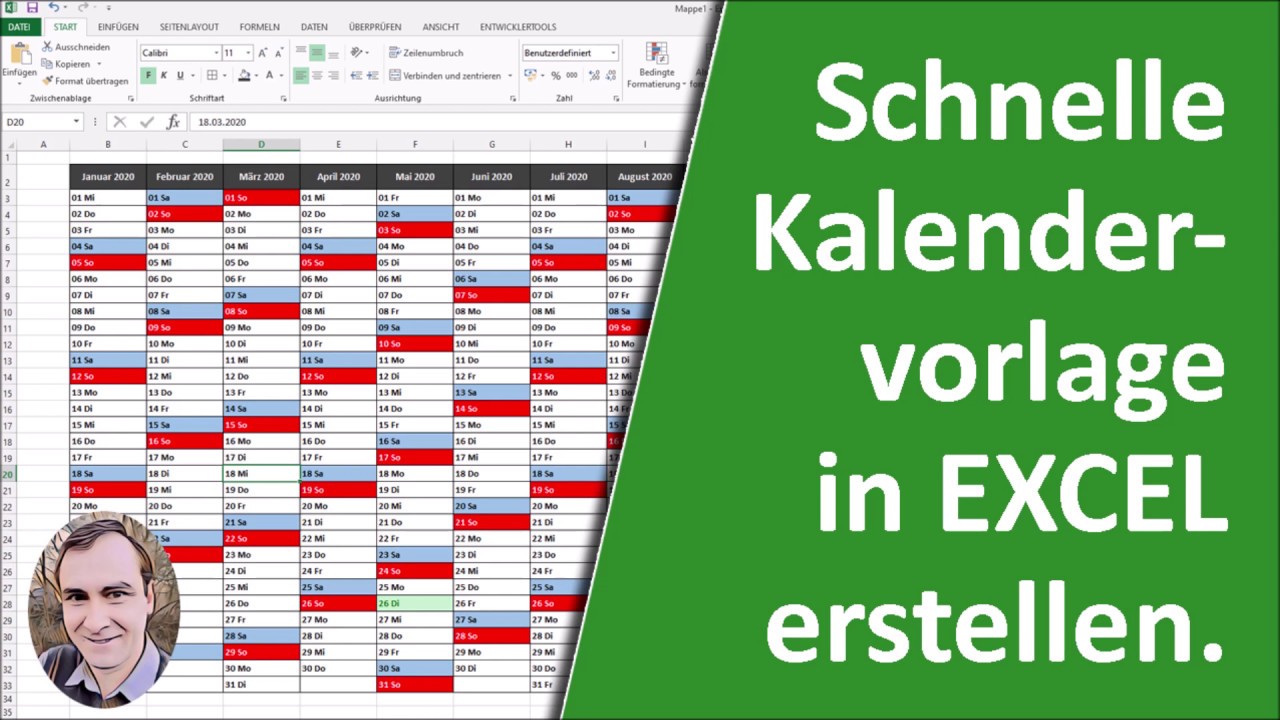
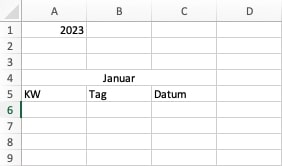
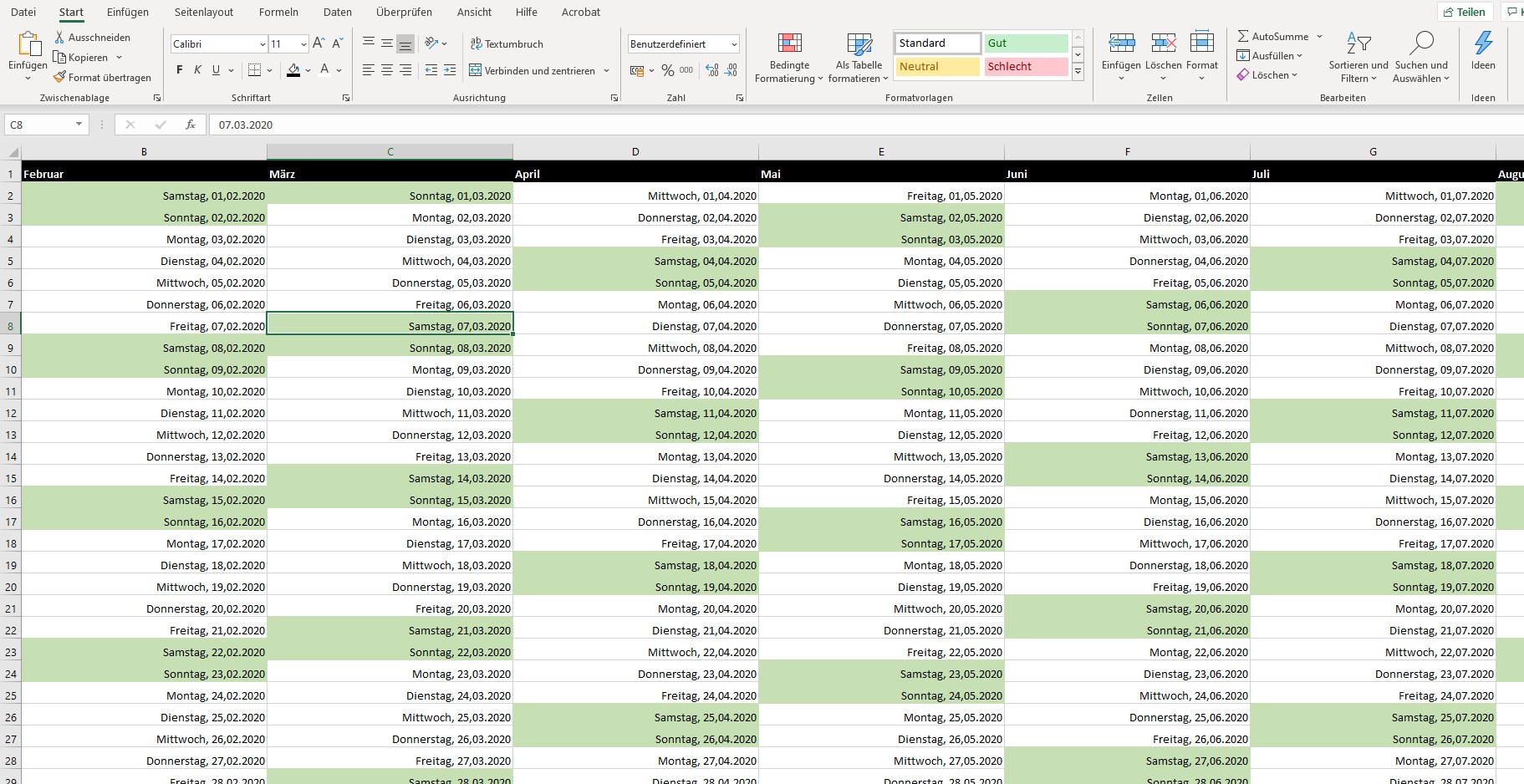
Datumsangaben einfügen: Beginnen Sie mit der Eingabe des ersten Tages des Monats in einer Zelle. Excel erkennt automatisch das Datumsformat und bietet Ihnen die Möglichkeit, die folgenden Tage automatisch zu füllen, indem Sie die rechte untere Ecke der Zelle ziehen (AutoFill).
-
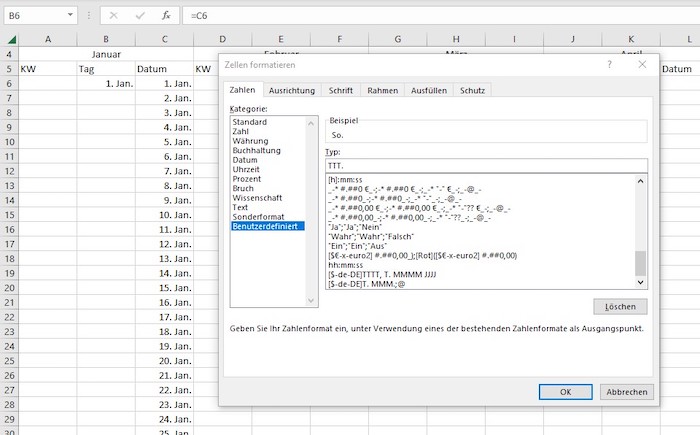
Wochentage formatieren: Formatieren Sie die Spaltenüberschriften mit den Wochentagen. Sie können die Schriftart, Größe und Farbe anpassen, um die Übersichtlichkeit zu verbessern.
-
Kalenderlayout gestalten: Gestalten Sie das Layout nach Ihren Wünschen. Sie können Zellen zusammenfassen, um größere Bereiche für Notizen zu schaffen, oder Farben verwenden, um verschiedene Kategorien von Terminen zu kennzeichnen.
-
Formatierung und Design: Nutzen Sie die Formatierungsoptionen von Excel, um den Kalender optisch ansprechend zu gestalten. Wählen Sie ein passendes Farbschema, fügen Sie Rahmen hinzu und verwenden Sie verschiedene Schriftarten, um wichtige Informationen hervorzuheben.
II. Erweiterte Funktionen: Von der einfachen Übersicht zum leistungsstarken Planer
Ein einfacher Monatskalender ist ein guter Anfang, aber Excel bietet viel mehr Möglichkeiten. Mit erweiterten Funktionen können Sie Ihren Kalender zu einem leistungsstarken Werkzeug für die Organisation Ihres Lebens machen.
-
Farbcodierung und bedingte Formatierung: Verwenden Sie Farben, um verschiedene Kategorien von Terminen zu kennzeichnen (z.B. Arbeit, Privat, Arzttermine). Die bedingte Formatierung ermöglicht es Ihnen, Zellen automatisch basierend auf bestimmten Kriterien zu formatieren (z.B. rote Markierung für überfällige Aufgaben).
-
Formeln und Funktionen: Integrieren Sie Formeln, um beispielsweise die Anzahl der Tage zwischen zwei Terminen zu berechnen oder automatische Erinnerungen zu erstellen. Funktionen wie
WENN,SUMMEWENNundZÄHLENWENNermöglichen eine komplexe Datenanalyse. -
Tabellen und Pivot-Tabellen: Organisieren Sie Ihre Daten in Tabellen, um die Übersichtlichkeit zu verbessern und die Datenanalyse zu vereinfachen. Pivot-Tabellen ermöglichen es Ihnen, Ihre Daten aus verschiedenen Perspektiven zu betrachten und Zusammenhänge zu erkennen.
-
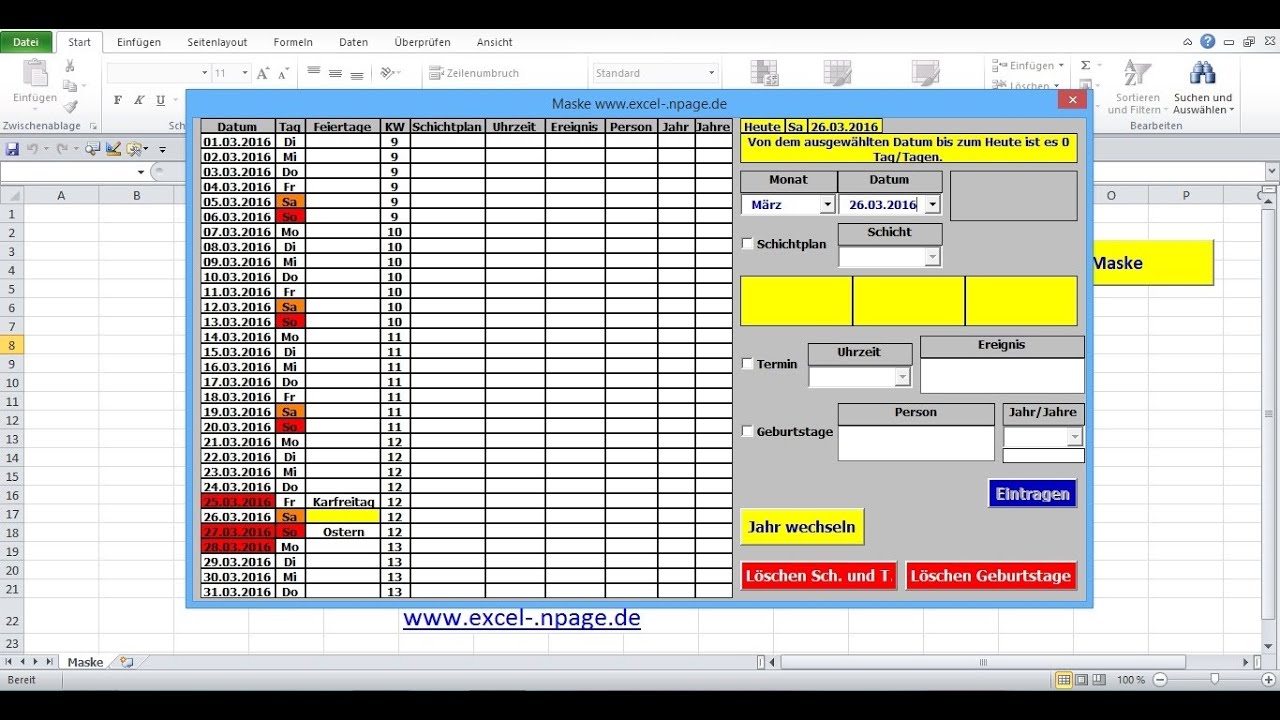
Datenvalidierung: Verwenden Sie die Datenvalidierung, um sicherzustellen, dass nur korrekte Daten in Ihren Kalender eingegeben werden (z.B. Einschränkung der Eingabe auf Datumsangaben).
-
Diagramme und Grafiken: Visualisieren Sie Ihre Daten mit Diagrammen und Grafiken, um Trends und Muster zu erkennen. Dies ist besonders nützlich, um die Auslastung über einen längeren Zeitraum zu analysieren.
III. Individuelle Anpassung: Der Kalender nach Ihren Bedürfnissen
Die wahre Stärke eines selbst erstellten Excel-Kalenders liegt in seiner Individualisierbarkeit. Sie können ihn an Ihre spezifischen Bedürfnisse anpassen und Funktionen hinzufügen, die in kommerziellen Kalenderprogrammen fehlen.
-
Integration von Aufgabenlisten: Integrieren Sie eine Aufgabenliste in Ihren Kalender, um Aufgaben mit Fälligkeitsdaten zu verknüpfen. Sie können den Fortschritt verfolgen und Prioritäten setzen.
-
Projektplanung: Erstellen Sie einen Projektplan mit Meilensteinen, Aufgaben und Fälligkeitsdaten. Verwenden Sie Gantt-Diagramme, um den Projektfortschritt visuell darzustellen.
-
Budgetplanung: Integrieren Sie eine Budgetplanung in Ihren Kalender, um Ausgaben und Einnahmen zu verfolgen. Verknüpfen Sie die Ausgaben mit bestimmten Terminen oder Projekten.
-
Reiseplanung: Erstellen Sie einen Reiseplan mit Flügen, Hotels und Aktivitäten. Verwenden Sie verschiedene Farben, um die verschiedenen Aspekte Ihrer Reise hervorzuheben.
-
Personalisierte Symbole und Grafiken: Verwenden Sie individuelle Symbole und Grafiken, um Ihre Termine und Aufgaben zu visualisieren und den Kalender persönlicher zu gestalten. Sie können eigene Bilder importieren oder Cliparts verwenden.
IV. Bewertungsübersicht und Tipps für die optimale Nutzung
Die Erstellung eines eigenen Excel-Kalenders erfordert zwar etwas Zeit und Mühe, bietet aber im Gegenzug eine unglaubliche Flexibilität und Kontrolle. Hier eine Bewertungsübersicht und Tipps für die optimale Nutzung:
Vorteile:
- Individuelle Anpassung: Der Kalender passt sich Ihren Bedürfnissen an, nicht umgekehrt.
- Offline-Zugriff: Sie benötigen keine Internetverbindung.
- Komplexe Datenintegration: Sie können verschiedene Datentypen und Funktionen integrieren.
- Kostenlos: Sie benötigen lediglich Microsoft Excel.
- Hohe Kontrolle über Ihre Daten: Sie haben die volle Kontrolle über Ihre Daten und deren Sicherheit.
Nachteile:
- Zeitaufwand für die Erstellung: Die Erstellung eines komplexen Kalenders kann zeitaufwendig sein.
- Mangelnde Synchronisierung: Der Kalender ist nicht mit anderen Geräten synchronisiert.
- Begrenzte mobile Nutzung: Die Nutzung auf mobilen Geräten kann eingeschränkt sein.
Tipps für die optimale Nutzung:
- Planen Sie die Struktur sorgfältig: Überlegen Sie sich im Voraus, welche Funktionen Sie benötigen.
- Verwenden Sie konsistente Formatierung: Dies verbessert die Lesbarkeit und Übersichtlichkeit.
- Regelmäßige Sicherung: Sichern Sie Ihren Kalender regelmäßig, um Datenverlust zu vermeiden.
- Testen Sie Ihre Formeln und Funktionen: Stellen Sie sicher, dass alle Funktionen korrekt funktionieren.
- Halten Sie Ihren Kalender auf dem neuesten Stand: Aktualisieren Sie Ihren Kalender regelmäßig, um immer über Ihre Termine und Aufgaben informiert zu sein.
V. Fazit: Entfesseln Sie das unglaubliche Potential von Excel
Die Erstellung eines eigenen Excel-Kalenders ist ein lohnendes Unterfangen, das Ihnen ermöglicht, Ihre Organisation und Produktivität auf ein neues Level zu heben. Von einfachen Monatsübersichten bis hin zu komplexen Projektplanern – die Möglichkeiten sind nahezu unbegrenzt. Nutzen Sie die "feinste Großartigkeit" und die "unglaublichen Möglichkeiten" von Excel, um einen Kalender zu erstellen, der perfekt auf Ihre Bedürfnisse zugeschnitten ist und Ihnen hilft, Ihre Ziele zu erreichen. Mit etwas Kreativität und den richtigen Funktionen können Sie einen Kalender schaffen, der nicht nur funktional, sondern auch optisch ansprechend und ein wahrer Ausdruck Ihrer Persönlichkeit ist. Beginnen Sie noch heute und erleben Sie die Vorteile eines individuell gestalteten Excel-Kalenders!


Abschluss
Daher hoffen wir, dass dieser Artikel wertvolle Einblicke in Excel Kalender selbst erstellen: Feinste Großartigkeit, Bewertungsübersicht und Unglaubliche Möglichkeiten bietet. Wir schätzen Ihre Aufmerksamkeit für unseren Artikel. Bis zum nächsten Artikel!