Excel-Kalender mit VBA: Modern, aktuell und umfassend aktualisiert
Verwandte Artikel: Excel-Kalender mit VBA: Modern, aktuell und umfassend aktualisiert
Einführung
Mit großer Freude werden wir uns mit das faszinierende Thema rund um Excel-Kalender mit VBA: Modern, aktuell und umfassend aktualisiert vertiefen. Lassen Sie uns interessante Informationen zusammenfügen und den Lesern frische Perspektiven bieten.
Table of Content
Excel-Kalender mit VBA: Modern, aktuell und umfassend aktualisiert
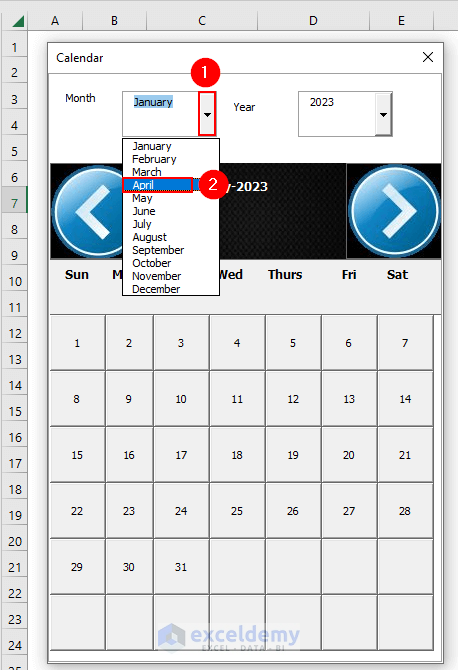
Microsoft Excel bietet weit mehr Möglichkeiten als nur Tabellenkalkulation. Mit Visual Basic for Applications (VBA) lässt sich die Software zu einem mächtigen Werkzeug erweitern, das auch komplexe Aufgaben wie die Erstellung und Verwaltung von Kalendern übernimmt. Dieser Artikel beleuchtet die moderne Entwicklung von Excel-Kalendern mit VBA, präsentiert aktuelle Best Practices und bietet umfassende, aktualisierte Informationen für Entwickler aller Kenntnisstufen.
I. Grundlagen: Warum VBA für Excel-Kalender?
Ein einfacher Kalender lässt sich zwar direkt in Excel erstellen, doch die Möglichkeiten sind begrenzt. VBA hingegen erlaubt die dynamische Generierung und Anpassung von Kalendern, die weit über die Funktionalität von Standard-Excel-Funktionen hinausgehen. Dies beinhaltet:
- Dynamische Generierung: Der Kalender passt sich automatisch an verschiedene Monate, Jahre und sogar an unterschiedliche Kalendertypen an (z.B. Gregorianischer Kalender, islamischer Kalender).
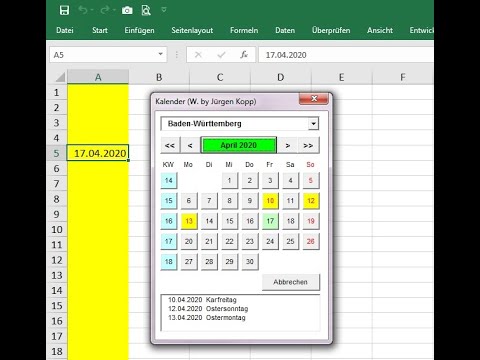
- Individuelle Anpassung: Farbgestaltung, Schriftarten, Formatierungen und zusätzliche Informationen (Termine, Feiertage, Erinnerungen) lassen sich frei definieren und konfigurieren.
- Interaktion mit anderen Excel-Daten: Der Kalender kann mit anderen Tabellenblättern oder externen Datenquellen verknüpft werden, um beispielsweise Termininformationen aus einer Datenbank zu importieren und anzuzeigen.
- Automatisierung: VBA ermöglicht die Automatisierung von Aufgaben wie die wöchentliche oder monatliche Aktualisierung des Kalenders oder die automatische Generierung von Erinnerungen.
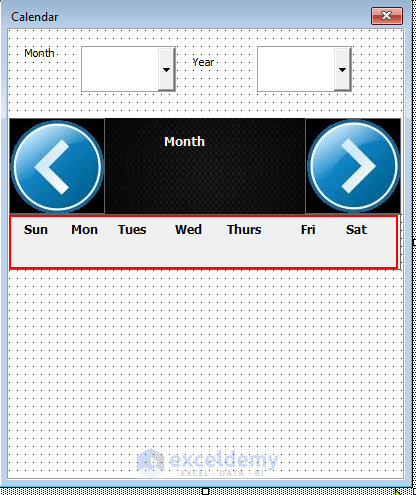
- Benutzerfreundliche Oberfläche: Mit UserForms (Benutzeroberfläche) kann ein intuitives Interface erstellt werden, um die Kalenderfunktionen einfach zu bedienen.
II. Moderne Ansätze und Best Practices
Die Entwicklung von Excel-Kalendern mit VBA hat sich in den letzten Jahren stark weiterentwickelt. Moderne Ansätze fokussieren auf:
- Objektorientierte Programmierung (OOP): Die Verwendung von Klassen und Objekten verbessert die Lesbarkeit, Wartbarkeit und Erweiterbarkeit des Codes. Dies ist besonders wichtig bei komplexeren Kalender-Lösungen.
- Modulares Design: Der Code wird in kleinere, unabhängige Module aufgeteilt, die spezifische Aufgaben übernehmen. Dies vereinfacht die Fehlersuche und ermöglicht die Wiederverwendung von Code-Abschnitten.
-
Fehlerbehandlung: Ein robustes Fehlerhandling ist entscheidend, um unerwartete Probleme zu vermeiden und die Anwendung stabil zu halten.
On Error Resume Nextsollte mit Vorsicht verwendet werden; stattdessen sollten gezielteTry...Catch-Blöcke implementiert werden. - Datenvalidierung: Die Eingabe von Daten sollte validiert werden, um fehlerhafte Eingaben zu verhindern und die Datenintegrität zu gewährleisten.
- Kommentierung: Ausführliche Kommentare im Code sind unerlässlich, um die Lesbarkeit und Verständlichkeit zu verbessern, besonders für andere Entwickler oder für den Entwickler selbst bei späterer Bearbeitung.
III. Beispiel: Ein einfacher Monatskalender mit VBA
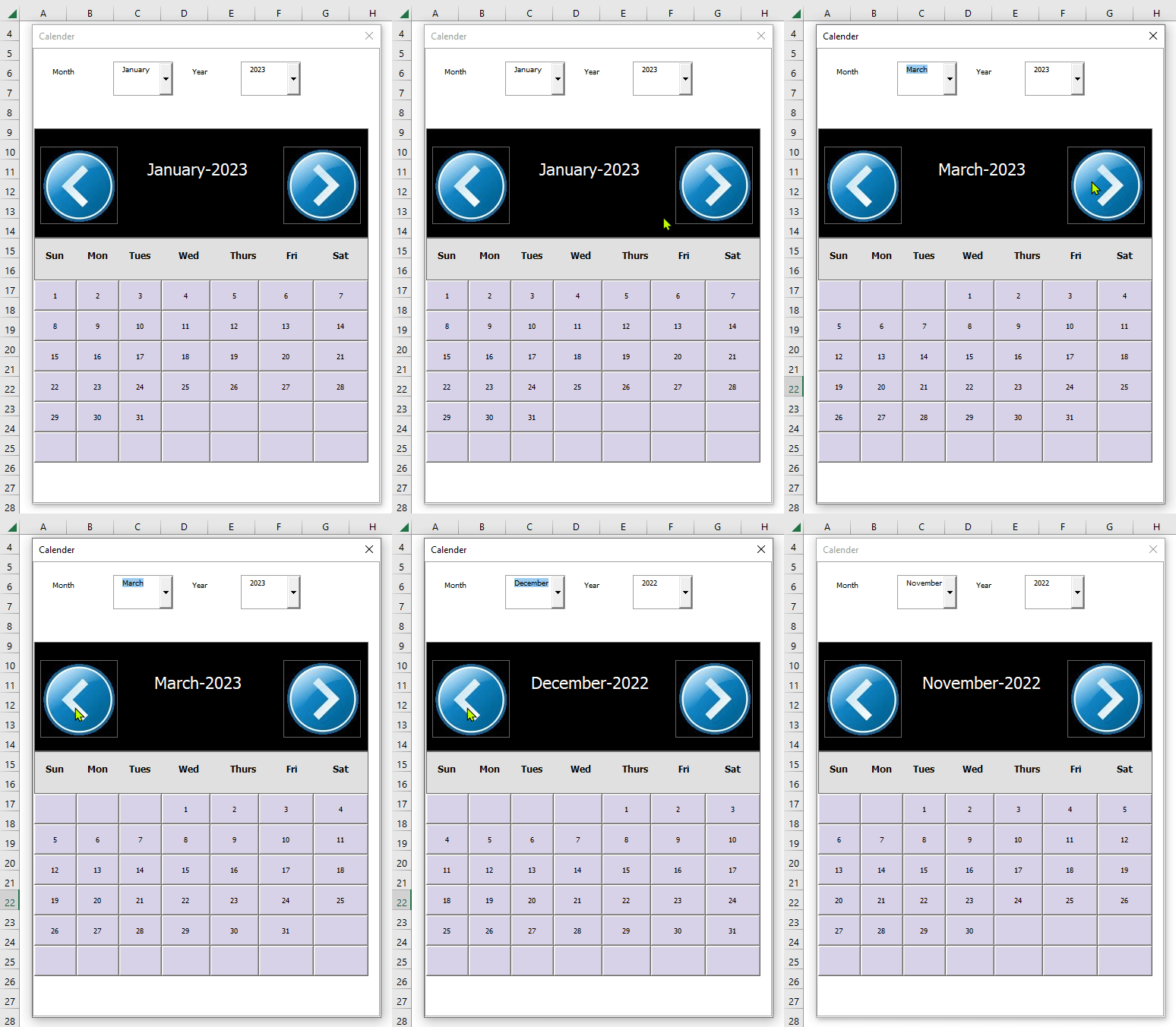
Dieser Abschnitt demonstriert die Erstellung eines einfachen Monatskalenders mit VBA. Der Code generiert einen Kalender für den aktuellen Monat und fügt ihn in ein neues Tabellenblatt ein.
Sub GenerateCalendar()

  Dim ws As Worksheet
  Dim i As Integer, j As Integer
  Dim firstDay As Integer, daysInMonth As Integer, dayOfWeek As Integer
  Dim currentYear As Integer, currentMonth As Integer

  ' Aktuelles Datum erhalten
  currentYear = Year(Date)
  currentMonth = Month(Date)

  ' Neues Tabellenblatt erstellen
  Set ws = Worksheets.Add(After:=Worksheets(Worksheets.Count))
  ws.Name = MonthName(currentMonth) & " " & currentYear

  ' Ersten Tag des Monats und Anzahl der Tage ermitteln
  firstDay = Weekday(DateSerial(currentYear, currentMonth, 1))
  daysInMonth = Day(DateSerial(currentYear, currentMonth + 1, 0))

  ' Kalenderkopf erstellen
  ws.Cells(1, 1).Value = MonthName(currentMonth) & " " & currentYear

  ' Kalendertage einfügen
  i = 2
  j = firstDay
  For k = 1 To daysInMonth
    ws.Cells(i, j).Value = k
    j = j + 1
    If j > 7 Then
      j = 1
      i = i + 1
    End If
  Next k

End Sub
Dieser Code ist ein grundlegendes Beispiel und kann durch zusätzliche Funktionen erweitert werden, z.B. um Feiertage hinzuzufügen, Termine einzutragen oder eine benutzerdefinierte Formatierung zu implementieren.
IV. Erweiterte Funktionen und Möglichkeiten
Die Möglichkeiten, einen Excel-Kalender mit VBA zu erweitern, sind nahezu unbegrenzt. Hier einige Beispiele:
- Integration mit Outlook: Termine aus Outlook können importiert und im Kalender angezeigt werden.
- Benutzerdefinierte UserForms: Erstellung von Dialogfenstern zur Eingabe und Bearbeitung von Terminen.
- Datenbankverbindung: Verknüpfung mit Datenbanken (z.B. Access, SQL) zur Speicherung und Verwaltung von Terminen.
- Druckfunktionen: Professionelle Druckausgabe des Kalenders mit individuellen Gestaltungsmöglichkeiten.
- Erinnerungsfunktionen: Automatische Erinnerungen an anstehende Termine per E-Mail oder Popup-Fenster.
- Visualisierung von Daten: Integration von Diagrammen und Grafiken, um Daten im Kalender visuell darzustellen.
- Multi-Kalenderansicht: Anzeige mehrerer Kalender gleichzeitig (z.B. Monats-, Wochen- und Tagesansicht).
V. Fehlerbehandlung und Debugging
Fehlerbehandlung ist ein kritischer Aspekt bei der VBA-Programmierung. Die Verwendung von On Error GoTo sollte vermieden werden. Stattdessen sollten Try...Catch-Blöcke verwendet werden, um spezifische Fehler abzufangen und zu behandeln. Dies verbessert die Robustheit und Stabilität der Anwendung.
On Error GoTo ErrHandler

' Code, der möglicherweise Fehler verursacht

Exit Sub

ErrHandler:
  MsgBox "Ein Fehler ist aufgetreten: " & Err.Description, vbCritical
  ' Weitere Fehlerbehandlungsmaßnahmen
  Resume Next ' Oder Exit Sub, je nach Bedarf
VI. Ressourcen und Weiterführende Literatur
Es gibt zahlreiche Ressourcen, die bei der Entwicklung von Excel-Kalendern mit VBA helfen können:
- Microsoft VBA-Dokumentation: Die offizielle Microsoft-Dokumentation bietet umfassende Informationen zu VBA und seinen Funktionen.
- Online-Foren und Communities: Foren wie Stack Overflow bieten eine Plattform, um Fragen zu stellen und von anderen Entwicklern Unterstützung zu erhalten.
- Bücher und Tutorials: Zahlreiche Bücher und Online-Tutorials behandeln die VBA-Programmierung und die Erstellung von Excel-Anwendungen.
VII. Fazit
Die Entwicklung von Excel-Kalendern mit VBA bietet eine leistungsstarke und flexible Möglichkeit, individuelle und dynamische Kalenderlösungen zu erstellen. Durch die Anwendung moderner Programmiertechniken, wie OOP und modularem Design, sowie einer robusten Fehlerbehandlung, können Entwickler professionelle und benutzerfreundliche Kalender erstellen, die weit über die Möglichkeiten von Standard-Excel-Funktionen hinausgehen. Die hier vorgestellten Informationen und Beispiele dienen als Grundlage für die Entwicklung eigener, komplexerer Kalenderlösungen. Die stetige Weiterentwicklung von VBA und die Verfügbarkeit zahlreicher Ressourcen ermöglichen es, immer innovativere und funktionsreichere Excel-Kalender zu erstellen.




Abschluss
Daher hoffen wir, dass dieser Artikel wertvolle Einblicke in Excel-Kalender mit VBA: Modern, aktuell und umfassend aktualisiert bietet. Wir danken Ihnen, dass Sie sich die Zeit genommen haben, diesen Artikel zu lesen. Bis zum nächsten Artikel!