Excel-Kalender: Wochenenden farbig markieren – Feinste Großartigkeit, Bewertungsübersicht und Unglaubliche Möglichkeiten
Verwandte Artikel: Excel-Kalender: Wochenenden farbig markieren – Feinste Großartigkeit, Bewertungsübersicht und Unglaubliche Möglichkeiten
Einführung
Mit Begeisterung werden wir uns durch das faszinierende Thema rund um Excel-Kalender: Wochenenden farbig markieren – Feinste Großartigkeit, Bewertungsübersicht und Unglaubliche Möglichkeiten vertiefen. Lassen Sie uns interessante Informationen zusammenfügen und den Lesern frische Perspektiven bieten.
Table of Content
Excel-Kalender: Wochenenden farbig markieren – Feinste Großartigkeit, Bewertungsübersicht und Unglaubliche Möglichkeiten
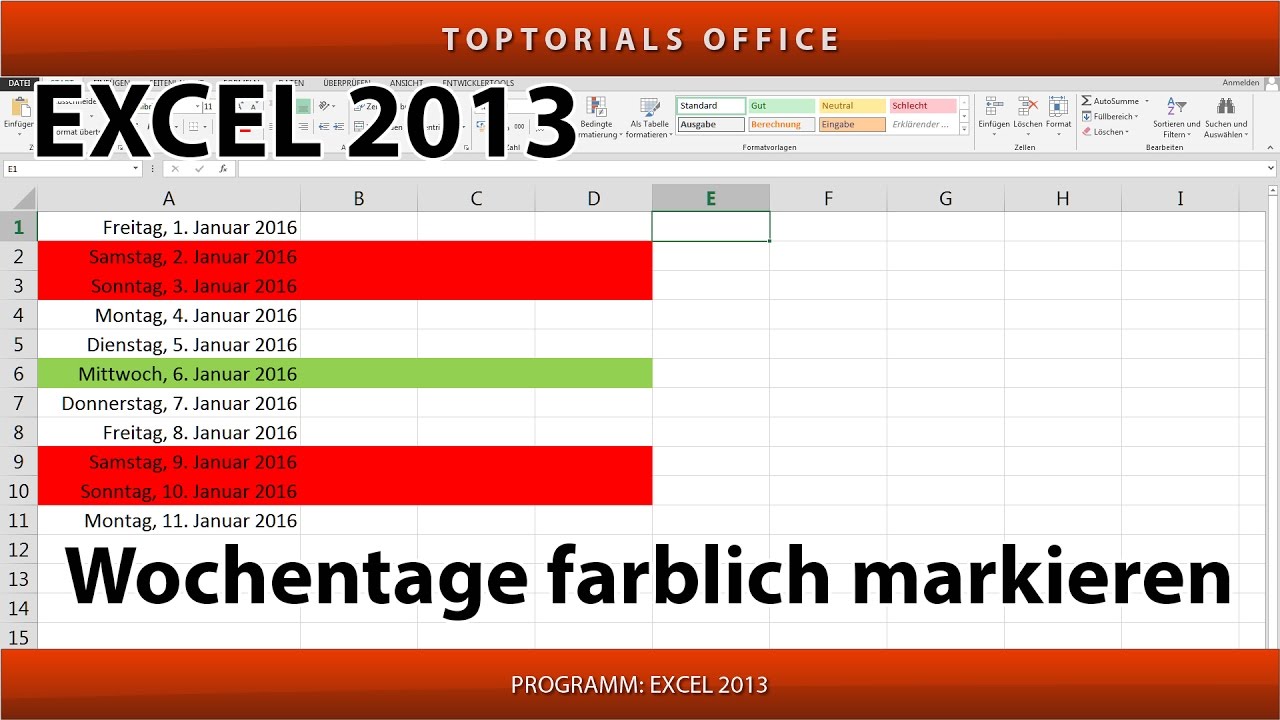
Microsoft Excel ist weit mehr als nur eine Tabellenkalkulationssoftware. Mit ihren vielfältigen Funktionen eignet sie sich hervorragend zur Erstellung individueller Kalender, die weit über die standardmäßigen Funktionen von Outlook oder anderen Kalenderprogrammen hinausgehen. Besonders nützlich ist die Möglichkeit, Wochenenden farbig zu markieren, um schnell und übersichtlich die Arbeits- von den Freizeittagen zu unterscheiden. Diese scheinbar einfache Funktion bietet jedoch eine Fülle von Möglichkeiten zur Organisation und Visualisierung von Daten, die zu einer "feinsten Großartigkeit" in der Planung und Übersicht führen kann. Dieser Artikel beleuchtet die verschiedenen Methoden zur farblichen Hervorhebung von Wochenenden in einem Excel-Kalender und erweitert den Blick auf die beeindruckenden Möglichkeiten, die sich daraus ergeben.
Methoden zur farblichen Markierung von Wochenenden:
Es gibt mehrere Wege, um in Excel Wochenenden farblich hervorzuheben. Die Wahl der Methode hängt von der Komplexität des Kalenders und den individuellen Bedürfnissen ab.
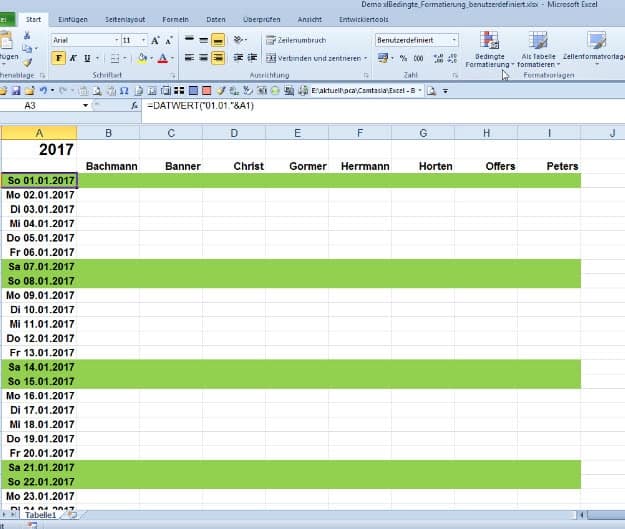
1. Bedingte Formatierung: Dies ist die eleganteste und effizienteste Methode. Die bedingte Formatierung erlaubt es, Zellen basierend auf bestimmten Kriterien automatisch zu formatieren. Für die Wochenendmarkierung nutzen wir die WOKTAG()-Funktion.
- Schritt 1: Datumsangaben eingeben: Geben Sie zunächst Ihre Datumsangaben in eine Spalte ein. Beginnen Sie beispielsweise in Zelle A1 mit dem ersten Tag Ihres Kalenders.
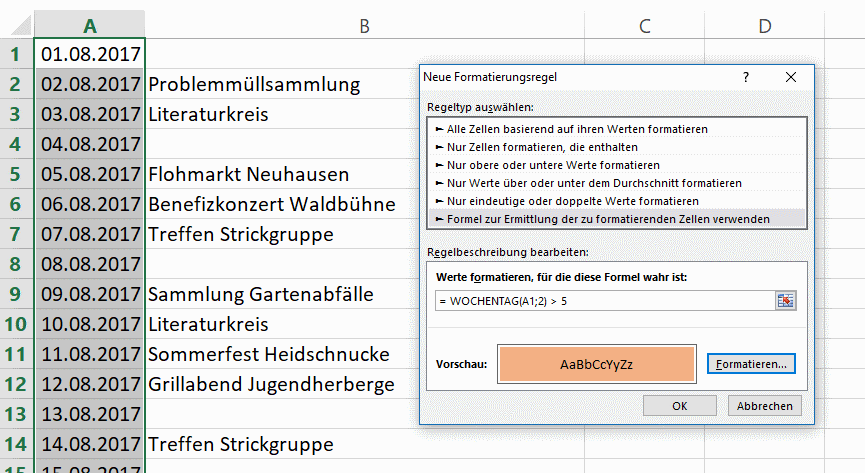
- Schritt 2: Bedingte Formatierung anwenden: Markieren Sie die Spalte mit den Datumsangaben. Gehen Sie auf "Start" -> "Bedingte Formatierung" -> "Neue Regel…".
- Schritt 3: Regel erstellen: Wählen Sie "Eine Formel verwenden, um zu bestimmen, welche Zellen formatiert werden sollen".
-
Schritt 4: Formel eingeben: Geben Sie folgende Formel ein:
=WOKTAG(A1;2)>=6Diese Formel prüft, ob der Wochentag (A1) Samstag (6) oder Sonntag (7) ist. Passen Sie "A1" an die erste Zelle Ihrer Datumsangaben an. - Schritt 5: Formatierung auswählen: Klicken Sie auf "Format…" und wählen Sie die gewünschte Füllfarbe (z.B. hellblau oder grau) für die Wochenenden aus. Sie können auch Schriftart und -farbe anpassen.
- Schritt 6: Regel anwenden: Bestätigen Sie die Einstellungen. Die Wochenenden werden nun automatisch in der ausgewählten Farbe formatiert.
2. Hilfsspalte und WOKTAG()-Funktion: Diese Methode eignet sich besonders für komplexere Kalender, bei denen zusätzliche Informationen benötigt werden.
- Schritt 1: Datumsangaben und Hilfsspalte: Geben Sie die Datumsangaben in Spalte A ein. Fügen Sie eine Hilfsspalte (z.B. Spalte B) hinzu.
-
Schritt 2: Wochentag ermitteln: In Zelle B1 geben Sie die Formel
=WOKTAG(A1;2)ein und ziehen Sie diese Formel nach unten bis zum Ende Ihrer Datumsangaben. Diese Formel liefert eine Zahl von 1 (Montag) bis 7 (Sonntag). -
Schritt 3: Bedingte Formatierung: Markieren Sie die Spalte A mit den Datumsangaben. Wenden Sie die bedingte Formatierung wie oben beschrieben an, jedoch mit der Formel
=B1>=6. Diese Formel prüft nun die Werte in der Hilfsspalte B.
3. VBA-Makro: Für fortgeschrittene Anwender bietet sich die Erstellung eines VBA-Makros an. Ein Makro automatisiert den Prozess und kann für komplexere Formatierungen verwendet werden. Dies ermöglicht beispielsweise die Berücksichtigung von Feiertagen oder die Verwendung von Farbverläufen. Ein Beispiel für ein solches Makro würde den Code zur Überprüfung des Wochentags und zur Formatierung der Zellen enthalten. Die Implementierung eines VBA-Makros erfordert jedoch Programmierkenntnisse.
Feinste Großartigkeit und Bewertungsübersicht:
Die farbliche Hervorhebung der Wochenenden ist nur der erste Schritt zur Erstellung eines leistungsstarken Excel-Kalenders. Die Möglichkeiten zur Erweiterung sind nahezu unbegrenzt:
- Integration von Aufgaben: Durch die Zuweisung von Aufgaben zu bestimmten Tagen können Sie Ihre Arbeitslast visualisieren und Prioritäten setzen.
- Farbcodierung nach Projekten: Verwenden Sie verschiedene Farben für verschiedene Projekte, um den Überblick über parallele Aufgaben zu behalten.
- Ressourcenplanung: Integrieren Sie die Verfügbarkeit von Ressourcen (Mitarbeiter, Maschinen etc.) in den Kalender.
- Leistungsüberwachung: Verfolgen Sie den Fortschritt von Projekten und markieren Sie Meilensteine.
- Verknüpfung mit anderen Daten: Verknüpfen Sie den Kalender mit anderen Excel-Blättern oder externen Datenquellen.
- Diagramme und Grafiken: Erstellen Sie Diagramme und Grafiken, die die Daten im Kalender visualisieren. Beispielsweise kann ein Balkendiagramm die Arbeitsstunden pro Tag anzeigen.
- Filterung und Sortierung: Nutzen Sie die Filter- und Sortierfunktionen von Excel, um die Daten nach verschiedenen Kriterien zu organisieren.
Unglaubliche Möglichkeiten durch Erweiterung:
Die Kombination der farblichen Wochenendmarkierung mit weiteren Funktionen von Excel führt zu einer unglaublichen Steigerung der Effizienz und Übersichtlichkeit. Beispielsweise kann man:
- Feiertage automatisch markieren: Durch die Integration von Feiertagslisten kann man diese ebenfalls farblich hervorheben. Dies erfordert entweder die manuelle Eingabe der Feiertage oder die Verwendung von externen Datenquellen.
- Urlaubstage eintragen und farblich kennzeichnen: Urlaubstage können mit einer eigenen Farbe markiert werden, um die Verfügbarkeit zu visualisieren.
- Termine und Erinnerungen: Integrieren Sie Termine und Erinnerungen, um wichtige Ereignisse nicht zu verpassen.
- Automatische Berechnung von Arbeitsstunden: Berechnen Sie automatisch die Anzahl der Arbeitsstunden pro Woche oder Monat.
Fazit:
Die farbliche Markierung von Wochenenden in einem Excel-Kalender ist ein scheinbar kleiner Schritt, der jedoch zu einer "feinsten Großartigkeit" in der Organisation und Übersichtlichkeit führen kann. Durch die Kombination mit weiteren Funktionen von Excel entsteht ein mächtiges Werkzeug für die Planung, Organisation und Auswertung von Daten. Die beschriebenen Methoden, von der einfachen bedingten Formatierung bis hin zu komplexen VBA-Makros, bieten für jeden Anwender die passende Lösung. Die "unglaublichen Möglichkeiten" eröffnen ein breites Spektrum an Anwendungen, die weit über die einfache Darstellung eines Kalenders hinausgehen und zu einer deutlich verbesserten Effizienz und Produktivität beitragen. Experimentieren Sie mit den verschiedenen Funktionen und entdecken Sie die Möglichkeiten, die Excel für Ihre individuellen Bedürfnisse bietet.



Abschluss
Daher hoffen wir, dass dieser Artikel wertvolle Einblicke in Excel-Kalender: Wochenenden farbig markieren – Feinste Großartigkeit, Bewertungsübersicht und Unglaubliche Möglichkeiten bietet. Wir hoffen, dass Sie diesen Artikel informativ und nützlich finden. Bis zum nächsten Artikel!