Excel Kalender: Wochentage vom Feinsten – Ultimativ, Prime und bereit für Ihre Produktivität
Verwandte Artikel: Excel Kalender: Wochentage vom Feinsten – Ultimativ, Prime und bereit für Ihre Produktivität
Einführung
Mit großer Freude werden wir uns mit das faszinierende Thema rund um Excel Kalender: Wochentage vom Feinsten – Ultimativ, Prime und bereit für Ihre Produktivität vertiefen. Lassen Sie uns interessante Informationen zusammenfügen und den Lesern frische Perspektiven bieten.
Table of Content
Excel Kalender: Wochentage vom Feinsten – Ultimativ, Prime und bereit für Ihre Produktivität
Microsoft Excel ist weit mehr als nur eine Tabellenkalkulationssoftware. Mit den richtigen Formeln und ein wenig Kreativität lässt sich Excel zu einem leistungsstarken Werkzeug für die Organisation und Planung verwandeln – insbesondere für die Erstellung von Kalendern. Dieser Artikel befasst sich umfassend mit der Erstellung von Excel-Kalendern, die nicht nur funktional, sondern auch optisch ansprechend sind – ein echter "Prime"-Kalender für Ihre Bedürfnisse. Wir zeigen Ihnen, wie Sie Wochentage elegant darstellen und Ihren Kalender individuell anpassen können, um Ihre Produktivität zu steigern.
Teil 1: Die Grundlagen – Einen einfachen Excel-Kalender erstellen
Bevor wir uns an anspruchsvollere Designs wagen, legen wir den Grundstein für unseren Excel-Kalender. Die einfachste Methode besteht darin, die Daten manuell einzugeben. Hierfür benötigen Sie lediglich eine Tabelle mit Spalten für die Wochentage und Zeilen für die Tage des Monats.
-
Spaltenüberschriften: Geben Sie in die erste Zeile die Wochentage ein (Mo, Di, Mi, Do, Fr, Sa, So). Formatieren Sie diese Zellen nach Ihren Wünschen – fett, größer, zentriert usw.
-
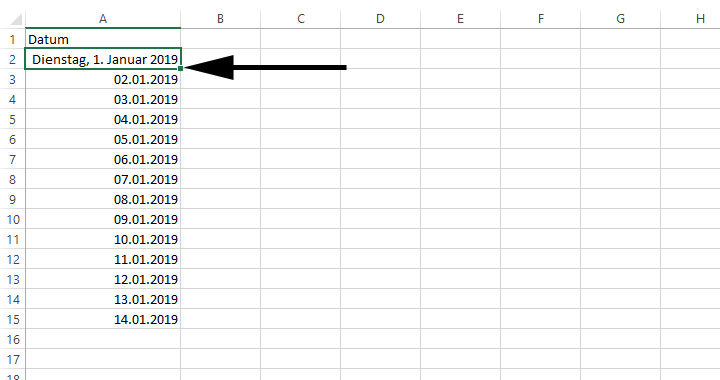
Datumsangaben: In der ersten Spalte (z.B. "Datum") tragen Sie die Tageszahlen des gewünschten Monats ein. Beginnen Sie mit "1" und erhöhen Sie die Zahl bis zum letzten Tag des Monats.
-
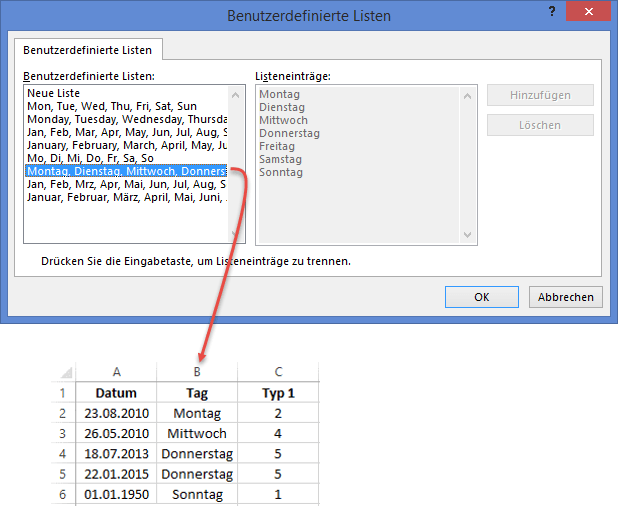
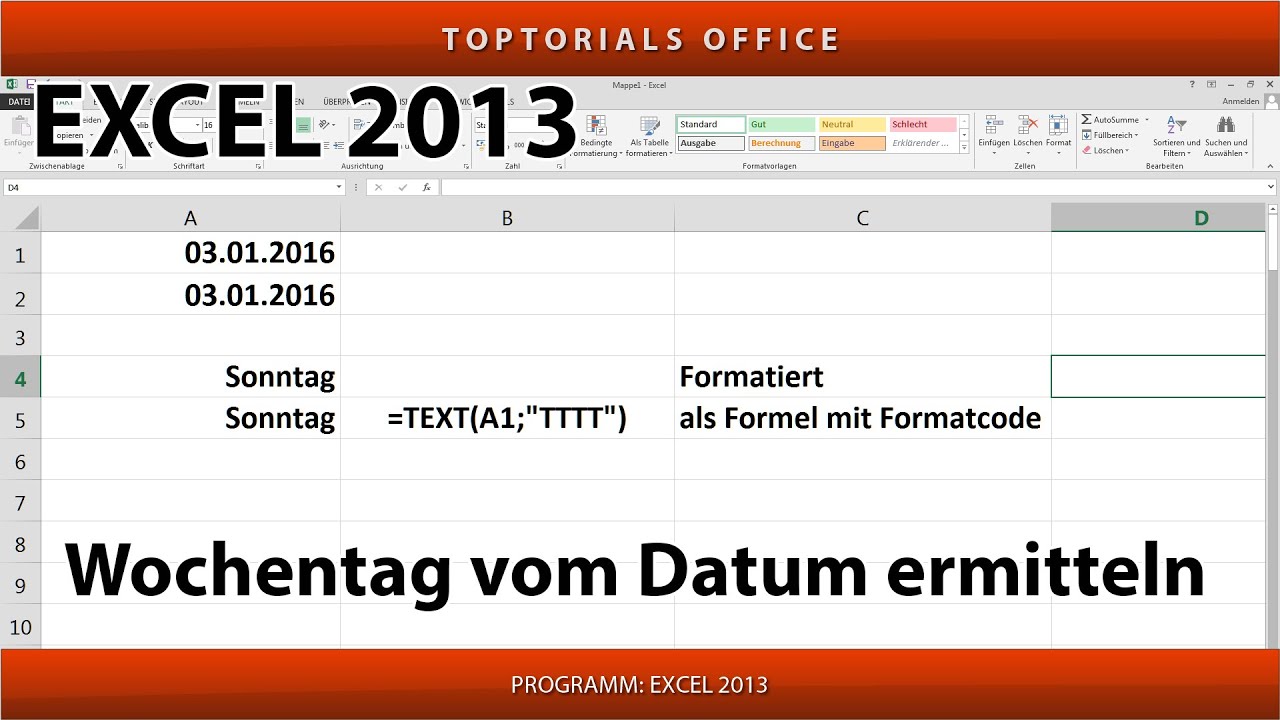
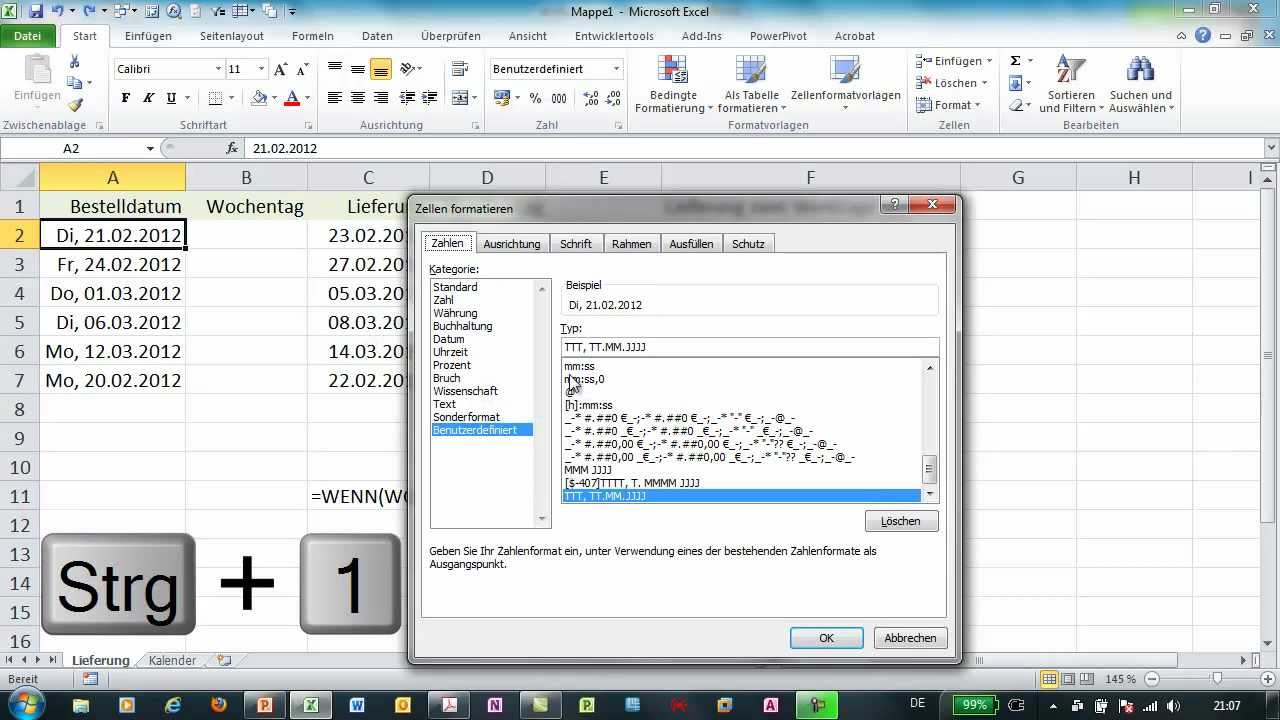
Wochentage zuordnen: Hier können Sie entweder manuell die Wochentage eintragen oder, für größere Zeiträume, Formeln verwenden. Die Funktion
TEXT(Datum;"TTT")wandelt ein Datumsformat in den entsprechenden Wochentag abkürzend um (z.B. "Mo", "Di"). Sie müssen dazu in einer Zelle ein Datum (z.B. 01.01.2024) eingeben und die Formel in der Zelle nebenan anwenden. Ziehen Sie dann die Formel nach unten, um die Wochentage für den gesamten Monat zu generieren. -
Formatierung: Verwenden Sie die Formatierungsoptionen von Excel, um Ihren Kalender visuell ansprechend zu gestalten. Wählen Sie eine geeignete Schriftart, Schriftgröße und Farben. Sie können auch Rahmen und Füllfarben verwenden, um einzelne Tage oder Wochen hervorzuheben.
Teil 2: Fortschrittliche Funktionen – Dynamische Kalender und automatische Anpassung
Ein statischer Kalender ist nur begrenzt nützlich. Um einen wirklich "ultimativen" Kalender zu erstellen, benötigen Sie dynamische Elemente:
-
Eingabe des Monats und Jahres: Erstellen Sie zwei Zellen, in denen der Benutzer den gewünschten Monat und das Jahr eingeben kann. Dies ermöglicht es, den Kalender schnell an verschiedene Zeiträume anzupassen.
-
Formeln zur Datumsberechnung: Verwenden Sie Formeln, um das erste Datum des eingegebenen Monats und Jahres zu berechnen. Die Formel
DATUM(Jahr;Monat;1)liefert das erste Datum des Monats. Mit der FormelTAG(DATUM(Jahr;Monat+1;0))erhalten Sie die Anzahl der Tage im eingegebenen Monat. -
Dynamische Wochentagsermittlung: Verwenden Sie die
TEXT-Funktion in Verbindung mit der berechneten Datumsangabe, um die Wochentage dynamisch zu bestimmen. Die Formel würde dann beispielsweise so aussehen:TEXT(DATUM(A1;B1;Zähler);"TTT"), wobei A1 das Jahr, B1 der Monat und Zähler die Tageszahl des Monats ist. -
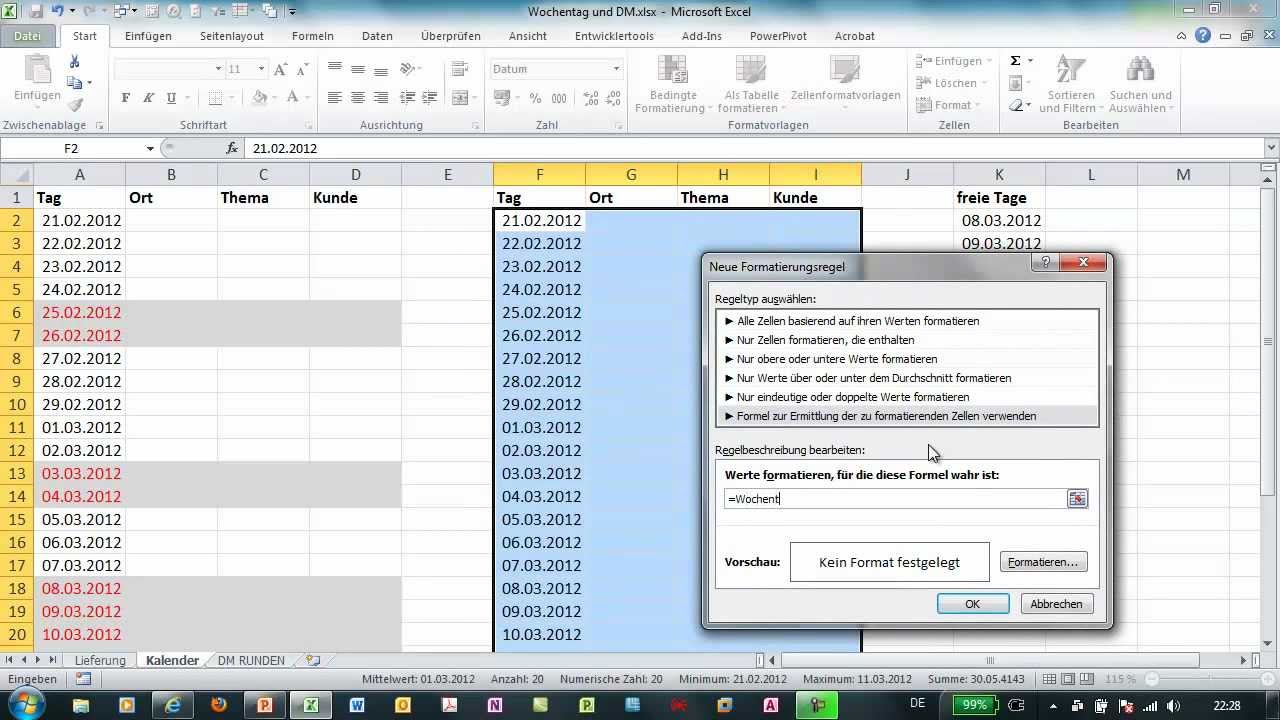
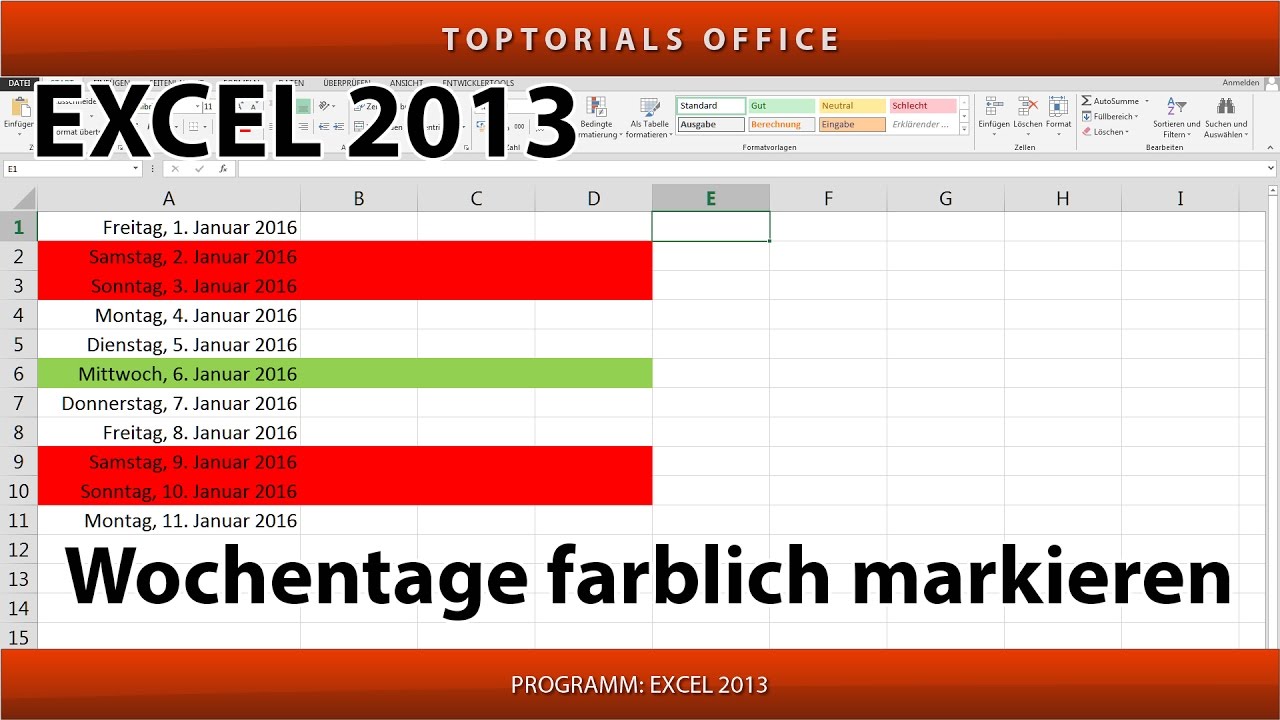
Bedingte Formatierung: Mit bedingter Formatierung können Sie Feiertage, Wochenenden oder andere wichtige Termine hervorheben. Definieren Sie Regeln, die Zellen basierend auf Kriterien wie Wochentag oder Datum formatieren.
Teil 3: Der "Prime"-Kalender – Individuelle Anpassung und optische Gestaltung
Um Ihren Excel-Kalender wirklich "Prime" zu machen, sollten Sie ihn an Ihre individuellen Bedürfnisse anpassen:
-
Farbcodierung: Verwenden Sie Farben, um verschiedene Kategorien von Terminen oder Aufgaben zu kennzeichnen. Beispielsweise könnten Sie Arbeitsmeetings in Blau, private Termine in Grün und Feiertage in Rot darstellen.
-
Zusätzliche Spalten: Fügen Sie Spalten hinzu, um Notizen, Aufgaben oder Erinnerungen zu jedem Tag einzutragen.
-
Grafiken und Symbole: Integrieren Sie kleine Grafiken oder Symbole, um den Kalender ansprechender zu gestalten. Sie können beispielsweise Symbole für Meetings, Geburtstage oder andere Ereignisse verwenden.
-
Datenvalidierung: Verwenden Sie die Datenvalidierung, um sicherzustellen, dass nur gültige Eingaben in den Kalender eingegeben werden können. Dies verhindert Fehler und sorgt für Konsistenz.
-
Druckvorlagen: Entwerfen Sie eine Druckvorlage, die den Kalender übersichtlich und professionell darstellt. Achten Sie auf ausreichende Ränder und eine klare Struktur.
-
Tabellenformatierung: Nutzen Sie die Möglichkeiten der Tabellenformatierung in Excel voll aus. Bandüberschriften, abwechselnde Zeilenfarben, automatische Anpassung der Spaltenbreite – all das trägt zu einem professionellen Erscheinungsbild bei.
Teil 4: Fortgeschrittene Techniken – Integration von externen Daten und VBA
Für noch mehr Funktionalität können Sie externe Datenquellen oder VBA-Makros verwenden:
-
Integration von Outlook-Terminen: Mit VBA können Sie Outlook-Termine in Ihren Excel-Kalender importieren und anzeigen. Dies erspart Ihnen die manuelle Eingabe von Terminen.
-
Verbindung zu Datenbanken: Verbinden Sie Ihren Kalender mit einer Datenbank, um dynamisch Daten abzurufen und darzustellen. Dies ist besonders nützlich, wenn Sie viele Termine oder Daten verwalten müssen.
-
VBA-Makros für Automatisierung: Erstellen Sie VBA-Makros, um automatisierte Aufgaben zu erledigen, wie z.B. das automatische Generieren von Kalendern für verschiedene Monate oder das Senden von Erinnerungen per E-Mail.
Fazit:
Ein gut gestalteter Excel-Kalender kann ein unverzichtbares Werkzeug für die Organisation und Planung sein. Von einfachen manuellen Kalendern bis hin zu dynamischen, "Prime"-Kalendern mit VBA-Integration – die Möglichkeiten sind nahezu unbegrenzt. Mit den in diesem Artikel beschriebenen Techniken und etwas Übung können Sie Ihren eigenen, perfekt auf Ihre Bedürfnisse zugeschnittenen Excel-Kalender erstellen und Ihre Produktivität deutlich steigern. Experimentieren Sie mit den verschiedenen Funktionen und Gestaltungsmöglichkeiten, um den "Wochentage vom Feinsten"-Kalender zu schaffen, der Ihre Erwartungen übertrifft. Denken Sie daran: Ein gut organisierter Kalender ist der Schlüssel zu einem effizienten Arbeitsablauf.



Abschluss
Daher hoffen wir, dass dieser Artikel wertvolle Einblicke in Excel Kalender: Wochentage vom Feinsten – Ultimativ, Prime und bereit für Ihre Produktivität bietet. Wir schätzen Ihre Aufmerksamkeit für unseren Artikel. Bis zum nächsten Artikel!