Feiertage im iPad Kalender importieren: Vom Feinsten, Ultimativ & Prime
Verwandte Artikel: Feiertage im iPad Kalender importieren: Vom Feinsten, Ultimativ & Prime
Einführung
Bei dieser feierlichen Gelegenheit freuen wir uns, in das das faszinierende Thema rund um Feiertage im iPad Kalender importieren: Vom Feinsten, Ultimativ & Prime vertiefen. Lassen Sie uns interessante Informationen zusammenfügen und den Lesern frische Perspektiven bieten.
Table of Content
Feiertage im iPad Kalender importieren: Vom Feinsten, Ultimativ & Prime
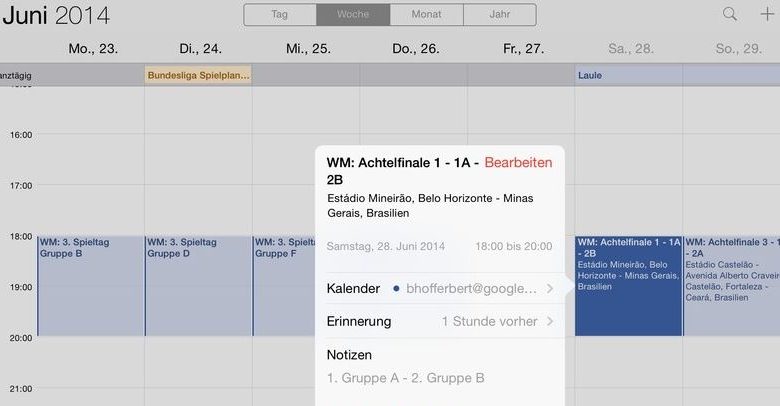
Das iPad ist für viele ein unverzichtbarer Begleiter im Alltag, und der Kalender spielt dabei eine zentrale Rolle. Termine, Erinnerungen, Geburtstage – alles findet hier seinen Platz. Doch was ist mit den Feiertagen? Manuell einzutragen ist mühsam und fehleranfällig. Glücklicherweise bietet iOS und iPadOS verschiedene Möglichkeiten, Feiertage bequem und zuverlässig in den Kalender zu importieren. Dieser Artikel beleuchtet die verschiedenen Methoden, von einfachen Standardlösungen bis hin zu ausgefeilten Workarounds, um Ihnen den ultimativen Feiertags-Kalender auf Ihrem iPad zu ermöglichen. Wir gehen dabei auf die verschiedenen Kalender-Apps ein, die Kompatibilität mit verschiedenen Ländern und die Vermeidung von Duplikaten detailliert ein.
1. Die Standardmethode: Integrierte Kalender-Funktion
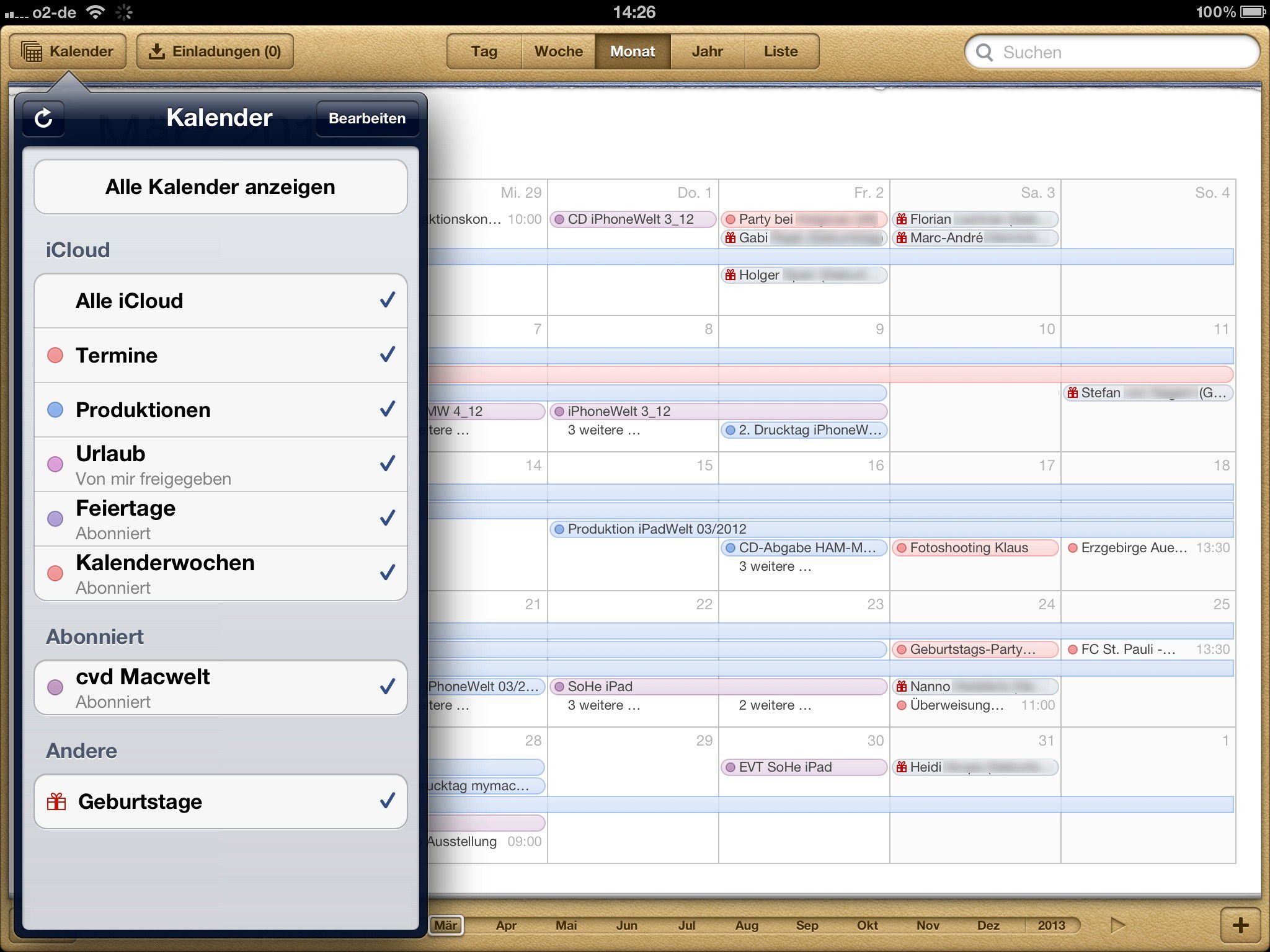
Die einfachste Methode, Feiertage in Ihren iPad-Kalender zu importieren, nutzt die integrierte Funktion von iOS und iPadOS. Diese Option ist ideal für Nutzer, die keine zusätzlichen Apps installieren möchten und nur die wichtigsten Feiertage benötigen. Die Vorgehensweise ist jedoch etwas versteckt und je nach iOS-Version leicht unterschiedlich.
-
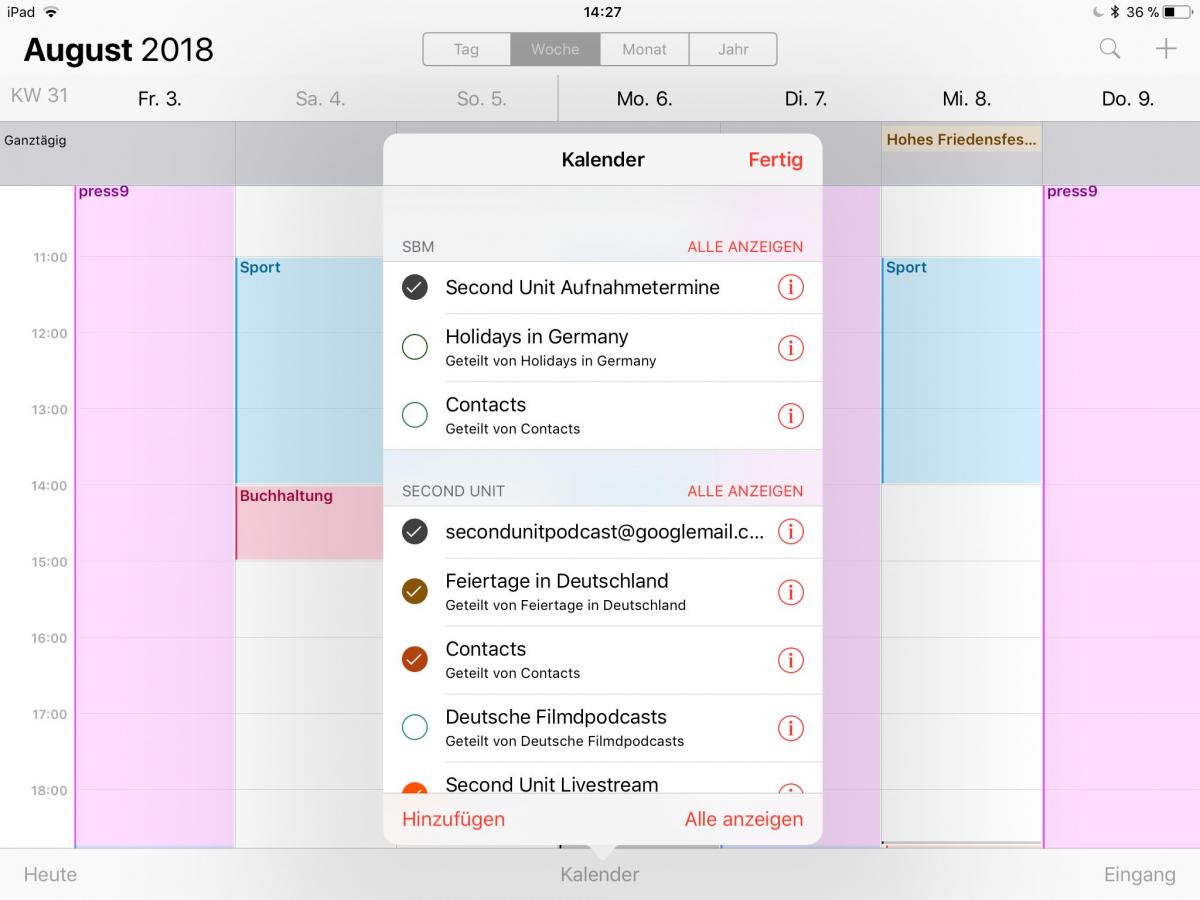
Schritt 1: Kalender auswählen: Öffnen Sie die "Einstellungen"-App auf Ihrem iPad und wählen Sie "Kalender".
-
Schritt 2: Accounts: Hier finden Sie eine Liste Ihrer hinzugefügten Kalenderkonten (z.B. iCloud, Google, Exchange). Die Verfügbarkeit der integrierten Feiertage hängt vom gewählten Konto ab. iCloud-Kalender bieten in der Regel die Möglichkeit, die Feiertage Ihres Landes automatisch hinzuzufügen.
-
Schritt 3: Feiertage aktivieren (iCloud): Bei einem iCloud-Kalender finden Sie oft einen Schalter für "Feiertage". Aktivieren Sie diesen, und die relevanten Feiertage für Ihr Land werden automatisch in Ihren Kalender importiert. Das Land wird in der Regel basierend auf Ihren Systemeinstellungen automatisch erkannt. Sie können dies aber auch manuell anpassen, falls notwendig.
-
Schritt 4: Manuelle Anpassung (andere Konten): Bei anderen Konten (Google, Exchange etc.) ist die automatische Feiertagsanzeige oft nicht integriert. Hier müssen Sie möglicherweise auf alternative Methoden zurückgreifen, die im Folgenden beschrieben werden.
2. Externe Kalender-Feeds (ICS-Dateien):
Eine flexible und weit verbreitete Methode besteht darin, Kalender-Feeds im ICS-Format zu importieren. Viele Webseiten bieten kostenlose Downloads von Feiertagskalendern für verschiedene Länder und Regionen. Die Vorgehensweise ist wie folgt:
-
Schritt 1: ICS-Datei herunterladen: Suchen Sie im Internet nach "Feiertage ICS [Land]" (z.B. "Feiertage ICS Deutschland"). Zahlreiche Webseiten stellen solche Dateien kostenlos zur Verfügung. Achten Sie auf die Aktualität der Daten.
-
Schritt 2: Datei öffnen: Öffnen Sie die heruntergeladene ICS-Datei mit Ihrem iPad. iOS sollte die Datei automatisch erkennen und Sie zur Auswahl eines Kalenders auffordern.
-
Schritt 3: Kalender auswählen: Wählen Sie den Kalender, in den die Feiertage importiert werden sollen (z.B. Ihr Standardkalender oder ein extra dafür angelegter Kalender).
-
Schritt 4: Überprüfung: Überprüfen Sie nach dem Import, ob alle Feiertage korrekt angezeigt werden.
3. Kalender-Apps von Drittanbietern:
Viele Kalender-Apps von Drittanbietern bieten erweiterte Funktionen, die die Verwaltung von Feiertagen vereinfachen. Diese Apps können oft automatisch Feiertage für verschiedene Länder importieren oder bieten zusätzliche Features wie benutzerdefinierte Feiertage oder Erinnerungen. Beispiele hierfür sind Fantastical, Outlook oder BusyCal. Die genaue Vorgehensweise hängt von der jeweiligen App ab, aber im Allgemeinen ist der Prozess intuitiv und gut dokumentiert.
4. Vermeidung von Duplikaten und Inkonsistenzen:
Ein häufiges Problem beim Importieren von Feiertagen ist das Auftreten von Duplikaten oder Inkonsistenzen. Um dies zu vermeiden, sollten Sie folgende Punkte beachten:
-
Nur eine Quelle verwenden: Importieren Sie die Feiertage nur aus einer zuverlässigen Quelle. Die Verwendung mehrerer Quellen kann zu Überschneidungen führen.
-
Kalender überprüfen: Nach dem Import sollten Sie Ihren Kalender sorgfältig auf Duplikate oder fehlende Feiertage überprüfen.
-
Einen separaten Kalender anlegen: Erstellen Sie einen separaten Kalender speziell für Feiertage. So können Sie die Feiertage besser verwalten und von Ihren anderen Kalendereinträgen trennen. Dies vereinfacht auch das Löschen oder Aktualisieren der Feiertagsdaten.
-
Regelmäßige Aktualisierung: Feiertage können sich von Jahr zu Jahr ändern. Achten Sie darauf, Ihre Feiertagsdaten regelmäßig zu aktualisieren, besonders wenn Sie ICS-Dateien verwenden.
5. Löschen von Feiertagen:
Sollten Sie Feiertage aus Ihrem Kalender entfernen wollen, ist die Vorgehensweise denkbar einfach:
-
Öffnen Sie den Kalender: Navigieren Sie zu Ihrem Kalender auf dem iPad.
-
Wählen Sie den Feiertag: Tippen Sie auf den Feiertag, den Sie löschen möchten.
-
Löschen: Wählen Sie die Option zum Löschen des Termins. Bei manchen Apps ist dies ein "Löschen"-Button, bei anderen ein Menüpunkt mit der entsprechenden Option.
6. Feiertage für verschiedene Länder:
Die meisten oben genannten Methoden funktionieren für verschiedene Länder. Sie müssen lediglich die korrekte ICS-Datei für Ihr Land herunterladen oder in den Einstellungen der App das richtige Land auswählen. Achten Sie darauf, dass die gewählte Quelle zuverlässig ist und die aktuellsten Daten enthält.
7. Fazit: Der ultimative Feiertags-Kalender auf Ihrem iPad
Das Importieren von Feiertagen in Ihren iPad-Kalender ist ein einfacher Prozess, der Ihre Organisation deutlich verbessern kann. Ob Sie die integrierte Funktion von iOS nutzen, ICS-Dateien importieren oder eine Drittanbieter-App verwenden, die Wahl der Methode hängt von Ihren individuellen Bedürfnissen und Vorlieben ab. Mit etwas Sorgfalt und der Beachtung der oben genannten Tipps können Sie einen präzisen und zuverlässigen Feiertags-Kalender erstellen, der Ihnen das ganze Jahr über gute Dienste leisten wird. Vergessen Sie nicht, Ihren Kalender regelmäßig zu aktualisieren, um sicherzustellen, dass Sie keine wichtigen Feiertage verpassen. Mit den richtigen Werkzeugen und etwas Organisation wird Ihr iPad-Kalender zum ultimativen Planungsinstrument, das Ihnen hilft, den Überblick zu behalten und das ganze Jahr über optimal organisiert zu bleiben. Von "Feinsten" bis "Prime" – die Möglichkeiten sind vielfältig und bieten für jeden Nutzer die passende Lösung.



Abschluss
Daher hoffen wir, dass dieser Artikel wertvolle Einblicke in Feiertage im iPad Kalender importieren: Vom Feinsten, Ultimativ & Prime bietet. Wir hoffen, dass Sie diesen Artikel informativ und nützlich finden. Bis zum nächsten Artikel!