Geburtstage aus Outlook Kalender löschen: Spektakulär, Atemberaubend, Prächtig? Eine gründliche Auseinandersetzung mit dem Thema
Verwandte Artikel: Geburtstage aus Outlook Kalender löschen: Spektakulär, Atemberaubend, Prächtig? Eine gründliche Auseinandersetzung mit dem Thema
Einführung
Mit Begeisterung werden wir uns durch das faszinierende Thema rund um Geburtstage aus Outlook Kalender löschen: Spektakulär, Atemberaubend, Prächtig? Eine gründliche Auseinandersetzung mit dem Thema vertiefen. Lassen Sie uns interessante Informationen zusammenfügen und den Lesern frische Perspektiven bieten.
Table of Content
- 1 Verwandte Artikel: Geburtstage aus Outlook Kalender löschen: Spektakulär, Atemberaubend, Prächtig? Eine gründliche Auseinandersetzung mit dem Thema
- 2 Einführung
- 3 Geburtstage aus Outlook Kalender löschen: Spektakulär, Atemberaubend, Prächtig? Eine gründliche Auseinandersetzung mit dem Thema
- 4 Abschluss
Geburtstage aus Outlook Kalender löschen: Spektakulär, Atemberaubend, Prächtig? Eine gründliche Auseinandersetzung mit dem Thema
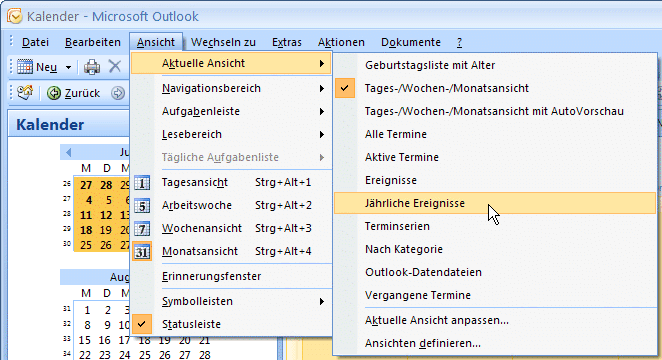
Der Titel mag etwas übertrieben wirken – "spektakulär, atemberaubend, prächtig" sind kaum Attribute, die man spontan mit dem Löschen von Geburtstagen aus dem Outlook Kalender verbindet. Doch die scheinbar simple Handlung birgt, je nach Kontext und Herangehensweise, durchaus eine gewisse Komplexität. Dieser Artikel beleuchtet die verschiedenen Aspekte des Löschen von Geburtstagen aus Outlook, von der einfachen Einzel-Löschung bis hin zu komplexeren Szenarien und den damit verbundenen Herausforderungen. Wir werden dabei verschiedene Methoden vorstellen und mögliche Probleme analysieren, um Ihnen ein umfassendes Verständnis zu vermitteln.
Die Grundlagen: Geburtstage in Outlook verwalten
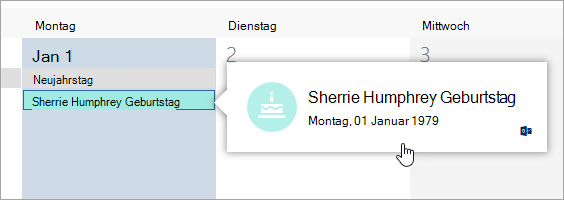
Bevor wir uns dem Löschen widmen, ist es wichtig, die Grundlagen der Geburtstagsverwaltung in Outlook zu verstehen. Outlook synchronisiert Geburtstage in der Regel mit den Kontakten. Jeder Kontakt kann einen Geburtstag enthalten, der dann automatisch im Kalender angezeigt wird. Diese Synchronisierung kann über verschiedene Quellen erfolgen:
- Manuelle Eingabe: Sie fügen die Geburtstagsinformationen direkt beim Anlegen eines neuen Kontakts hinzu.
- Import aus anderen Anwendungen: Outlook kann Kontakte und damit auch Geburtstage aus anderen Programmen wie Adressbüchern, CSV-Dateien oder anderen E-Mail-Clients importieren.
- Synchronisierung mit sozialen Netzwerken: Mit einigen Add-ins oder durch die Integration mit Diensten wie Facebook oder Google Kontakte kann Outlook Geburtstage automatisch aktualisieren.
Die Art der Synchronisierung beeinflusst, wie das Löschen von Geburtstagen funktioniert. Eine manuelle Löschung im Kontakt wird sich beispielsweise direkt im Kalender widerspiegeln, während das Löschen eines Kontakts, der über eine Synchronisierung mit einem externen Dienst gepflegt wird, möglicherweise nur temporär ist und der Geburtstag wieder auftaucht.
Methoden zum Löschen von Geburtstagen
Es gibt verschiedene Wege, um Geburtstage aus Ihrem Outlook Kalender zu entfernen:
1. Einzelne Geburtstage löschen:
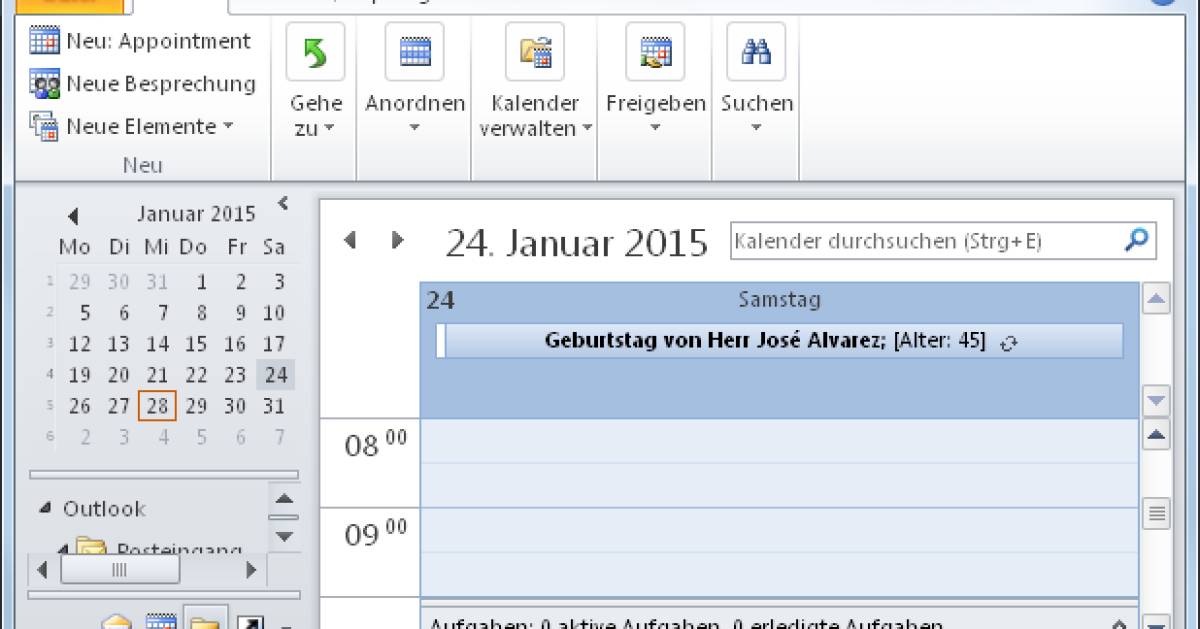
Dies ist die einfachste Methode. Öffnen Sie den Kalender, suchen Sie den unerwünschten Geburtstag und wählen Sie den Eintrag aus. Rechtsklick und "Löschen" genügt in der Regel. Beachten Sie, dass dies den Geburtstag nur aus dem Kalender entfernt, der Kontakt mit den Geburtstagsinformationen bleibt aber erhalten. Um den Geburtstag komplett zu entfernen, müssen Sie den Geburtstag auch im Kontakt selbst löschen.
2. Mehrere Geburtstage löschen:
Wenn Sie mehrere Geburtstage entfernen möchten, ist die manuelle Löschung ineffizient. Hier bieten sich mehrere Strategien an:
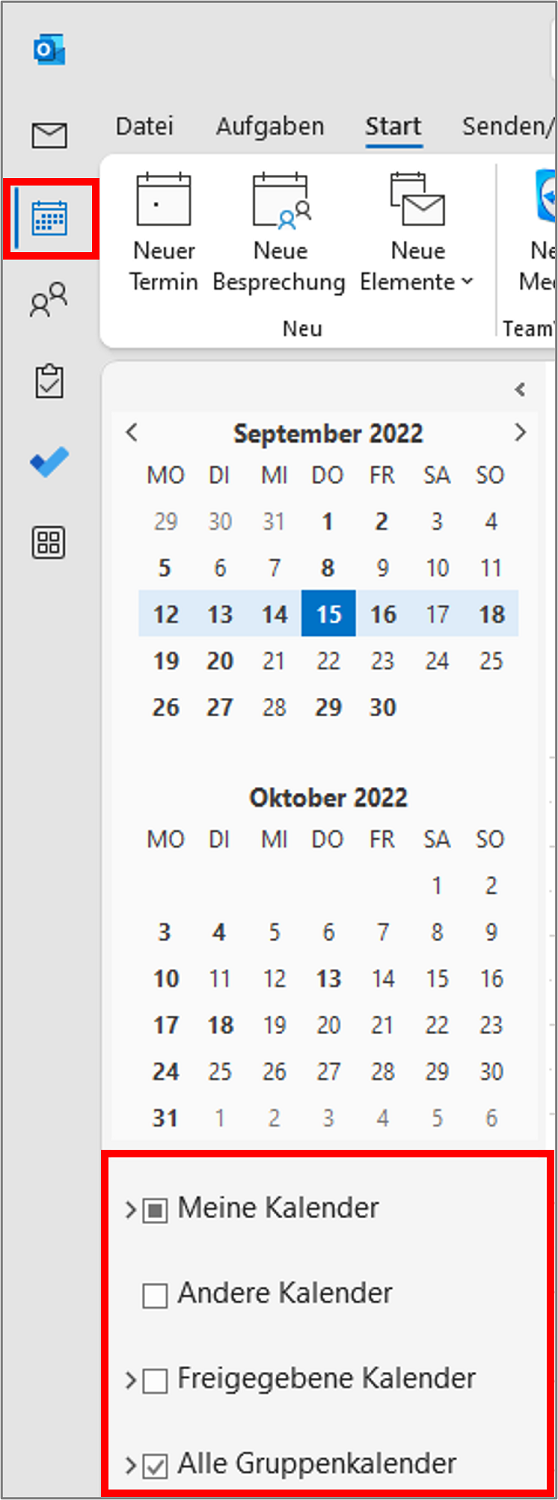
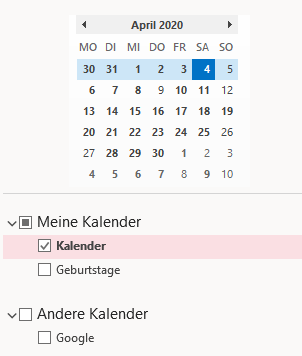
- Sichtbarkeit anpassen: Sie können die Anzeige von Geburtstagen im Kalender deaktivieren. Dies löscht sie nicht, macht sie aber unsichtbar. Die Einstellung dafür finden Sie in den Kalenderoptionen (oft unter "Ansicht" oder "Kalendereinstellungen").
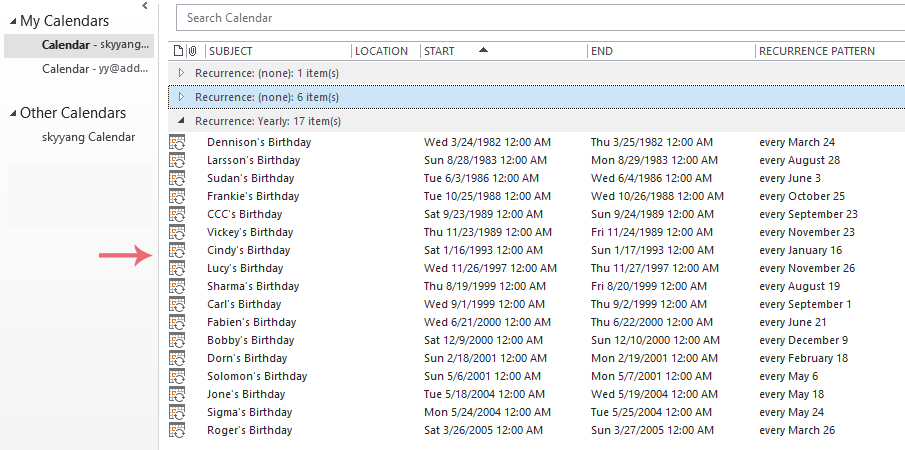
- Filter verwenden: Outlook ermöglicht das Filtern von Kalendereinträgen. Sie können einen Filter erstellen, der nur Geburtstage anzeigt, und diese dann selektiv löschen.
- Kontakte löschen (mit Vorsicht!): Die radikalste Methode ist das Löschen der entsprechenden Kontakte. Dies entfernt den Geburtstag dauerhaft, löscht aber auch alle anderen Informationen des Kontakts. Diese Methode sollte nur mit äußerster Vorsicht angewendet werden, da Datenverluste unwiederbringlich sind. Sichern Sie Ihre Kontakte unbedingt, bevor Sie diese Methode anwenden.
- Export und Import: Exportieren Sie Ihre Kontakte in eine CSV-Datei, bearbeiten Sie die Datei (z.B. mit Excel oder einem Texteditor), entfernen Sie die Geburtstagsinformationen und importieren Sie die bearbeitete Datei zurück in Outlook. Diese Methode erfordert etwas mehr Aufwand, ist aber sicherer als das direkte Löschen von Kontakten.
Probleme und Lösungen
Das Löschen von Geburtstagen kann mit einigen Problemen verbunden sein:
- Synchronisierungsprobleme: Wenn Ihre Geburtstage über eine Synchronisierung mit einem externen Dienst (z.B. Facebook) verwaltet werden, kann es vorkommen, dass gelöschte Geburtstage wieder auftauchen. In diesem Fall müssen Sie die Synchronisierung deaktivieren oder die Quelle der Geburtstagsinformationen direkt bearbeiten.
- Verknüpfungen: Outlook kann komplexe Verknüpfungen zwischen Kontakten und Kalendereinträgen herstellen. Eine unvorsichtige Löschung kann zu unerwarteten Ergebnissen führen.
- Datenverlust: Wie bereits erwähnt, ist das Löschen von Kontakten riskant und kann zu irreparablen Datenverlusten führen. Stets vorher sichern!
- Outlook-Version: Die Vorgehensweise kann je nach Outlook-Version (Outlook 2016, Outlook 2019, Outlook für Microsoft 365) leicht variieren. Die Menüpunkte und Optionen können sich geringfügig unterscheiden.
Vorsichtsmaßnahmen und Empfehlungen
- Sichern Sie Ihre Daten: Bevor Sie mit dem Löschen von Geburtstagen beginnen, sichern Sie Ihre Outlook-Daten (Kontakte, Kalender). Dies schützt Sie vor Datenverlust im Falle von Fehlern.
- Testen Sie die Methode: Testen Sie die gewählte Methode zunächst an einer kleinen Auswahl von Geburtstagen, um sicherzustellen, dass sie wie erwartet funktioniert.
- Verwenden Sie die richtige Methode: Wählen Sie die Methode, die am besten zu Ihren Bedürfnissen passt. Für einzelne Geburtstage ist die manuelle Löschung ausreichend, für größere Mengen empfiehlt sich eine andere Methode wie das Filtern oder der Export/Import.
- Lesen Sie die Hilfe: Die Outlook-Hilfe enthält detaillierte Informationen zur Verwaltung von Kontakten und Kalendereinträgen. Nutzen Sie diese Ressource, um sich über die Funktionen und Möglichkeiten zu informieren.
- Suchen Sie nach Alternativen: Überlegen Sie, ob das Löschen der Geburtstage wirklich notwendig ist. Vielleicht reicht es aus, die Sichtbarkeit der Geburtstage im Kalender zu deaktivieren oder einen Filter zu verwenden, um sie auszublenden.
Fazit:
Das Löschen von Geburtstagen aus dem Outlook Kalender ist eine scheinbar einfache Aufgabe, die aber, je nach Kontext und gewählter Methode, durchaus komplex sein kann. Eine sorgfältige Planung, das Verständnis der verschiedenen Methoden und die Beachtung der Vorsichtsmaßnahmen sind entscheidend, um Datenverlust zu vermeiden und die gewünschte Wirkung zu erzielen. Von "spektakulär, atemberaubend und prächtig" kann man bei diesem Vorgang zwar nicht sprechen, aber mit der richtigen Vorgehensweise wird es eine routinemäßige und effiziente Angelegenheit. Denken Sie immer an die Datensicherung und wählen Sie die Methode, die am besten zu Ihren individuellen Bedürfnissen und Ihrem technischen Know-how passt.


Abschluss
Daher hoffen wir, dass dieser Artikel wertvolle Einblicke in Geburtstage aus Outlook Kalender löschen: Spektakulär, Atemberaubend, Prächtig? Eine gründliche Auseinandersetzung mit dem Thema bietet. Wir danken Ihnen, dass Sie sich die Zeit genommen haben, diesen Artikel zu lesen. Bis zum nächsten Artikel!