Gmail Kalender verknüpfen: Vor allem bemerkenswert, hervorragend! Eine umfassende Anleitung und Tipps für optimale Nutzung
Verwandte Artikel: Gmail Kalender verknüpfen: Vor allem bemerkenswert, hervorragend! Eine umfassende Anleitung und Tipps für optimale Nutzung
Einführung
Mit großer Freude werden wir uns mit das faszinierende Thema rund um Gmail Kalender verknüpfen: Vor allem bemerkenswert, hervorragend! Eine umfassende Anleitung und Tipps für optimale Nutzung vertiefen. Lassen Sie uns interessante Informationen zusammenfügen und den Lesern frische Perspektiven bieten.
Table of Content
Gmail Kalender verknüpfen: Vor allem bemerkenswert, hervorragend! Eine umfassende Anleitung und Tipps für optimale Nutzung
Die Verknüpfung von Google Kalender mit Gmail ist weit mehr als nur eine praktische Funktion – sie ist ein Eckpfeiler für effizientes Zeitmanagement und reibungslose Organisation im digitalen Alltag. Dieser Artikel beleuchtet die verschiedenen Möglichkeiten der Verknüpfung, zeigt Ihnen Schritt für Schritt, wie es funktioniert, und enthüllt versteckte Funktionen, die die Nutzung Ihres Google Kalenders auf ein völlig neues Level heben. Wir gehen dabei besonders auf die bemerkenswerten und hervorragenden Aspekte dieser Integration ein.
Warum die Verknüpfung von Gmail und Google Kalender so wichtig ist:
Die Integration von Gmail und Google Kalender bietet zahlreiche Vorteile, die die Effizienz und Übersichtlichkeit im Alltag deutlich steigern:
-
Automatische Terminerkennung: Gmail scannt Ihre E-Mails auf Termininformationen wie Uhrzeiten, Orte und Teilnehmer. Diese werden automatisch als Vorschläge im Google Kalender angezeigt und können mit einem Klick hinzugefügt werden. Das spart Zeit und verhindert, dass Termine vergessen werden. Dieser Aspekt ist besonders bemerkenswert, da er die manuelle Eingabe von Terminen erheblich reduziert.
-
Zentrale Terminverwaltung: Alle Ihre Termine, egal ob manuell eingegeben oder automatisch erkannt, sind an einem Ort übersichtlich dargestellt. Sie haben jederzeit den vollen Überblick über Ihre Verpflichtungen, ohne verschiedene Anwendungen oder Notizbücher durchsuchen zu müssen. Die zentrale Verwaltung ist hervorragend für die Übersichtlichkeit und reduziert das Risiko von Doppelbuchungen.
-
Verbesserte Erinnerungssystematik: Verknüpfte Kalender ermöglichen es, Erinnerungen für Termine direkt in Gmail einzurichten und zu verwalten. Sie erhalten rechtzeitige Benachrichtigungen per E-Mail oder Push-Nachricht, was das Risiko von vergessenen Terminen minimiert. Die Flexibilität der Erinnerungseinstellungen ist ein hervorragendes Feature.
-
Optimierte Reiseplanung: Flug- und Hotelbuchungsbestätigungen werden automatisch erkannt und im Kalender als Termine eingetragen. Reisedetails sind somit immer griffbereit und übersichtlich dargestellt. Diese Funktion ist besonders bemerkenswert für Vielreisende.
-
Zusammenarbeit vereinfacht: Die gemeinsame Nutzung von Kalendern mit Kollegen, Freunden oder Familie ist unkompliziert. Termine und Freistellungen sind für alle Beteiligten transparent und aktuell. Die einfache Kollaborationsmöglichkeit ist hervorragend für Teamarbeit und Familienplanung.
-
Integration mit anderen Google-Diensten: Die Verknüpfung wirkt sich positiv auf die Integration mit anderen Google-Diensten aus, wie Google Meet oder Google Maps. Sie können direkt aus dem Kalender heraus Meetings planen oder den Weg zum Termin planen. Diese nahtlose Integration ist ein herausragendes Merkmal des Google-Ökosystems.
Schritt-für-Schritt Anleitung zur Verknüpfung:
Die Verknüpfung von Gmail und Google Kalender ist standardmäßig bereits aktiviert. Sie müssen in der Regel nichts weiter tun. Sollten Sie jedoch Probleme haben oder die Verknüpfung überprüfen wollen, gehen Sie wie folgt vor:
-
Anmelden: Melden Sie sich bei Ihrem Google-Konto an. Stellen Sie sicher, dass Sie mit dem richtigen Konto angemeldet sind.
-
Google Kalender öffnen: Öffnen Sie Ihren Google Kalender. Sie finden ihn über die Google-Suche oder direkt über die URL calendar.google.com.
-
Einstellungen überprüfen: Klicken Sie auf das Zahnrad-Symbol (Einstellungen) in der oberen rechten Ecke.
-
Einstellungen & Datenschutz: Navigieren Sie zu "Einstellungen & Datenschutz".
-
Kalender-Einstellungen: Wählen Sie Ihren primären Kalender aus der Liste der Kalender aus.
-
Integrierte Dienste: Überprüfen Sie, ob die Integration mit Gmail aktiviert ist. In der Regel ist dies standardmäßig der Fall. Sollte dies nicht der Fall sein, aktivieren Sie die Option.
Fortgeschrittene Funktionen und Tipps für optimale Nutzung:
-
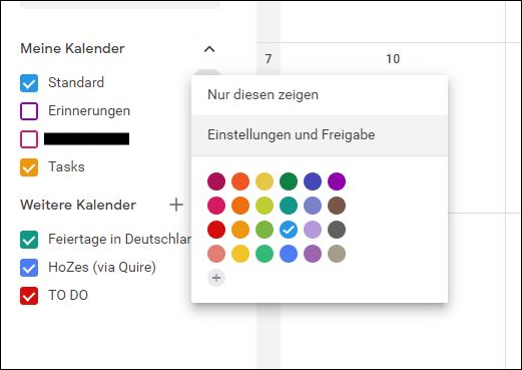
Farbcodierung: Verwenden Sie verschiedene Farben für verschiedene Kalender, um Ihre Termine besser zu kategorisieren und zu unterscheiden.
-
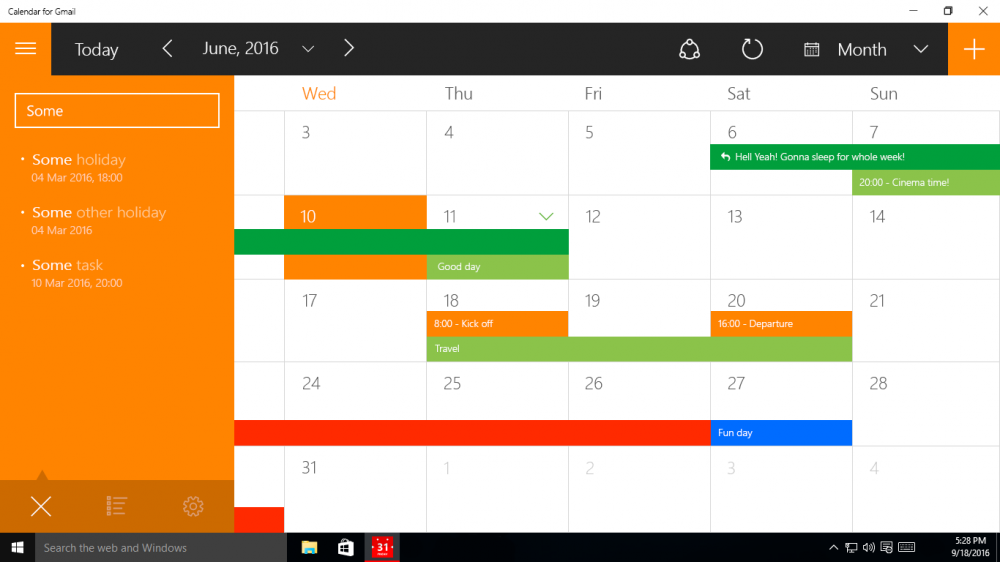
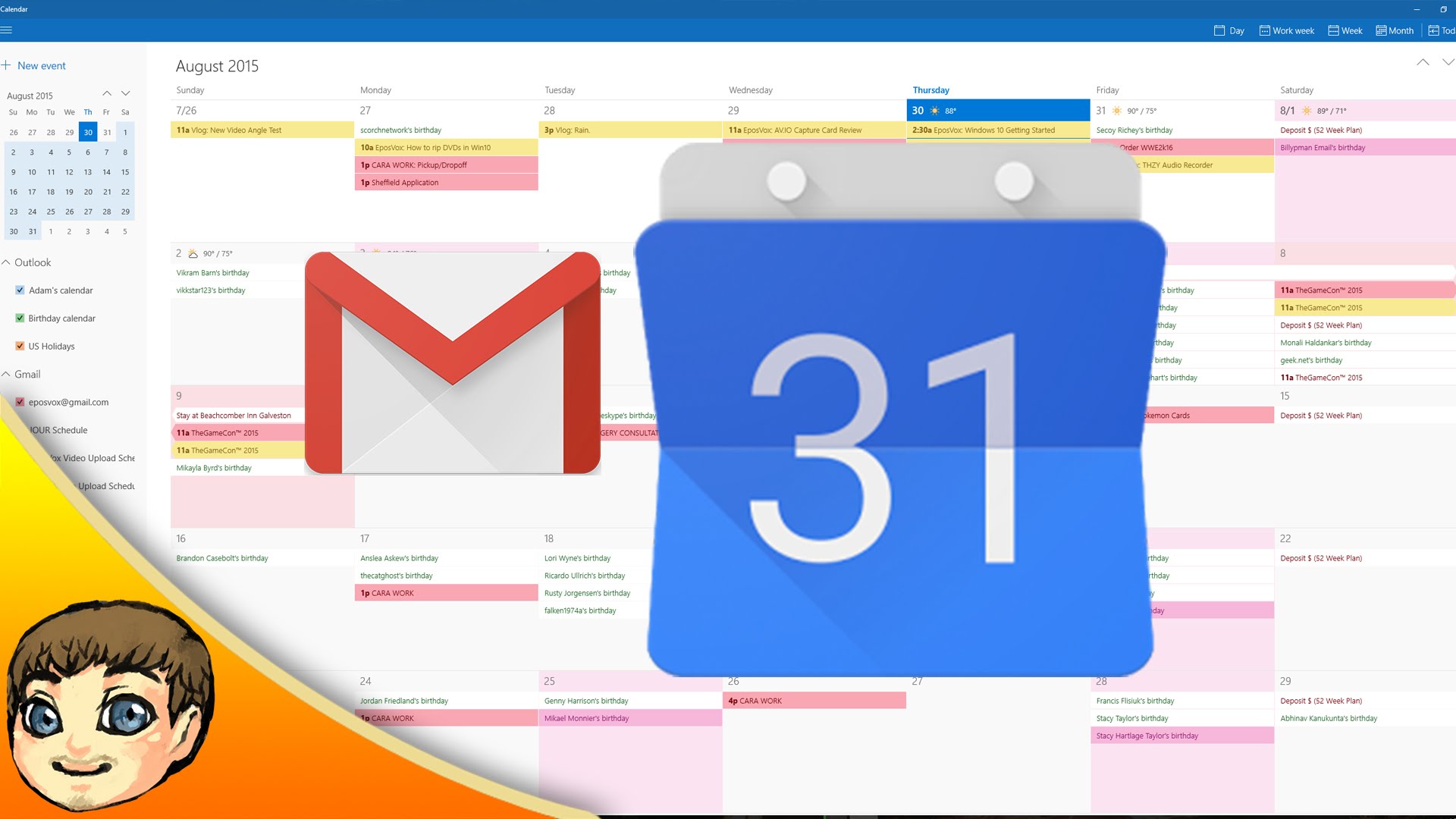
Filter und Ansichten: Nutzen Sie die Filterfunktion, um bestimmte Kalender oder Terminarten hervorzuheben. Experimentieren Sie mit verschiedenen Ansichten (Tag, Woche, Monat) um die Darstellung an Ihre Bedürfnisse anzupassen.
-
Erinnerungen anpassen: Stellen Sie die Erinnerungszeiten individuell ein, um rechtzeitig an Ihre Termine erinnert zu werden.
-
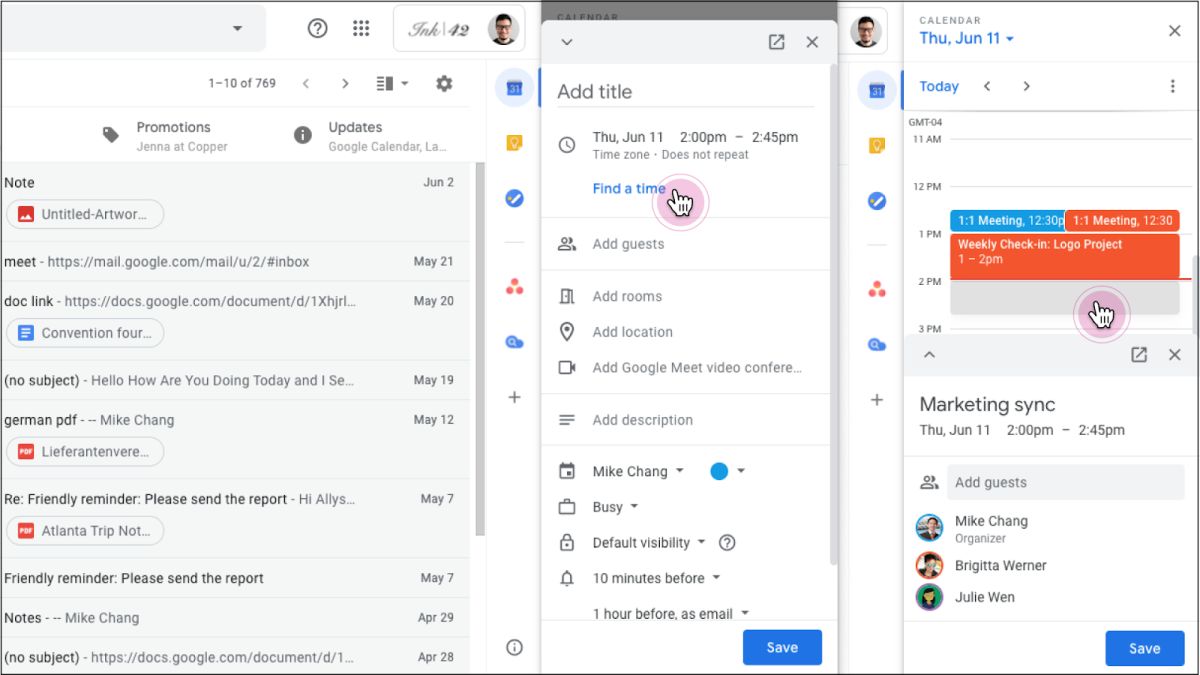
Google Meet Integration: Planen Sie Meetings direkt über Ihren Kalender und nutzen Sie die nahtlose Integration mit Google Meet.
-
Standort hinzufügen: Fügen Sie den Standort zu Ihren Terminen hinzu, um die Anreiseplanung zu erleichtern. Google Maps wird automatisch integriert.
-
Kalender teilen: Teilen Sie Ihren Kalender mit anderen, um Termine gemeinsam zu verwalten. Sie können festlegen, welche Berechtigungen andere Nutzer haben.
-
Benutzerdefinierte Ereignisse: Erstellen Sie benutzerdefinierte Ereignisse, um besondere Anlässe oder wiederkehrende Aufgaben zu erfassen.
-
Import und Export: Importieren Sie Kalender aus anderen Anwendungen oder exportieren Sie Ihren Google Kalender, um ihn in anderen Programmen zu nutzen.
Fehlerbehebung:
Sollten Sie Probleme mit der automatischen Terminerkennung haben, überprüfen Sie die folgenden Punkte:
-
E-Mail-Filter: Stellen Sie sicher, dass keine E-Mails mit Termininformationen durch Filter blockiert werden.
-
E-Mail-Formatierung: Achten Sie darauf, dass die Termininformationen in Ihren E-Mails in einem lesbaren Format vorliegen.
-
Google Kalender-Einstellungen: Überprüfen Sie die Einstellungen Ihres Google Kalenders und stellen Sie sicher, dass die automatische Terminerkennung aktiviert ist.
-
Kontoverbindung: Vergewissern Sie sich, dass Sie mit dem richtigen Google-Konto angemeldet sind.
Fazit:
Die Verknüpfung von Gmail und Google Kalender ist ein herausragendes Feature, das die Organisation und Effizienz im digitalen Alltag erheblich verbessert. Die automatische Terminerkennung, die zentrale Terminverwaltung und die nahtlose Integration mit anderen Google-Diensten machen diese Funktion zu einem unverzichtbaren Werkzeug für jeden, der seine Zeit effektiv managen möchte. Mit den beschriebenen Tipps und Tricks können Sie die Möglichkeiten der Verknüpfung voll ausschöpfen und Ihr Zeitmanagement auf ein neues Level heben. Die bemerkenswerten und hervorragenden Aspekte dieser Integration sollten von jedem Nutzer genutzt werden, um das volle Potential des Google-Ökosystems zu realisieren.


Abschluss
Daher hoffen wir, dass dieser Artikel wertvolle Einblicke in Gmail Kalender verknüpfen: Vor allem bemerkenswert, hervorragend! Eine umfassende Anleitung und Tipps für optimale Nutzung bietet. Wir danken Ihnen, dass Sie sich die Zeit genommen haben, diesen Artikel zu lesen. Bis zum nächsten Artikel!