Huawei Kalender: Feiertage werden nicht angezeigt – Ursachen und Lösungen
Verwandte Artikel: Huawei Kalender: Feiertage werden nicht angezeigt – Ursachen und Lösungen
Einführung
Mit Begeisterung werden wir uns durch das faszinierende Thema rund um Huawei Kalender: Feiertage werden nicht angezeigt – Ursachen und Lösungen vertiefen. Lassen Sie uns interessante Informationen zusammenfügen und den Lesern frische Perspektiven bieten.
Table of Content
Huawei Kalender: Feiertage werden nicht angezeigt – Ursachen und Lösungen
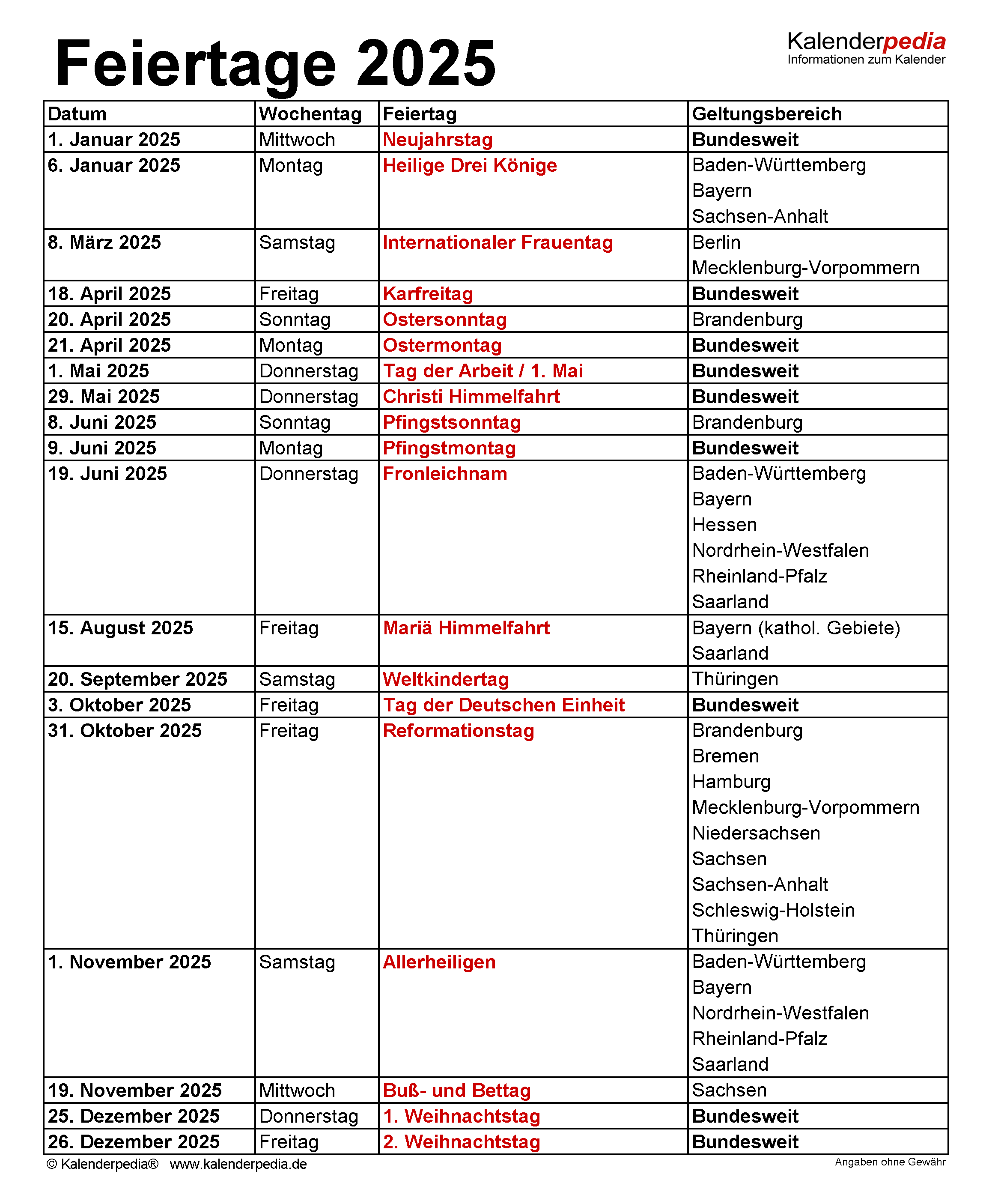
Viele Huawei-Nutzer verlassen sich auf den vorinstallierten Kalender zur Verwaltung ihrer Termine und zur Übersicht über wichtige Daten. Besonders ärgerlich ist es daher, wenn die Feiertage nicht korrekt angezeigt werden. Dieses Problem ist nicht selten und kann verschiedene Ursachen haben. Dieser Artikel beleuchtet die häufigsten Gründe, warum Feiertage im Huawei-Kalender fehlen, und bietet detaillierte Lösungsansätze, um das Problem zu beheben. Von einfachen Schritten bis hin zu tiefgreifenderen Einstellungen – wir zeigen Ihnen, wie Sie Ihr Kalender-Erlebnis optimieren und wieder alle Feiertage korrekt angezeigt bekommen.
1. Die offensichtlichen Verdächtigen: Region und Kontoeinstellungen
Die korrekte Anzeige von Feiertagen hängt in erster Linie von der richtigen Konfiguration Ihrer Region und Ihres Kalenderkontos ab. Ein falsch eingestellter Standort oder ein ungeeignetes Kalenderkonto sind die häufigsten Ursachen für fehlende Feiertage.
-
Regionale Einstellungen überprüfen: Stellen Sie sicher, dass die regionale Einstellung Ihres Huawei-Smartphones korrekt auf Ihr Land eingestellt ist. Falsche Einstellungen führen dazu, dass der Kalender die falschen Feiertage für eine andere Region anzeigt. Die Regionseinstellung finden Sie in den Einstellungen Ihres Smartphones, in der Regel unter "System" oder "Allgemein". Überprüfen Sie, ob Land und Zeitzone korrekt angegeben sind. Ein Neustart des Geräts nach der Änderung der Regionseinstellung kann hilfreich sein.
-
Kalenderkonto verifizieren: Die meisten Huawei-Smartphones bieten die Möglichkeit, verschiedene Kalenderkonten hinzuzufügen, wie z.B. Google Kalender, Outlook Kalender oder Exchange Kalender. Stellen Sie sicher, dass Sie das richtige Kalenderkonto verwenden, das die Feiertage Ihrer Region enthält. Oftmals werden Feiertage über einen Google Kalender oder einen vom Netzbetreiber bereitgestellten Kalender synchronisiert. Prüfen Sie die Einstellungen Ihres gewählten Kalenderkontos, ob die Synchronisierung aktiviert ist und ob der Kalender überhaupt Feiertage anzeigt. Eine erneute Synchronisierung des Kalenders kann das Problem lösen. Dies erfolgt in der Regel durch einen Wisch-Gesten nach unten in der Kalender-App.
-
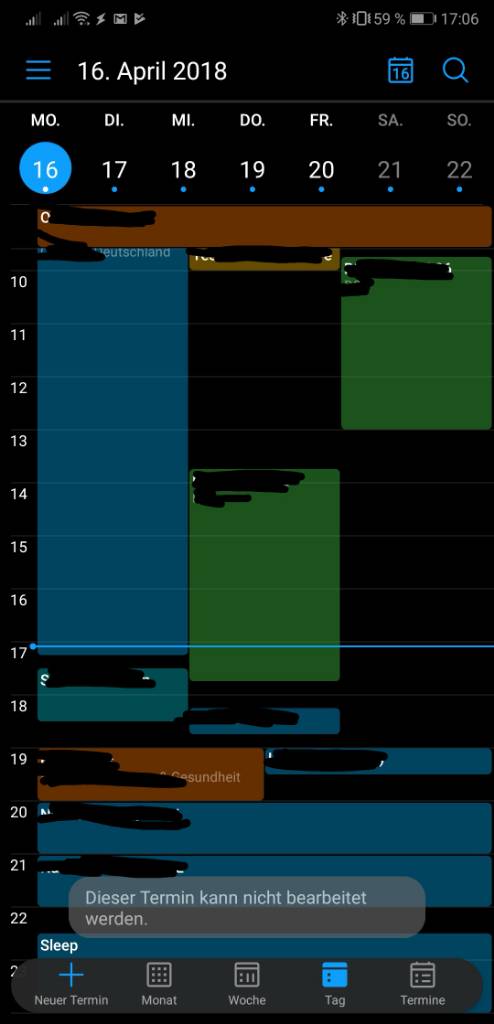
Mehrere Kalenderkonten: Verwenden Sie mehrere Kalenderkonten? Stellen Sie sicher, dass die Sichtbarkeit aller relevanten Kalender aktiviert ist. Es kann vorkommen, dass der Kalender mit den Feiertagen deaktiviert oder ausgeblendet ist. Überprüfen Sie die Einstellungen Ihrer Kalender-App, um die Sichtbarkeit aller Kalender zu gewährleisten.
2. Daten und Synchronisierung: Der Schlüssel zur Aktualisierung
Die Aktualität der Daten ist entscheidend für die korrekte Anzeige der Feiertage. Eine veraltete Datenbank oder eine fehlerhafte Synchronisierung kann dazu führen, dass die Feiertage nicht angezeigt werden.
-
Kalender-App aktualisieren: Stellen Sie sicher, dass Sie die aktuellste Version der Huawei Kalender-App verwenden. Ältere Versionen können Bugs enthalten, die zu Fehlern bei der Anzeige von Feiertagen führen. Überprüfen Sie den Google Play Store oder den Huawei AppGallery auf Updates.
-
Datenverbindung überprüfen: Eine stabile Internetverbindung ist für die Synchronisierung der Kalenderdaten unerlässlich. Prüfen Sie Ihre WLAN- oder mobile Datenverbindung. Eine schwache oder unterbrochene Verbindung kann die Synchronisierung der Feiertage verhindern.
-
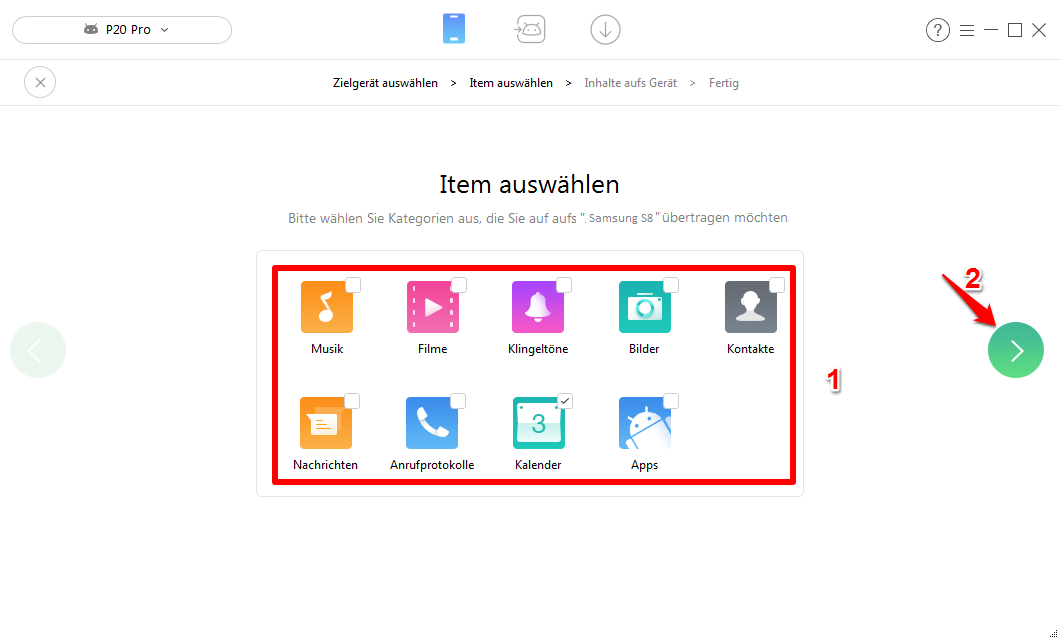
Kalenderdaten manuell aktualisieren: Manchmal hilft es, die Kalenderdaten manuell zu aktualisieren. Starten Sie die Kalender-App neu oder starten Sie Ihr Smartphone neu. In einigen Fällen kann auch das Löschen des Cache und der Daten der Kalender-App helfen (Vorsicht: Dies löscht Ihre lokalen Kalenderdaten, stellen Sie sicher, dass diese in der Cloud gesichert sind). Diese Option finden Sie in den App-Informationen der Kalender-App in den Einstellungen.
-
Hintergrunddaten und Synchronisierungseinstellungen: Stellen Sie sicher, dass die Hintergrunddaten und die Synchronisierung für die Kalender-App aktiviert sind. Diese Einstellungen finden Sie in den Einstellungen Ihres Smartphones unter "Apps" oder "Anwendungen".
3. Feiertagsdatenbank: Die Quelle der Wahrheit
Die Feiertage werden aus einer Datenbank bezogen. Fehler in dieser Datenbank oder eine fehlende Verbindung dazu können die Anzeige der Feiertage beeinträchtigen.
-
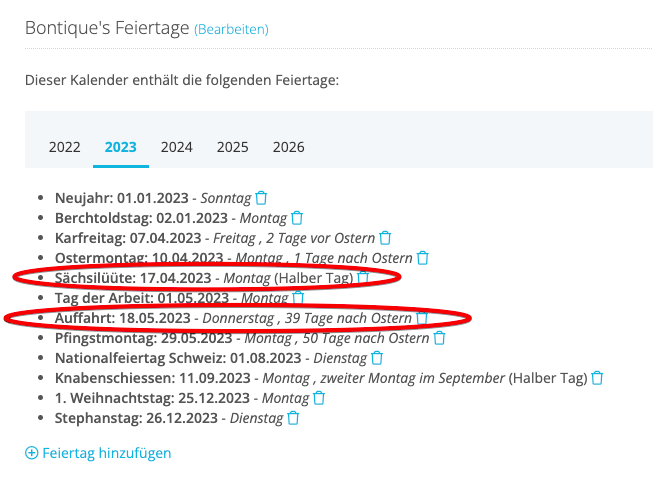
Feiertags-Abo überprüfen (falls vorhanden): Einige Kalender-Apps bieten die Möglichkeit, Feiertage über ein Abonnement hinzuzufügen. Überprüfen Sie, ob dieses Abonnement aktiv ist und korrekt konfiguriert ist. Ein abgelaufenes Abonnement kann dazu führen, dass die Feiertage nicht mehr angezeigt werden.
-
Alternative Kalenderquellen: Wenn das Problem weiterhin besteht, können Sie versuchen, einen alternativen Kalender hinzuzufügen, der Feiertage anzeigt. Google Kalender bietet beispielsweise oft eine umfassende Liste von Feiertagen. Fügen Sie diesen Kalender hinzu und überprüfen Sie, ob die Feiertage dort korrekt angezeigt werden.
4. Systemfehler: Der letzte Ausweg
Wenn alle oben genannten Schritte keine Lösung bringen, könnte ein Systemfehler die Ursache für das Problem sein.
-
Werkseinstellungen zurücksetzen (letzte Option): Ein Zurücksetzen auf die Werkseinstellungen sollte nur als letzte Option in Betracht gezogen werden, da dabei alle Daten auf dem Smartphone gelöscht werden. Sichern Sie unbedingt Ihre wichtigen Daten, bevor Sie diese Option durchführen. Nach dem Zurücksetzen müssen Sie Ihr Smartphone neu einrichten und alle Apps und Daten erneut installieren.
-
Huawei Kundendienst kontaktieren: Wenn das Problem weiterhin besteht, wenden Sie sich an den Huawei Kundendienst. Sie können Ihnen möglicherweise weitere Unterstützung bieten oder einen Hardware- oder Softwarefehler diagnostizieren.
5. Bemerkenswert und Hervorragend: Proaktive Maßnahmen
Um zukünftige Probleme mit der Anzeige von Feiertagen zu vermeiden, sollten Sie folgende proaktive Maßnahmen ergreifen:
-
Regelmäßige Updates: Halten Sie Ihre Kalender-App und Ihr Smartphone-Betriebssystem immer auf dem neuesten Stand. Updates enthalten oft Fehlerbehebungen und Verbesserungen, die die Anzeige von Feiertagen verbessern können.
-
Kontinuierliche Synchronisierung: Stellen Sie sicher, dass die Synchronisierung Ihres Kalenders immer aktiviert ist, um sicherzustellen, dass die Feiertagsdaten immer aktuell sind.
-
Kalender-Backup: Erstellen Sie regelmäßig Backups Ihrer Kalenderdaten, um Datenverlust im Falle eines Problems zu vermeiden.
Die korrekte Anzeige von Feiertagen im Huawei-Kalender ist wichtig für eine effiziente Terminplanung. Durch das systematische Abarbeiten der in diesem Artikel beschriebenen Schritte können Sie die Ursache des Problems identifizieren und beheben. Von einfachen Einstellungen über Datenaktualisierungen bis hin zu Systemlösungen – wir hoffen, dass dieser umfassende Leitfaden Ihnen hilft, Ihr Kalender-Erlebnis wieder reibungslos zu gestalten und alle wichtigen Feiertage im Blick zu behalten. Denken Sie daran, dass die Geduld und ein systematisches Vorgehen der Schlüssel zum Erfolg sind.




Abschluss
Daher hoffen wir, dass dieser Artikel wertvolle Einblicke in Huawei Kalender: Feiertage werden nicht angezeigt – Ursachen und Lösungen bietet. Wir schätzen Ihre Aufmerksamkeit für unseren Artikel. Bis zum nächsten Artikel!