Huawei Kalender mit Outlook synchronisieren: Moderne und aktuelle Methoden
Verwandte Artikel: Huawei Kalender mit Outlook synchronisieren: Moderne und aktuelle Methoden
Einführung
Bei dieser feierlichen Gelegenheit freuen wir uns, in das das faszinierende Thema rund um Huawei Kalender mit Outlook synchronisieren: Moderne und aktuelle Methoden vertiefen. Lassen Sie uns interessante Informationen zusammenfügen und den Lesern frische Perspektiven bieten.
Table of Content
Huawei Kalender mit Outlook synchronisieren: Moderne und aktuelle Methoden
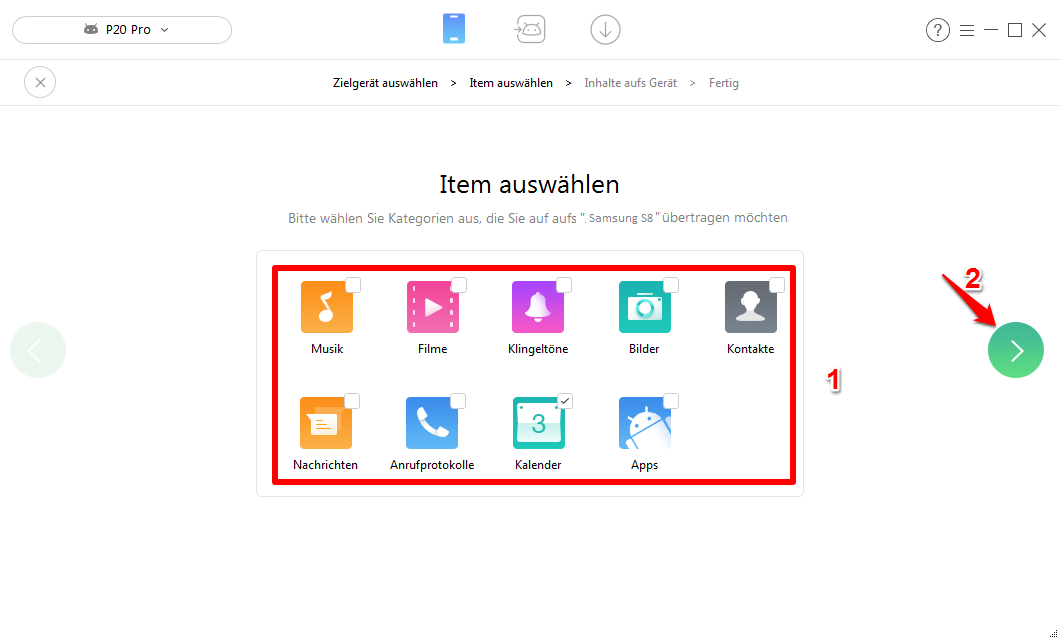
Die Synchronisierung des Huawei Kalenders mit Outlook ist für viele Nutzer essentiell, um Termine, Erinnerungen und Aufgaben effizient zu verwalten. Ob beruflich oder privat – die nahtlose Integration beider Kalender spart Zeit und vermeidet Doppelarbeit. Dieser Artikel bietet einen umfassenden Überblick über die aktuellsten Methoden, um Huawei Kalender und Outlook miteinander zu synchronisieren, inklusive Troubleshooting und Tipps für eine optimale Performance.
Die Herausforderungen der Synchronisierung
Die Synchronisierung von Kalendern zwischen verschiedenen Plattformen, insbesondere zwischen Android (Huawei) und Microsoft Outlook, gestaltet sich nicht immer einfach. Huawei-Geräte nutzen in der Regel den Google Kalender oder einen eigenen Kalender-Dienst, während Outlook eng mit dem Microsoft-Ökosystem verknüpft ist. Die direkte Synchronisierung ist daher nicht selbstverständlich und erfordert die Wahl der richtigen Methode.
Methoden zur Synchronisierung von Huawei Kalender und Outlook
Es gibt verschiedene Ansätze, um die gewünschte Synchronisierung zu erreichen. Die optimale Methode hängt von den individuellen Bedürfnissen und der technischen Ausstattung ab:
1. Über Google Kalender als Zwischenstation:
Dies ist die wohl gängigste und meist empfohlene Methode. Sie basiert auf der guten Kompatibilität von Google Kalender mit sowohl Android (Huawei) als auch Outlook.
-
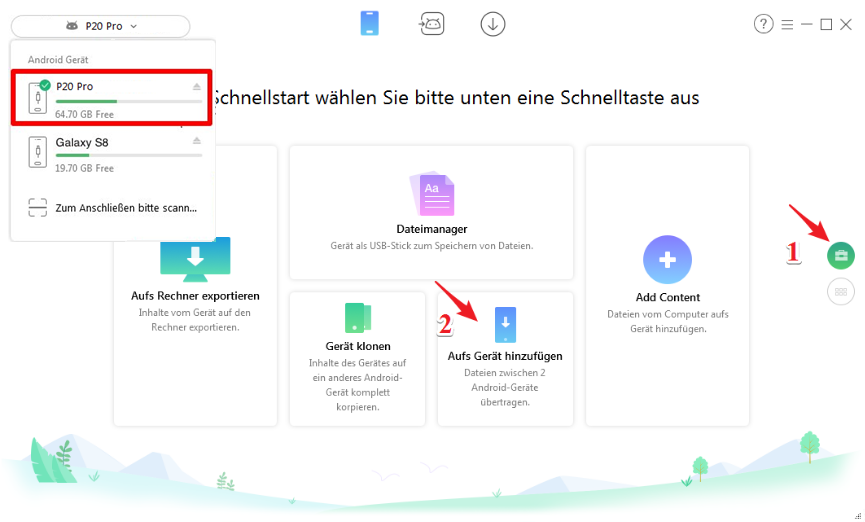
Schritt 1: Huawei Kalender mit Google Kalender synchronisieren: Die meisten Huawei-Geräte bieten eine integrierte Option, den eigenen Kalender mit Google Kalender zu synchronisieren. Dies geschieht in der Regel über die Einstellungen des Kalender-Apps. Überprüfen Sie die Einstellungen Ihres Huawei Geräts nach Optionen zur Kontoverbindung mit Google. Stellen Sie sicher, dass die Synchronisierung aktiviert ist und regelmäßig stattfindet.
-
Schritt 2: Google Kalender mit Outlook synchronisieren: Hier gibt es mehrere Möglichkeiten:
-
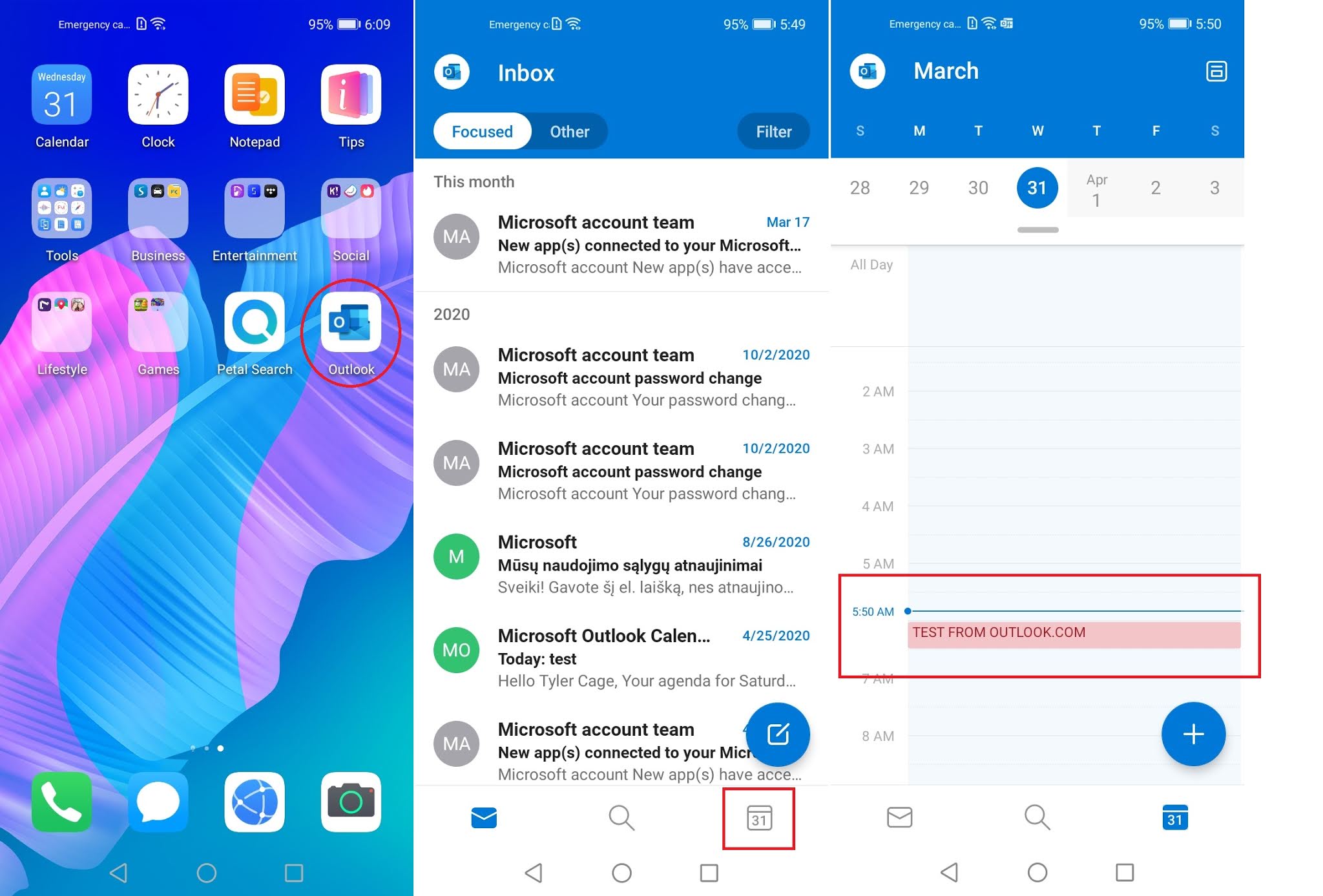
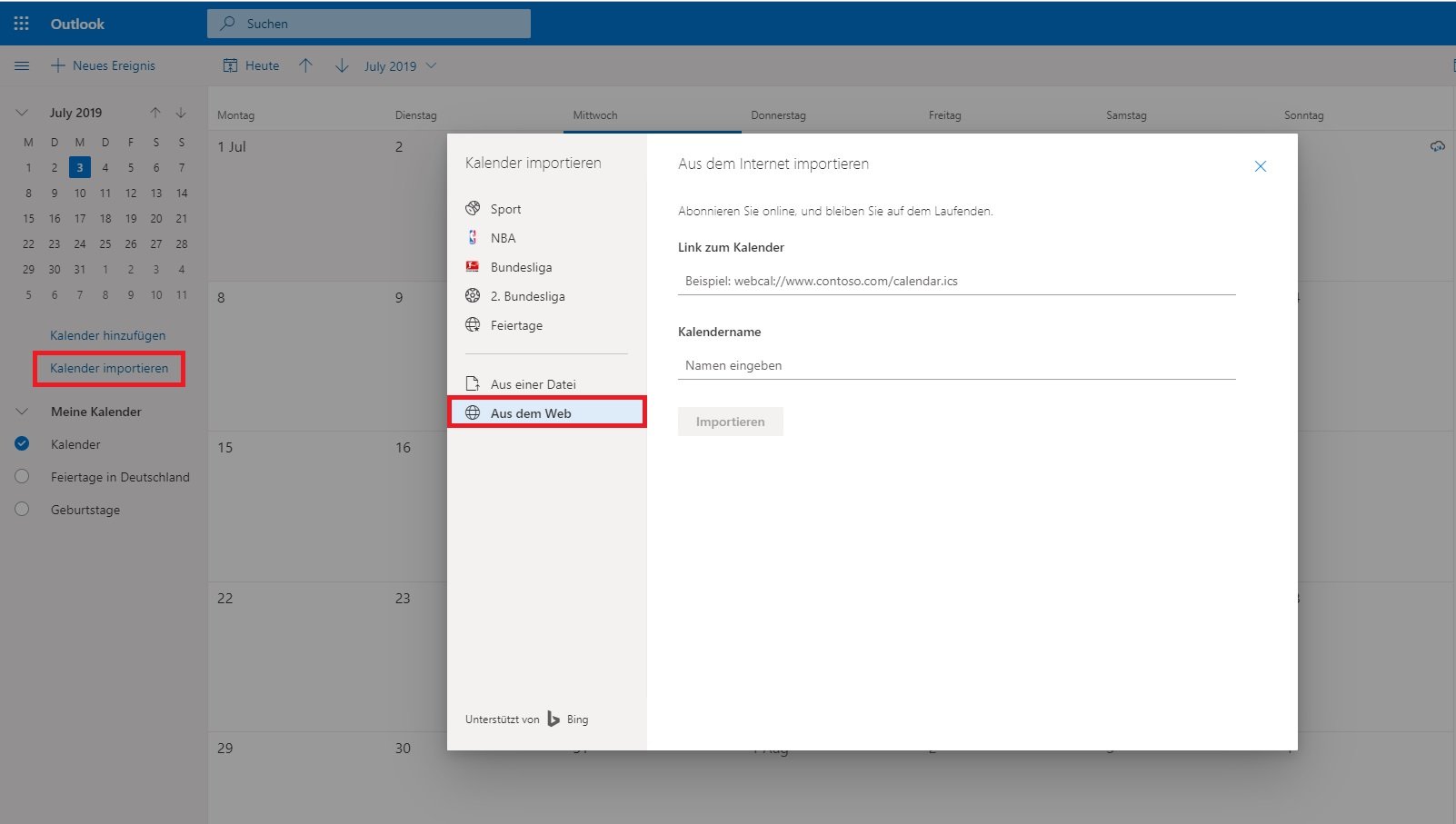
Outlook.com (Webmail): Wenn Sie Outlook.com (das webbasierte Outlook) nutzen, können Sie direkt einen Google Kalender hinzufügen. In den Outlook.com-Einstellungen finden Sie eine Option, Kalender hinzuzufügen, und können dort Ihr Google-Konto verbinden.
-
Outlook Desktop-Anwendung: Für die Desktop-Anwendung von Outlook gibt es mehrere Wege:
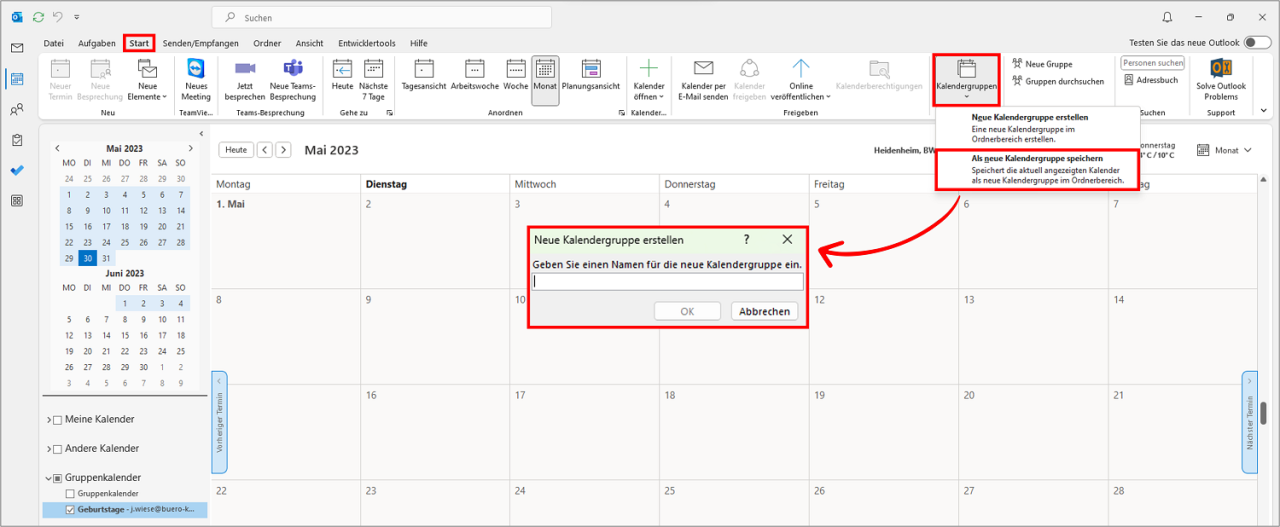
- iCal-Feed: Google Kalender bietet die Möglichkeit, einen iCal-Feed zu generieren. Diesen Feed können Sie in Outlook importieren. Die genaue Vorgehensweise hängt von der Outlook-Version ab, ist aber in der Regel gut dokumentiert.
- Add-ins: Es gibt verschiedene Add-ins für Outlook, die die Synchronisierung mit Google Kalender vereinfachen. Diese Add-ins übernehmen oft die automatische Synchronisierung und bieten zusätzliche Funktionen. Achten Sie beim Download auf die Vertrauenswürdigkeit des Anbieters.
- CalDAV-Server: Google Kalender kann auch über einen CalDAV-Server angesprochen werden. Diese Methode erfordert etwas technisches Verständnis, bietet aber eine robuste und zuverlässige Synchronisierung.
-
2. Direkte Synchronisierung (mit Einschränkungen):
Eine direkte Synchronisierung ohne Zwischenschritt ist in der Regel nicht möglich. Huawei bietet keine native Schnittstelle für eine direkte Verbindung zu Outlook. Eventuell angebotene "Cloud-Lösungen" von Drittanbietern sollten kritisch geprüft werden, da sie Sicherheitsrisiken bergen können.
3. Verwendung von Drittanbieter-Apps:
Der Markt bietet diverse Apps, die die Synchronisierung zwischen verschiedenen Kalendern übernehmen. Diese Apps bieten oft zusätzliche Funktionen, wie z.B. Aufgabenverwaltung oder Termin-Erinnerungen. Jedoch ist Vorsicht geboten: Achten Sie auf die Bewertungen und die Datenschutzbestimmungen der App, bevor Sie persönliche Daten übertragen. Unbekannte oder schlecht bewertete Apps sollten vermieden werden.
Troubleshooting: Häufige Probleme und Lösungen
-
Synchronisierungsprobleme: Prüfen Sie die Internetverbindung, die Einstellungen der Kalender-Apps und die Kontoverbindungen. Ein Neustart des Geräts kann ebenfalls helfen. Achten Sie auf mögliche Firewall- oder Antiviren-Einstellungen, die die Synchronisierung blockieren könnten.
-
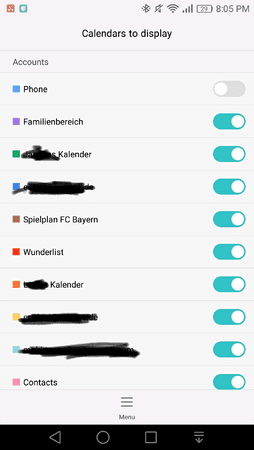
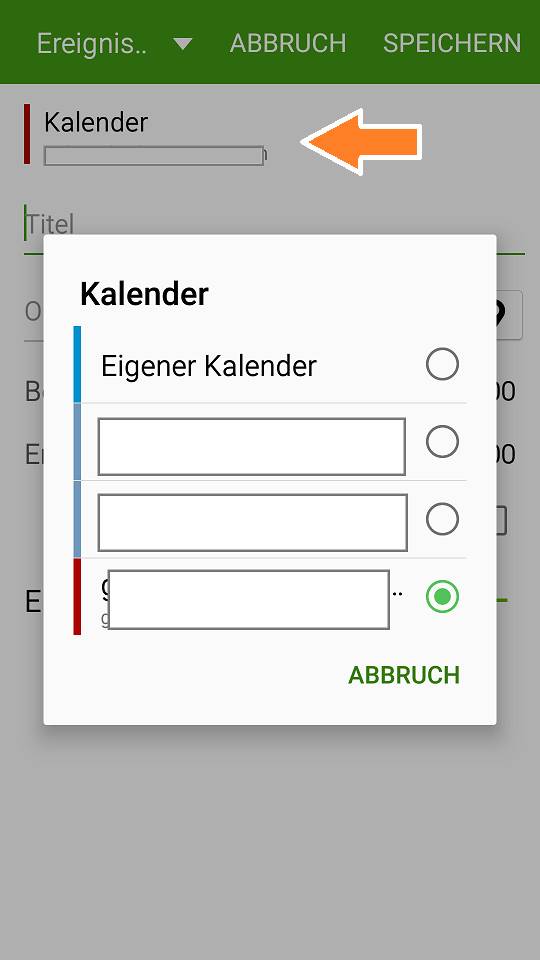
Termine werden nicht angezeigt: Stellen Sie sicher, dass die richtigen Kalender ausgewählt sind und die Synchronisierung aktiviert ist. Prüfen Sie die Sichtbarkeit der Kalender in Outlook und auf dem Huawei Gerät.
-
Doppelte Einträge: Dies kann durch eine fehlerhafte Konfiguration der Synchronisierung entstehen. Überprüfen Sie die Einstellungen und entfernen Sie gegebenenfalls doppelte Einträge manuell.
-
Datenverlust: Regelmäßige Backups sind unerlässlich, um Datenverlust zu vermeiden. Sichern Sie sowohl Ihren Huawei Kalender als auch Ihren Outlook Kalender regelmäßig.
Tipps für eine optimale Synchronisierung:
-
Regelmäßige Überprüfung: Überprüfen Sie die Synchronisierung regelmäßig, um sicherzustellen, dass alle Termine und Erinnerungen korrekt übertragen werden.
-
Benachrichtigungen: Konfigurieren Sie Benachrichtigungen für neue Termine und Erinnerungen, sowohl auf Ihrem Huawei Gerät als auch in Outlook.
-
Kalender-Berechtigungen: Stellen Sie sicher, dass Sie die notwendigen Berechtigungen für den Zugriff auf Ihre Kalender haben.
-
Aktualisierung der Software: Halten Sie Ihre Huawei Software, Ihre Outlook-Anwendung und Ihr Betriebssystem auf dem neuesten Stand. Updates enthalten oft Verbesserungen der Synchronisierung und Fehlerbehebungen.
-
Wahl des richtigen Synchronisierungs-Verfahrens: Die Wahl der richtigen Methode, insbesondere die Entscheidung für Google Kalender als Zwischenstation, ist entscheidend für eine reibungslose Synchronisierung.
Fazit:
Die Synchronisierung des Huawei Kalenders mit Outlook ist mit den richtigen Methoden problemlos möglich. Die Verwendung von Google Kalender als Zwischenstation ist die zuverlässigste und am weitesten verbreitete Methode. Durch die Beachtung der beschriebenen Schritte und Tipps können Sie eine effiziente und zuverlässige Synchronisierung Ihrer Termine und Erinnerungen gewährleisten und so Ihre Produktivität steigern. Dennoch ist es wichtig, die Sicherheitsaspekte im Blick zu behalten und nur vertrauenswürdige Apps und Methoden zu verwenden. Bei anhaltenden Problemen sollten Sie die Hilfedokumentation von Huawei und Microsoft konsultieren oder sich an den technischen Support wenden.


Abschluss
Daher hoffen wir, dass dieser Artikel wertvolle Einblicke in Huawei Kalender mit Outlook synchronisieren: Moderne und aktuelle Methoden bietet. Wir hoffen, dass Sie diesen Artikel informativ und nützlich finden. Bis zum nächsten Artikel!