Huawei P10 Lite Kalender synchronisieren: Ein umfassender Leitfaden
Verwandte Artikel: Huawei P10 Lite Kalender synchronisieren: Ein umfassender Leitfaden
Einführung
Mit großer Freude werden wir uns mit das faszinierende Thema rund um Huawei P10 Lite Kalender synchronisieren: Ein umfassender Leitfaden vertiefen. Lassen Sie uns interessante Informationen zusammenfügen und den Lesern frische Perspektiven bieten.
Table of Content
Huawei P10 Lite Kalender synchronisieren: Ein umfassender Leitfaden
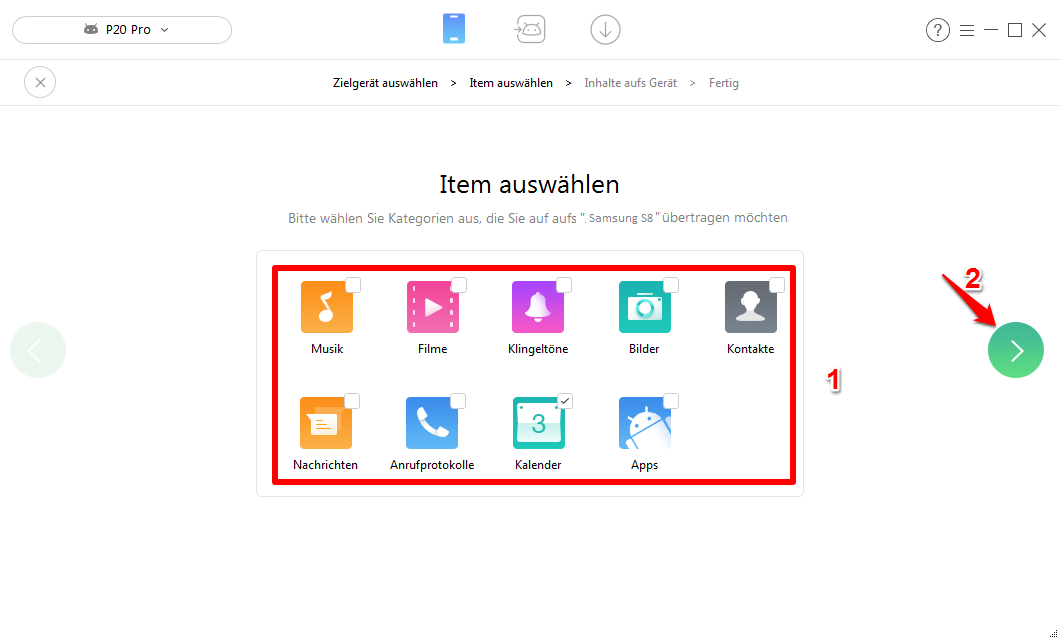
Der Huawei P10 Lite, obwohl nicht mehr das neueste Modell, erfreut sich immer noch großer Beliebtheit. Seine Zuverlässigkeit und die einfache Bedienung machen ihn für viele Nutzer zu einem idealen Begleiter. Ein wichtiger Aspekt der Smartphone-Nutzung ist die Kalenderverwaltung. Die Synchronisierung des Kalenders zwischen dem P10 Lite und anderen Geräten, wie beispielsweise einem PC, Laptop oder einem Google-Account, ist daher essentiell für eine effiziente Organisation. Dieser Artikel bietet einen umfassenden Leitfaden zur Kalender-Synchronisierung auf dem Huawei P10 Lite, der Schlüssigkeit, Konsequenz und Bestimmtheit in der Anleitung priorisiert.
1. Voraussetzungen für die Kalender-Synchronisierung:
Bevor Sie mit der Synchronisierung beginnen, müssen einige Voraussetzungen erfüllt sein:
- Aktives Google-Konto: Die gängigste Methode zur Kalender-Synchronisierung ist die Verwendung eines Google-Kontos. Stellen Sie sicher, dass Sie ein Google-Konto besitzen und sich auf Ihrem Huawei P10 Lite damit angemeldet haben. Ohne ein Google-Konto ist die Synchronisierung mit Google Kalender nicht möglich.
- Internetverbindung: Eine stabile Internetverbindung (WLAN oder mobile Daten) ist unerlässlich, um die Kalenderdaten zwischen Ihrem P10 Lite und dem Server zu übertragen. Ohne Internetverbindung kann keine Synchronisierung erfolgen.
- Richtige Kalender-App: Stellen Sie sicher, dass die Standard-Kalender-App auf Ihrem Huawei P10 Lite korrekt eingerichtet ist. Bei Problemen kann ein Neustart des Geräts oder der App hilfreich sein. In einigen Fällen kann auch die Aktualisierung der App über den Google Play Store notwendig sein.
- EMUI-Version: Die Vorgehensweise kann je nach EMUI-Version (Emotion UI, Huaweis Benutzeroberfläche) leicht variieren. Die hier beschriebenen Schritte beziehen sich auf gängige EMUI-Versionen. Bei abweichenden Schritten konsultieren Sie bitte die Huawei-Support-Website oder das Benutzerhandbuch Ihres Geräts.
2. Synchronisierung mit Google Kalender:
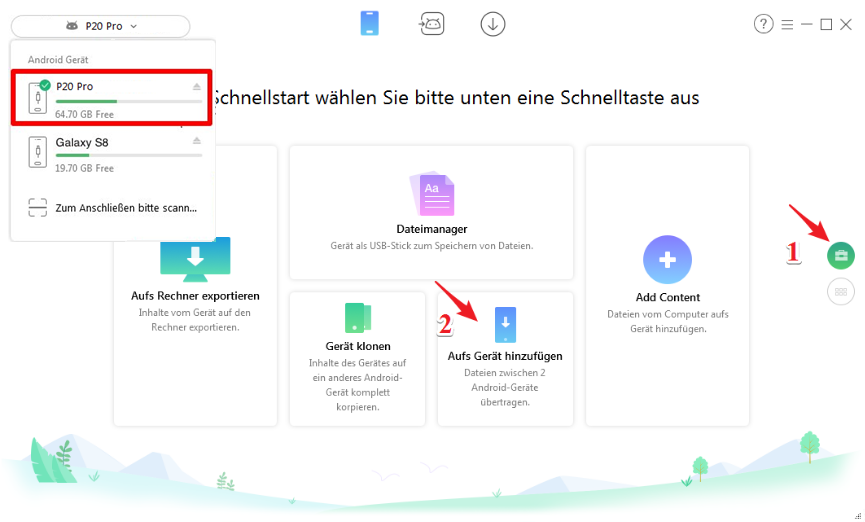
Die Synchronisierung mit Google Kalender ist die am weitesten verbreitete und meist empfohlene Methode. Hierfür sind folgende Schritte notwendig:
- Schritt 1: Anmeldung mit Google-Konto: Stellen Sie sicher, dass Sie mit Ihrem Google-Konto auf Ihrem Huawei P10 Lite angemeldet sind. Gehen Sie dazu in die Einstellungen Ihres Smartphones und überprüfen Sie die Google-Kontoeinstellungen.
- Schritt 2: Kalender-App öffnen: Öffnen Sie die standardmäßige Kalender-App auf Ihrem P10 Lite. Diese ist in der Regel bereits vorinstalliert.
- Schritt 3: Konto hinzufügen (falls notwendig): Wenn Ihr Google-Konto noch nicht hinzugefügt wurde, werden Sie möglicherweise aufgefordert, dies zu tun. Folgen Sie den Anweisungen auf dem Bildschirm. Wenn Ihr Konto bereits hinzugefügt wurde, fahren Sie mit Schritt 4 fort.
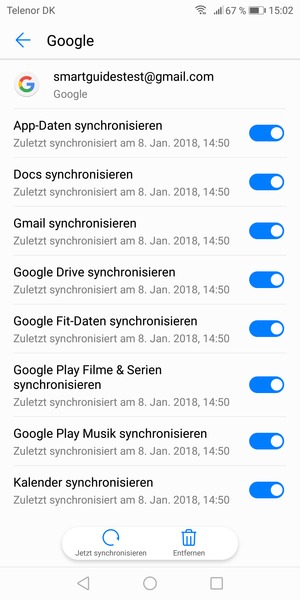
- Schritt 4: Synchronisierung aktivieren: In den Einstellungen der Kalender-App (meist durch ein Zahnrad-Symbol erreichbar) finden Sie Optionen zur Kontoverwaltung und Synchronisierung. Stellen Sie sicher, dass die Synchronisierung für Ihr Google-Konto aktiviert ist. Dies wird oft durch einen Schieberegler oder ein Kontrollkästchen angezeigt.
- Schritt 5: Synchronisierung manuell auslösen: Nach der Aktivierung der Synchronisierung können Sie die Synchronisierung manuell auslösen, indem Sie in der Kalender-App nach unten wischen (Pull-to-Refresh). Dies aktualisiert die Kalenderdaten.
- Schritt 6: Regelmäßige Synchronisierung: Die meisten Kalender-Apps synchronisieren automatisch in regelmäßigen Abständen. Sie können die Synchronisierungsfrequenz in den Einstellungen der App anpassen. Empfohlen wird eine automatische Synchronisierung mindestens alle 15 Minuten.
3. Fehlerbehebung bei Synchronisierungsproblemen:
Trotz korrekter Einrichtung kann es gelegentlich zu Problemen bei der Kalender-Synchronisierung kommen. Hier sind einige mögliche Ursachen und Lösungsansätze:
- Keine Internetverbindung: Überprüfen Sie Ihre Internetverbindung. Ohne Internetverbindung kann keine Synchronisierung erfolgen.
- Falsche Kontodaten: Stellen Sie sicher, dass Sie die korrekten Anmeldedaten für Ihr Google-Konto verwenden. Ein Tippfehler kann die Synchronisierung verhindern.
- Kontoeinstellungen: Überprüfen Sie die Kontoeinstellungen in der Kalender-App und stellen Sie sicher, dass die Synchronisierung für den Kalender aktiviert ist.
- App-Cache und Daten löschen: Löschen Sie den Cache und die Daten der Kalender-App. Dies kann helfen, temporäre Fehler zu beheben. Gehen Sie dazu in die Einstellungen Ihres Telefons, dann zu Apps, wählen Sie die Kalender-App aus und löschen Sie dort Cache und Daten. Achtung: Dies löscht keine Kalenderdaten, sondern nur temporäre Dateien.
- Geräten neustarten: Ein Neustart des Huawei P10 Lite kann helfen, kleinere Softwarefehler zu beheben.
- EMUI-Update: Stellen Sie sicher, dass Ihr P10 Lite mit der aktuellsten EMUI-Version ausgestattet ist. Updates enthalten oft Fehlerbehebungen.
- Huawei Support kontaktieren: Wenn alle anderen Schritte fehlschlagen, wenden Sie sich an den Huawei Support. Sie können Ihnen bei komplexeren Problemen weiterhelfen.
4. Alternative Synchronisierungsmöglichkeiten:
Neben Google Kalender gibt es auch andere Möglichkeiten, den Kalender auf dem Huawei P10 Lite zu synchronisieren:
- Exchange-Konto: Wenn Sie ein Exchange-Konto für berufliche Zwecke verwenden, können Sie diesen Kalender ebenfalls mit Ihrem P10 Lite synchronisieren. Die Vorgehensweise ähnelt der Google-Kalender-Synchronisierung, erfordert aber die Eingabe der Exchange-Serverdaten.
- Andere Kalender-Apps: Es gibt verschiedene Kalender-Apps im Google Play Store, die alternative Synchronisierungsmöglichkeiten bieten. Diese Apps können oft mit verschiedenen Kalenderdiensten synchronisiert werden.
- Manuelle Eingabe: Im Notfall können Sie Kalendereinträge auch manuell in die Kalender-App eingeben. Dies ist jedoch weniger effizient und fehleranfällig.
5. Wichtige Hinweise zur Datensicherheit:
- Verschlüsselung: Achten Sie auf die Datensicherheit Ihrer Kalendereinträge. Nutzen Sie wenn möglich verschlüsselte Verbindungen und schützen Sie Ihr Google-Konto mit einem starken Passwort.
- Zugriffsberechtigungen: Überprüfen Sie die Zugriffsberechtigungen Ihrer Kalender-App und stellen Sie sicher, dass nur berechtigte Apps Zugriff auf Ihre Kalenderdaten haben.
- Backups: Erstellen Sie regelmäßig Backups Ihrer Kalenderdaten, um Datenverlust zu vermeiden. Google Kalender bietet automatische Backups in der Cloud.
6. Schlussfolgerung:
Die Kalender-Synchronisierung auf dem Huawei P10 Lite ist ein essentieller Bestandteil der effizienten Nutzung des Smartphones. Mit den beschriebenen Schritten und der Fehlerbehebung können Sie Ihre Kalenderdaten problemlos zwischen Ihrem P10 Lite und anderen Geräten synchronisieren. Denken Sie stets an die Datensicherheit und wählen Sie die Synchronisierungsmethode, die Ihren Bedürfnissen am besten entspricht. Bei anhaltenden Problemen zögern Sie nicht, den Huawei Support zu kontaktieren. Eine konsequente und bestimmte Vorgehensweise nach diesem Leitfaden sollte Ihnen helfen, Ihre Kalenderdaten zuverlässig zu synchronisieren und so Ihre Organisation zu optimieren. Die Schlüssigkeit dieses Artikels liegt in der systematischen Darstellung der Schritte und der umfassenden Fehlerbehebung. Durch die Berücksichtigung aller wichtigen Aspekte wird eine erfolgreiche Kalender-Synchronisierung auf Ihrem Huawei P10 Lite gewährleistet.



Abschluss
Daher hoffen wir, dass dieser Artikel wertvolle Einblicke in Huawei P10 Lite Kalender synchronisieren: Ein umfassender Leitfaden bietet. Wir danken Ihnen, dass Sie sich die Zeit genommen haben, diesen Artikel zu lesen. Bis zum nächsten Artikel!