Huawei P20 Lite Kalender synchronisieren: Bemerkenswert und hervorragend – Ein umfassender Leitfaden
Verwandte Artikel: Huawei P20 Lite Kalender synchronisieren: Bemerkenswert und hervorragend – Ein umfassender Leitfaden
Einführung
Mit großer Freude werden wir uns mit das faszinierende Thema rund um Huawei P20 Lite Kalender synchronisieren: Bemerkenswert und hervorragend – Ein umfassender Leitfaden vertiefen. Lassen Sie uns interessante Informationen zusammenfügen und den Lesern frische Perspektiven bieten.
Table of Content
Huawei P20 Lite Kalender synchronisieren: Bemerkenswert und hervorragend – Ein umfassender Leitfaden
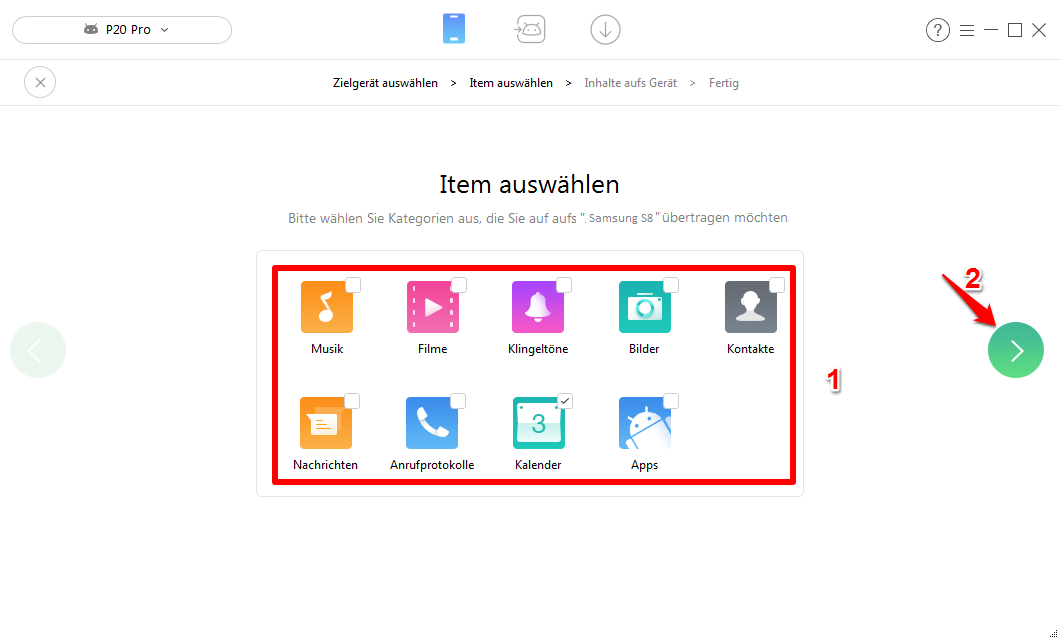
Der Huawei P20 Lite, trotz seines Alters, bietet immer noch eine solide Grundlage für die tägliche Organisation. Ein wichtiger Aspekt dabei ist die Kalenderfunktion und die nahtlose Synchronisierung mit anderen Geräten und Diensten. Die Fähigkeit, Termine, Erinnerungen und Ereignisse über verschiedene Plattformen hinweg abzurufen, ist essentiell für die Produktivität. Dieser Artikel befasst sich ausführlich mit der Kalender-Synchronisierung auf dem Huawei P20 Lite und beleuchtet verschiedene Methoden, Herausforderungen und Lösungsansätze. Wir zeigen Ihnen, wie Sie Ihre Kalenderdaten optimal verwalten und die hervorragende Funktionalität Ihres P20 Lite voll ausschöpfen können.
Die Grundlagen: Kalender-Apps und Konten
Bevor wir in die Details der Synchronisierung einsteigen, ist es wichtig, die grundlegenden Komponenten zu verstehen. Auf dem Huawei P20 Lite stehen Ihnen verschiedene Möglichkeiten zur Verfügung, Kalender zu verwalten:
-
Die vorinstallierte Kalender-App: Huawei bietet eine eigene Kalender-App, die in der Regel bereits auf dem Gerät installiert ist. Diese App ist einfach zu bedienen und bietet grundlegende Funktionen wie das Erstellen von Terminen, das Setzen von Erinnerungen und die Darstellung verschiedener Kalenderansichten.
-
Google Kalender: Die wohl beliebteste Kalender-App ist Google Kalender. Sie bietet eine umfangreiche Funktionalität, inklusive Integration mit anderen Google-Diensten wie Gmail und Google Maps. Die Synchronisierung mit Google Kalender ist oft die bevorzugte Methode, da sie plattformübergreifend funktioniert und auf nahezu jedem Gerät genutzt werden kann.
-
Andere Kalender-Apps: Der Google Play Store bietet eine Vielzahl weiterer Kalender-Apps, die Sie herunterladen und installieren können. Dies eröffnet Ihnen die Möglichkeit, eine App zu wählen, die Ihren individuellen Bedürfnissen und Vorlieben am besten entspricht. Beispiele hierfür sind Outlook, Microsoft Kalender, oder spezielle Kalender-Apps für bestimmte Zwecke (z.B. Projektmanagement).
Synchronisierung mit Google Kalender: Der Standardweg
Die Synchronisierung mit Google Kalender ist aufgrund seiner weit verbreiteten Nutzung und seiner umfassenden Funktionalität die am häufigsten verwendete Methode. Hier die Schritte:
-
Google-Konto hinzufügen: Stellen Sie sicher, dass Sie ein Google-Konto auf Ihrem Huawei P20 Lite eingerichtet haben. Gehen Sie in den Einstellungen Ihres Smartphones auf "Konten" und fügen Sie Ihr Google-Konto hinzu, falls es noch nicht vorhanden ist. Sie benötigen Ihre Google-E-Mail-Adresse und Ihr Passwort.
-
Kalender-Synchronisierung aktivieren: Nach der erfolgreichen Kontoanmeldung müssen Sie die Kalender-Synchronisierung explizit aktivieren. Dies geschieht in der Regel innerhalb der Kontoeinstellungen. Suchen Sie nach der Option "Kalender" und stellen Sie sicher, dass die Synchronisierung aktiviert ist. Sie können hier auch die Synchronisierungsfrequenz einstellen (z.B. alle 15 Minuten, stündlich oder manuell).
-
Kalender-App auswählen: Wählen Sie die vorinstallierte Huawei Kalender-App oder eine von Ihnen installierte Drittanbieter-App. Die meisten Kalender-Apps erkennen automatisch Ihr Google-Konto und zeigen Ihre Kalenderdaten an.
-
Datenübertragung: Nach der Aktivierung der Synchronisierung werden Ihre Termine, Erinnerungen und Ereignisse vom Google-Kalender auf Ihr Huawei P20 Lite übertragen. Änderungen, die Sie auf Ihrem Smartphone vornehmen, werden ebenfalls mit dem Google-Kalender synchronisiert.
Synchronisierung mit anderen Kalender-Diensten
Die Synchronisierung mit anderen Diensten wie Outlook oder anderen Kalender-Apps funktioniert in der Regel ähnlich. Sie benötigen in der Regel die entsprechenden Apps und müssen Ihre Kontodaten eingeben. Die meisten modernen Kalender-Apps unterstützen die gängigsten Kalender-Protokolle wie CalDAV und CardDAV, die eine nahtlose Synchronisierung ermöglichen. Achten Sie auf die jeweiligen Einstellungen der App, um die Synchronisierung zu aktivieren und die Synchronisierungsfrequenz zu konfigurieren.
Problembehebung: Häufige Herausforderungen und Lösungen
Trotzdem kann es zu Problemen bei der Kalender-Synchronisierung kommen. Hier sind einige häufige Herausforderungen und ihre Lösungen:
-
Keine Verbindung zum Internet: Eine stabile Internetverbindung ist für die Synchronisierung unerlässlich. Überprüfen Sie Ihre WLAN- oder mobile Datenverbindung.
-
Falsche Kontodaten: Stellen Sie sicher, dass Sie die korrekten Anmeldedaten für Ihr Kalender-Konto eingegeben haben.
-
Synchronisierungseinstellungen: Überprüfen Sie die Synchronisierungseinstellungen sowohl in den Kontoeinstellungen als auch in der Kalender-App. Stellen Sie sicher, dass die Synchronisierung aktiviert ist und die richtigen Kalender ausgewählt sind.
-
App-Fehler: Ein Fehler in der Kalender-App kann die Synchronisierung beeinträchtigen. Versuchen Sie, die App zu schließen und neu zu starten oder aktualisieren Sie die App auf die neueste Version.
-
Geräte-Restart: Ein Neustart des Huawei P20 Lite kann in manchen Fällen helfen, kleinere Software-Fehler zu beheben und die Synchronisierung wiederherzustellen.
-
Cache und Daten löschen: Im schlimmsten Fall können Sie versuchen, den Cache und die Daten der Kalender-App zu löschen. Dies löscht jedoch auch Ihre lokalen Kalenderdaten, die nach der erneuten Synchronisierung wiederhergestellt werden.
-
Kontaktieren Sie den Support: Wenn alle anderen Schritte fehlschlagen, wenden Sie sich an den Support des jeweiligen Kalender-Dienstes oder an den Huawei-Support.
Zusätzliche Tipps für eine optimale Kalenderverwaltung
-
Farbcodierung: Verwenden Sie verschiedene Farben für verschiedene Kalender, um die Übersichtlichkeit zu verbessern.
-
Erinnerungen: Setzen Sie Erinnerungen für wichtige Termine, um nichts zu vergessen.
-
Kalender teilen: Teilen Sie Ihre Kalender mit anderen Personen, um die Zusammenarbeit zu erleichtern.
-
Regelmäßige Synchronisierung: Stellen Sie eine regelmäßige Synchronisierungsfrequenz ein, um sicherzustellen, dass Ihre Kalenderdaten immer aktuell sind.
-
Offline-Zugriff: Einige Kalender-Apps ermöglichen den Offline-Zugriff auf Ihre Kalenderdaten. Dies ist besonders nützlich, wenn Sie keine Internetverbindung haben.
Fazit: Bemerkenswerte und hervorragende Synchronisierungsmöglichkeiten
Die Kalender-Synchronisierung auf dem Huawei P20 Lite ist ein bemerkenswertes und hervorragend funktionierendes Feature, das die tägliche Organisation erheblich erleichtert. Mit den richtigen Einstellungen und der Auswahl der passenden Kalender-App können Sie Ihre Termine, Erinnerungen und Ereignisse nahtlos über verschiedene Geräte und Plattformen hinweg verwalten. Dieser Artikel hat Ihnen die wichtigsten Schritte und Lösungsansätze für eine erfolgreiche Synchronisierung aufgezeigt und Ihnen zusätzliche Tipps für eine optimale Kalenderverwaltung gegeben. Nutzen Sie diese Möglichkeiten, um Ihre Produktivität zu steigern und Ihren Alltag effizienter zu gestalten. Denken Sie daran, dass die regelmäßige Überprüfung der Einstellungen und die Aktualisierung der Apps wichtig sind, um eine reibungslose Synchronisierung zu gewährleisten.


Abschluss
Daher hoffen wir, dass dieser Artikel wertvolle Einblicke in Huawei P20 Lite Kalender synchronisieren: Bemerkenswert und hervorragend – Ein umfassender Leitfaden bietet. Wir hoffen, dass Sie diesen Artikel informativ und nützlich finden. Bis zum nächsten Artikel!