iCal Kalender abonnieren auf Android: Der moderne, aktuelle Überblick
Verwandte Artikel: iCal Kalender abonnieren auf Android: Der moderne, aktuelle Überblick
Einführung
Mit großer Freude werden wir uns mit das faszinierende Thema rund um iCal Kalender abonnieren auf Android: Der moderne, aktuelle Überblick vertiefen. Lassen Sie uns interessante Informationen zusammenfügen und den Lesern frische Perspektiven bieten.
Table of Content
iCal Kalender abonnieren auf Android: Der moderne, aktuelle Überblick
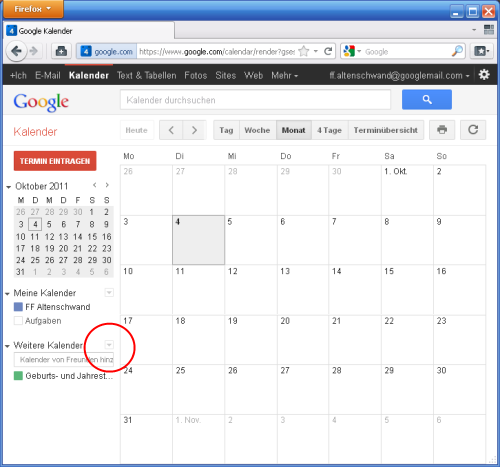
Die digitale Welt dreht sich um Termine, Erinnerungen und Organisation. Ein zuverlässiger Kalender ist dabei unerlässlich, und iCal (auch bekannt als iCalendar oder .ics) bietet eine universelle Möglichkeit, Kalenderdaten auszutauschen. Doch wie abonniert man einen iCal Kalender auf seinem Android-Gerät effektiv und nutzt die Möglichkeiten modernster Kalender-Apps voll aus? Dieser Artikel bietet einen umfassenden und aktuell aktualisierten Überblick über die verschiedenen Methoden und die damit verbundenen Vor- und Nachteile.
Was ist ein iCal Kalender?
Bevor wir uns mit dem Abonnieren beschäftigen, klären wir kurz das Wesentliche: iCal ist ein offenes Standardformat für den Austausch von Kalenderdaten. Es basiert auf dem Internetstandard RFC 5545 und erlaubt die Darstellung von Terminen, Erinnerungen, To-Dos und anderen kalendarischen Informationen in einer strukturierten Textdatei (.ics). Dieser Standard wird von nahezu allen Kalender-Anwendungen unterstützt, sowohl auf Desktop-Computern als auch auf mobilen Geräten wie Android-Smartphones und -Tablets. Die Vorteile liegen in der Kompatibilität und der einfachen Austauschbarkeit von Kalendern, unabhängig von der verwendeten Plattform oder App.
Methoden zum Abonnieren eines iCal Kalenders auf Android
Es gibt verschiedene Wege, einen iCal Kalender auf Ihrem Android-Gerät zu abonnieren. Die effektivste Methode hängt von der Kalender-App ab, die Sie verwenden, und von der Quelle des iCal-Feeds.
1. Direktes Hinzufügen über die Kalender-App:
Die meisten vorinstallierten oder beliebten Kalender-Apps auf Android (wie Google Kalender, Samsung Kalender, Outlook) bieten eine direkte Funktion zum Hinzufügen von iCal-Kalendern. Der Prozess ist in der Regel ähnlich:
- Öffnen Sie Ihre Kalender-App: Starten Sie die Kalender-Anwendung auf Ihrem Android-Gerät.
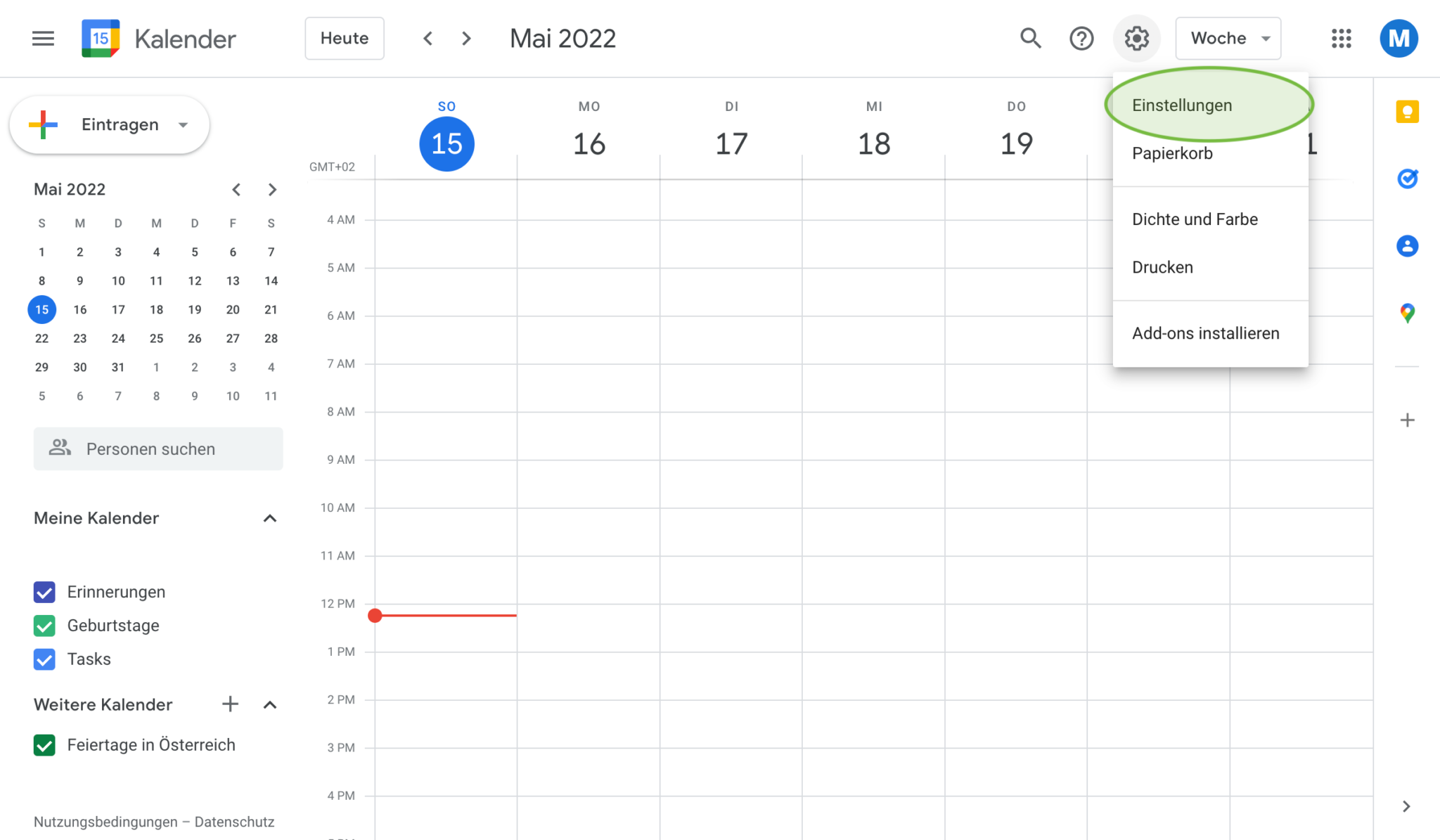
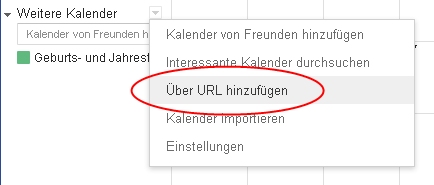
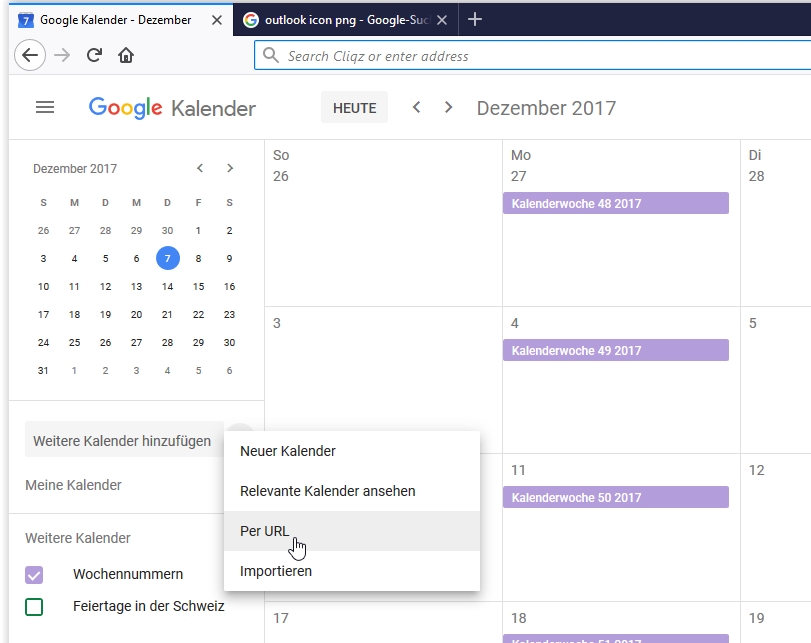
- Suchen Sie nach der Option "Kalender hinzufügen" oder "Abonnieren": Diese Option findet sich meist in den Einstellungen der App oder über ein Plus-Symbol (+).
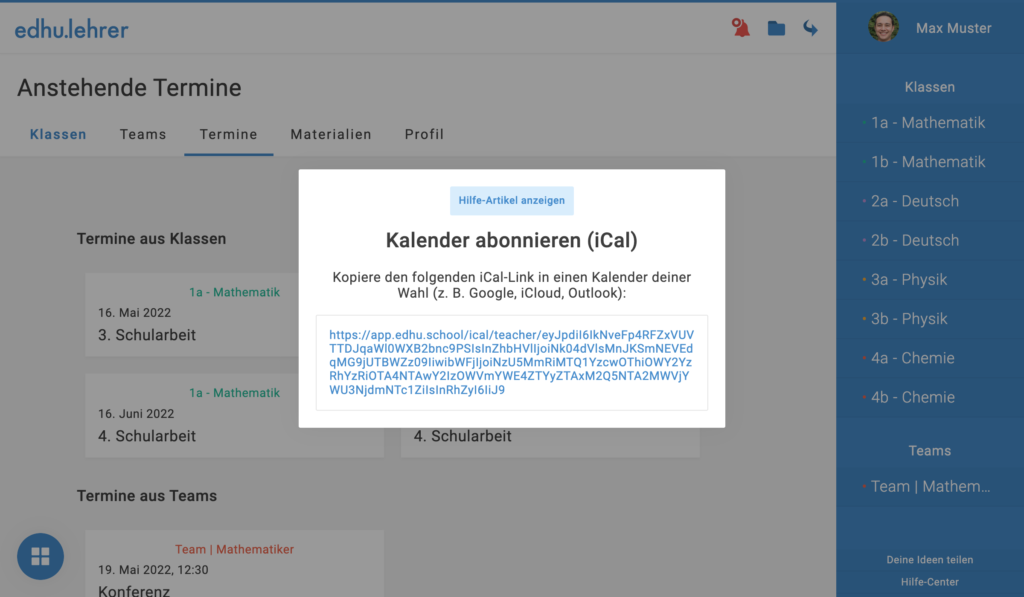
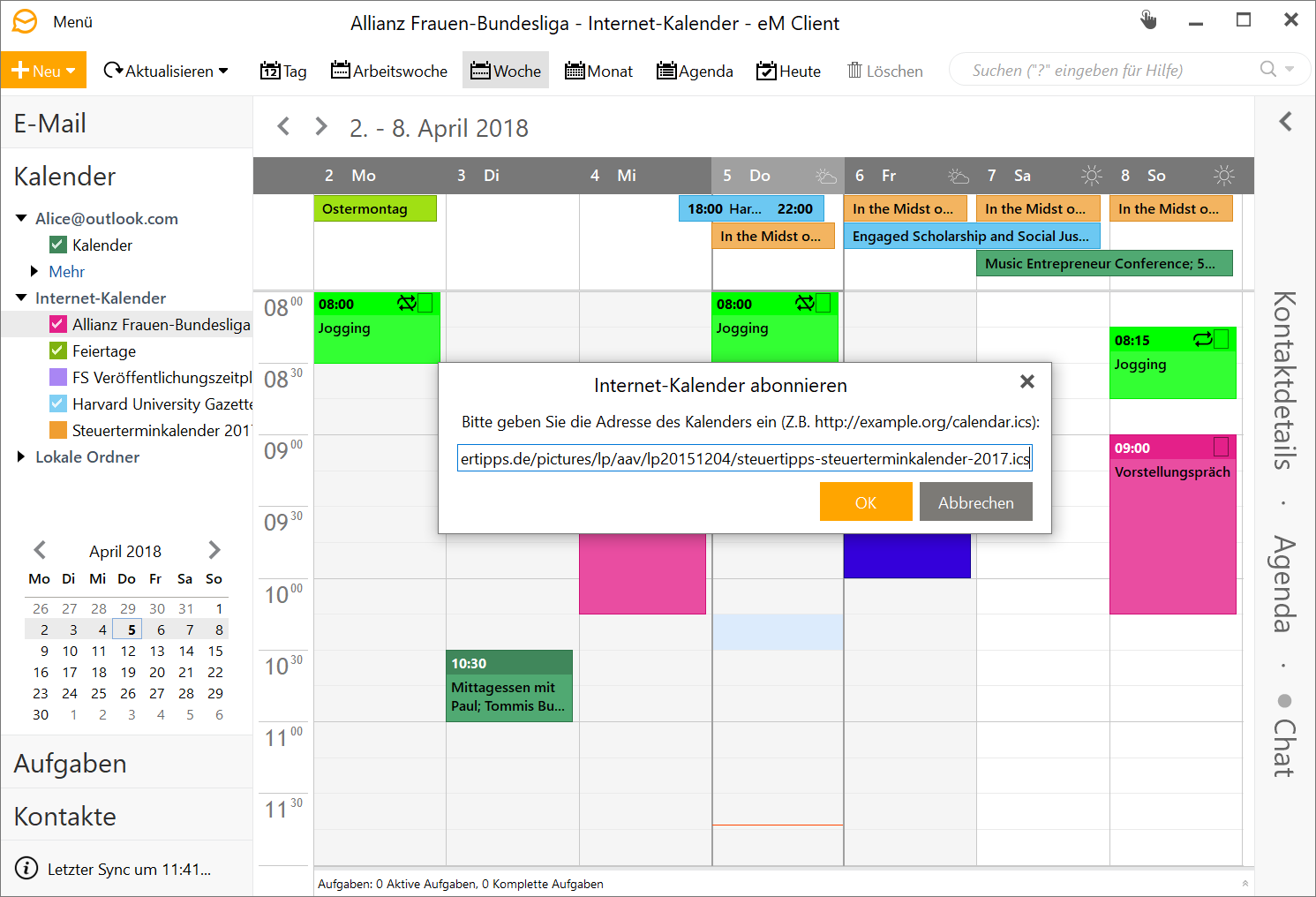
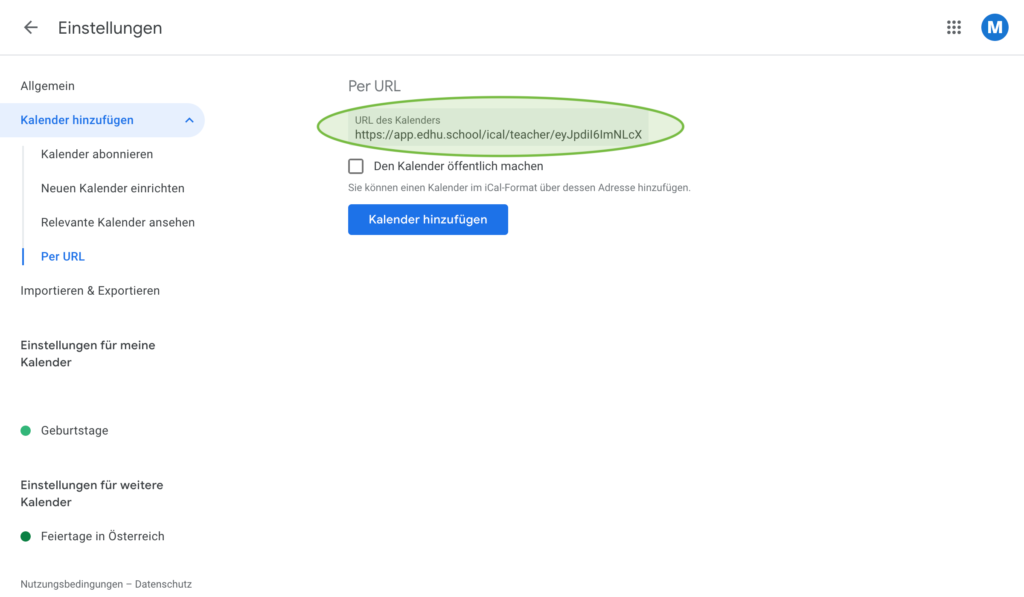
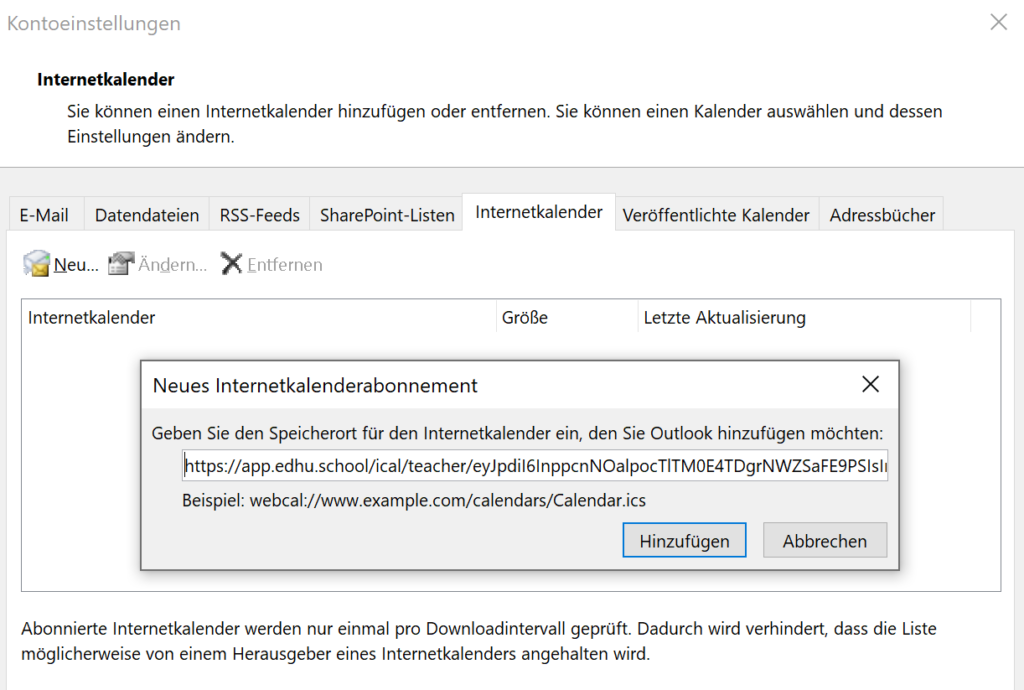
- Wählen Sie "Aus Netzwerk" oder "Von URL": Hier geben Sie die iCal-URL (die Webadresse des Kalenders im .ics-Format) ein. Diese URL wird Ihnen in der Regel von der Quelle des Kalenders (z.B. eine Website, ein Online-Dienst oder eine Organisation) zur Verfügung gestellt.
- Geben Sie den Kalendernamen ein (optional): Sie können dem Kalender einen benutzerfreundlichen Namen geben, um ihn von anderen Kalendern zu unterscheiden.
- Speichern Sie die Änderungen: Bestätigen Sie die Eingabe und die App wird den Kalender abonnieren und die Termine synchronisieren.
2. Verwendung eines QR-Codes:
Einige Kalenderanbieter stellen ihre Kalender auch als QR-Codes zur Verfügung. Dies vereinfacht den Abonnementprozess:
- Öffnen Sie Ihre Kalender-App: Starten Sie Ihre Kalender-Anwendung.
- Suchen Sie nach der Option "Kalender hinzufügen" oder "QR-Code scannen": Diese Funktion ist nicht in jeder App vorhanden.
- Scannen Sie den QR-Code: Verwenden Sie die Kamera Ihres Smartphones, um den QR-Code zu scannen. Die Kalender-App sollte die iCal-Daten automatisch importieren.
3. Manuelles Importieren der .ics-Datei:
Sollten Sie die .ics-Datei direkt herunterladen können, können Sie diese auch manuell importieren:
- Laden Sie die .ics-Datei herunter: Speichern Sie die Datei auf Ihrem Android-Gerät.
- Öffnen Sie die Datei mit Ihrer Kalender-App: Die meisten Kalender-Apps erkennen .ics-Dateien und bieten die Option, diese zu importieren. Manchmal muss man die Datei zunächst in einem Dateimanager öffnen und dann die Importfunktion der Kalender-App auswählen.
4. Drittanbieter-Apps:
Es gibt Drittanbieter-Kalender-Apps im Google Play Store, die zusätzliche Funktionen für das Verwalten und Abonnieren von iCal-Kalendern bieten. Diese Apps können zusätzliche Vorteile wie verbesserte Synchronisierung, benutzerdefinierte Ansichten oder erweiterte Filterfunktionen bieten. Achten Sie jedoch auf die Berechtigungen, die diese Apps anfordern.
Häufige Probleme und deren Lösungen:
- Die iCal-URL ist falsch: Überprüfen Sie die URL sorgfältig auf Tippfehler.
- Die Kalender-App unterstützt keine iCal-Feeds: Versuchen Sie eine andere Kalender-App.
- Synchronisierungsprobleme: Stellen Sie sicher, dass Ihr Gerät mit dem Internet verbunden ist und dass die Kalender-App die Berechtigung zum Zugriff auf das Internet hat.
- Fehler beim Importieren der .ics-Datei: Stellen Sie sicher, dass die Datei nicht beschädigt ist. Versuchen Sie, die Datei erneut herunterzuladen.
- Kalenderdaten werden nicht aktualisiert: Überprüfen Sie die Einstellungen Ihrer Kalender-App, ob automatische Aktualisierungen aktiviert sind und wie oft die Synchronisierung erfolgen soll.
Optimierung und erweiterte Funktionen
- Benachrichtigungen: Konfigurieren Sie Benachrichtigungen für Termine und Erinnerungen, um keine wichtigen Ereignisse zu verpassen. Die meisten Kalender-Apps bieten individuelle Einstellungen für Benachrichtigungszeiten und -methoden.
- Farbcodierung: Verwenden Sie verschiedene Farben für unterschiedliche Kalender, um die Übersichtlichkeit zu verbessern.
- Filter und Ansichten: Nutzen Sie die Filter- und Ansichtsfunktionen Ihrer Kalender-App, um sich auf bestimmte Termine oder Zeiträume zu konzentrieren.
- Integration mit anderen Apps: Viele Kalender-Apps bieten Integrationen mit anderen Apps, wie z.B. Navigationssystemen oder E-Mail-Clients.
Fazit:
Das Abonnieren von iCal-Kalendern auf Android ist ein einfacher und effizienter Weg, um Termine und Erinnerungen aus verschiedenen Quellen zu zentralisieren. Mit den richtigen Methoden und der passenden Kalender-App können Sie Ihre Organisation verbessern und den Überblick über Ihre Verpflichtungen behalten. Nutzen Sie die verschiedenen Möglichkeiten, um Ihre Kalender optimal zu konfigurieren und von den erweiterten Funktionen Ihrer App zu profitieren. Denken Sie daran, die Aktualität Ihrer Kalenderdaten durch regelmäßige Synchronisierung zu gewährleisten. Die Auswahl der richtigen Kalender-App und die Kenntnis der verschiedenen Abonnementmethoden sind der Schlüssel zu einem effizienten und benutzerfreundlichen Kalender-Management auf Ihrem Android-Gerät. Bleiben Sie informiert über Updates Ihrer Kalender-App, um von neuen Funktionen und Verbesserungen zu profitieren und ein optimales Organisationssystem zu schaffen.
Abschluss
Daher hoffen wir, dass dieser Artikel wertvolle Einblicke in iCal Kalender abonnieren auf Android: Der moderne, aktuelle Überblick bietet. Wir danken Ihnen, dass Sie sich die Zeit genommen haben, diesen Artikel zu lesen. Bis zum nächsten Artikel!