iCloud Kalender auf Windows PC: Vom Feinsten, Ultimativ, Prime
Verwandte Artikel: iCloud Kalender auf Windows PC: Vom Feinsten, Ultimativ, Prime
Einführung
Mit Begeisterung werden wir uns durch das faszinierende Thema rund um iCloud Kalender auf Windows PC: Vom Feinsten, Ultimativ, Prime vertiefen. Lassen Sie uns interessante Informationen zusammenfügen und den Lesern frische Perspektiven bieten.
Table of Content
iCloud Kalender auf Windows PC: Vom Feinsten, Ultimativ, Prime
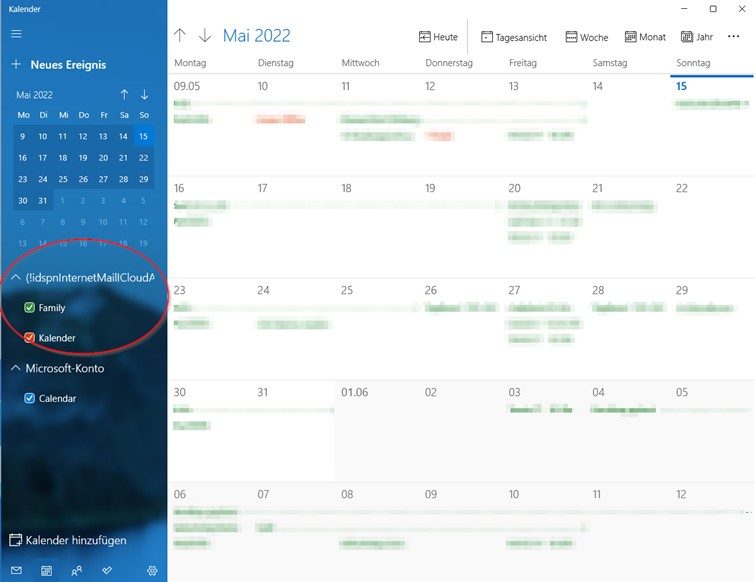
Der iCloud Kalender ist für Apple-Nutzer ein fester Bestandteil des Ökosystems. Seine nahtlose Integration in macOS und iOS ist unschlagbar. Doch was, wenn man auch auf seinem Windows PC komfortabel auf seine Termine, Erinnerungen und Aufgaben zugreifen möchte? Die Antwort ist nicht so einfach, wie man vielleicht denken könnte, denn die direkte Integration fehlt. Dieser Artikel beleuchtet die verschiedenen Möglichkeiten, den iCloud Kalender auf einem Windows PC zu nutzen – von den einfachsten bis zu den raffiniertesten Lösungen, um Ihnen das ultimative, "prime" Erlebnis zu bieten.
Die Herausforderungen der Cross-Plattform-Synchronisierung:
Apple und Microsoft leben in getrennten Welten, was die Datenintegration angeht. Während Apple auf seine eigene Infrastruktur setzt, basiert Microsoft auf anderen Standards. Dies führt zu Kompatibilitätsproblemen, die die Nutzung von iCloud Diensten auf Windows-Rechnern erschweren. Eine direkte Integration des iCloud Kalenders in die Windows Kalender-App ist nicht vorhanden. Dies zwingt Nutzer zu alternativen Lösungen, die wir im Folgenden detailliert untersuchen.
Methode 1: Der Webbrowser – Die einfache, aber limitierte Lösung:
Die einfachste Methode ist die Nutzung des iCloud Webinterfaces. Über icloud.com können Sie auf Ihre Kalender, Kontakte und andere iCloud-Dienste zugreifen. Dies funktioniert in jedem modernen Browser und erfordert keine zusätzliche Software. Die Vorteile liegen auf der Hand: Einfachheit und sofortiger Zugriff. Die Nachteile sind jedoch ebenso offensichtlich:
- Limitierte Funktionalität: Die Web-Oberfläche bietet nicht den vollen Funktionsumfang der nativen Kalender-Apps. Manche Funktionen, wie die detaillierte Ereignisverwaltung oder die Integration mit anderen Windows-Anwendungen, fehlen.
- Keine Offline-Nutzung: Ohne Internetverbindung haben Sie keinen Zugriff auf Ihre Kalenderdaten.
- Kein automatisches Synchronisieren: Änderungen müssen manuell aktualisiert werden.
Methode 2: iCloud für Windows – Die halbherzige Lösung:
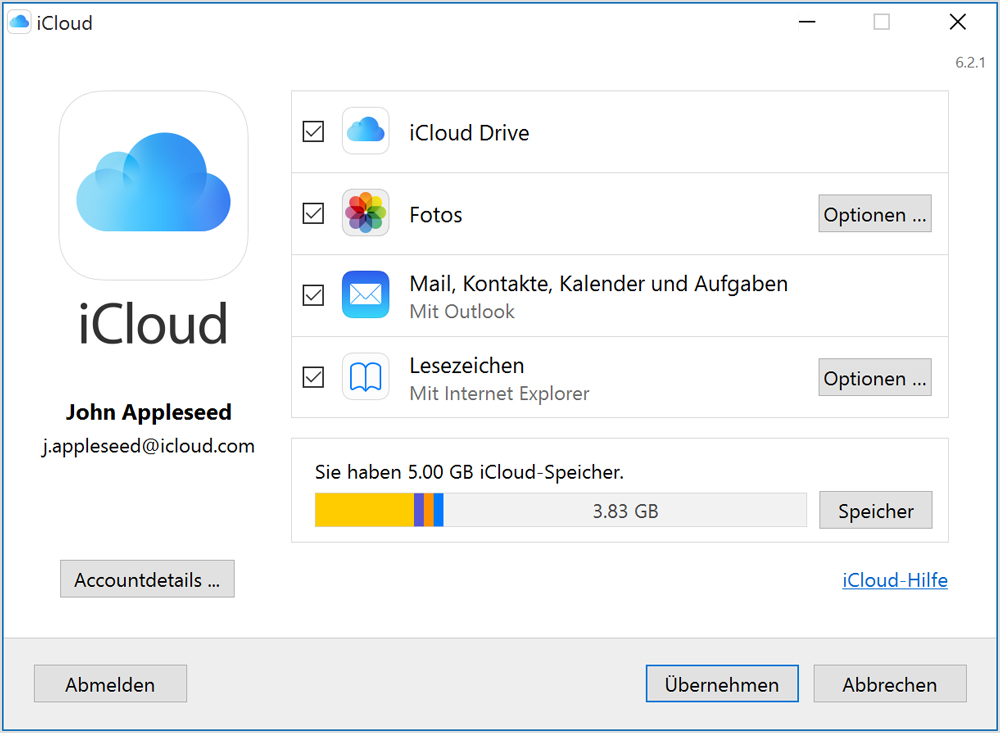
Apple bietet zwar eine "iCloud für Windows"-Anwendung an, diese unterstützt jedoch nicht den vollen Funktionsumfang des iCloud Kalenders. Sie synchronisiert zwar Kontakte, Fotos und Lesezeichen, aber der Kalender wird nur teilweise unterstützt. Oftmals werden nur ausgewählte Kalender synchronisiert, und die Synchronisierung ist nicht immer zuverlässig. Diese Methode ist daher nur bedingt empfehlenswert und stellt keine optimale Lösung dar.
Methode 3: Outlook.com oder Microsoft Outlook – Die leistungsstarke, aber komplexe Lösung:
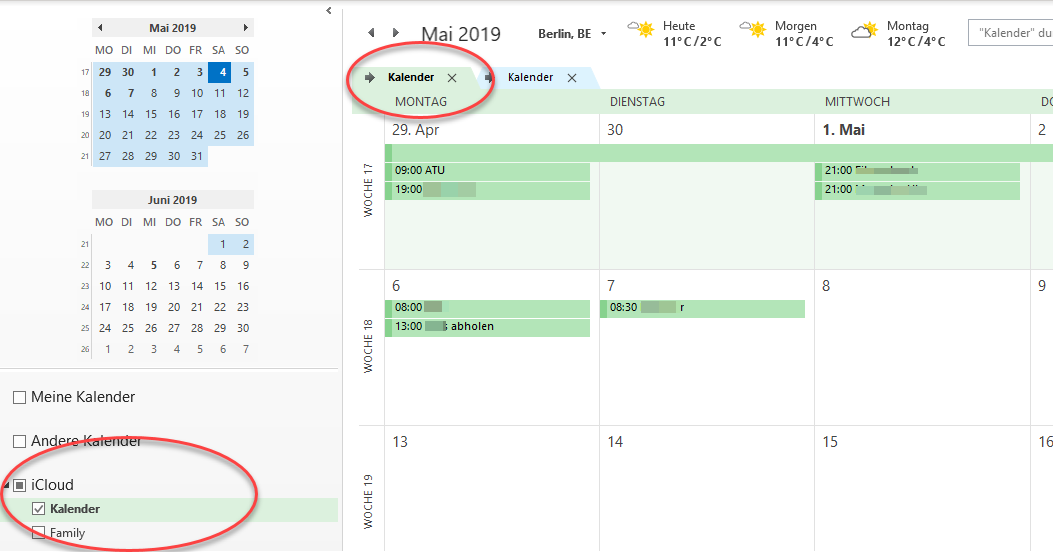
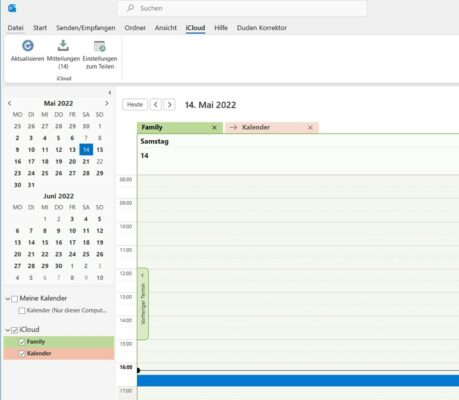
Für ein wirklich "prime" iCloud Kalender-Erlebnis auf Windows bietet sich die Integration mit Outlook.com oder der Desktop-Anwendung Microsoft Outlook an. Hierfür muss der iCloud Kalender als CalDAV- oder WebDAV-Kalender hinzugefügt werden. Dies erfordert etwas technisches Verständnis, bietet aber im Gegenzug die besten Ergebnisse:
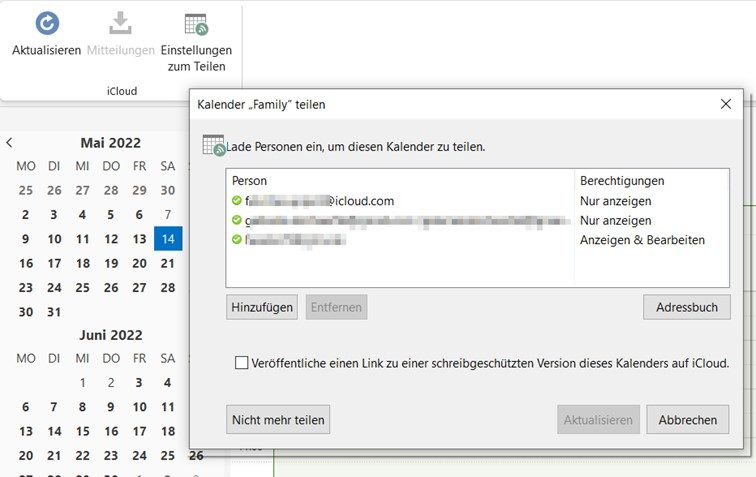
- Volle Funktionalität: Sie erhalten Zugriff auf alle Funktionen von Outlook, einschließlich Terminerinnerungen, Freigabeoptionen und detaillierter Ereignisverwaltung.
- Offline-Zugriff: Ihre Kalenderdaten werden lokal gespeichert und sind auch offline verfügbar.
- Automatische Synchronisierung: Änderungen werden automatisch zwischen iCloud und Outlook synchronisiert.
Schritt-für-Schritt Anleitung für die Outlook-Integration:
-
iCloud-Kalender-URL finden: Besuchen Sie
icloud.comund melden Sie sich an. Navigieren Sie zu Ihrem Kalender und suchen Sie nach der Möglichkeit, den Kalender zu abonnieren oder die Kalender-URL zu exportieren (die genaue Vorgehensweise kann je nach iCloud-Version variieren). Sie benötigen die iCal-URL (.ics-Datei) Ihres Kalenders. -
Outlook.com (Web): Loggen Sie sich in Ihr Outlook.com-Konto ein. Klicken Sie auf das Zahnradsymbol (Einstellungen) und wählen Sie "Kalender". Suchen Sie nach der Option, einen Kalender hinzuzufügen. Wählen Sie "Aus dem Internet importieren" und geben Sie die iCal-URL Ihres iCloud-Kalenders ein.
-
Microsoft Outlook (Desktop): Öffnen Sie Microsoft Outlook. Gehen Sie zu "Datei" > "Konto hinzufügen". Wählen Sie "Manuell konfigurieren oder zusätzliche Servertypen hinzufügen". Wählen Sie "Internetkalender". Geben Sie Ihre iCal-URL ein und konfigurieren Sie die weiteren Einstellungen (ggf. Benutzername und Passwort).
Mögliche Probleme und deren Lösungen:
- Synchronisierungsprobleme: Überprüfen Sie Ihre Internetverbindung und die Firewall-Einstellungen. Stellen Sie sicher, dass die richtigen Ports geöffnet sind.
- Fehlermeldungen: Lesen Sie die Fehlermeldungen sorgfältig und suchen Sie nach Lösungen im Internet. Oftmals liegen die Probleme an falschen URL-Angaben oder fehlenden Berechtigungen.
- Doppelte Einträge: Stellen Sie sicher, dass Sie den iCloud-Kalender nicht doppelt hinzufügen.
Methode 4: Drittanbieter-Kalender-Apps – Die flexible Alternative:
Es gibt verschiedene Drittanbieter-Kalender-Apps, die die Synchronisierung mit iCloud ermöglichen. Diese Apps bieten oft zusätzliche Funktionen und eine bessere Benutzererfahrung als die Standardlösungen. Recherchieren Sie sorgfältig, bevor Sie sich für eine App entscheiden, und lesen Sie die Bewertungen anderer Nutzer. Achten Sie auf die Sicherheit und den Datenschutz der App.
Fazit: Das ultimative iCloud Kalender-Erlebnis auf Windows PC
Die beste Methode, den iCloud Kalender auf einem Windows PC zu nutzen, hängt von Ihren individuellen Bedürfnissen und Ihrem technischen Know-how ab. Für die einfache Nutzung reicht der Webbrowser aus. Für eine umfassende Integration mit allen Funktionen empfiehlt sich die Konfiguration mit Outlook. Drittanbieter-Apps bieten eine flexible Alternative. Unabhängig von der gewählten Methode sollten Sie die Sicherheit Ihrer Daten im Auge behalten und regelmäßige Backups durchführen. Mit der richtigen Vorgehensweise lässt sich das "prime" iCloud Kalender-Erlebnis auch auf Ihrem Windows PC realisieren, und Sie können Ihre Termine, Erinnerungen und Aufgaben effizient verwalten. Denken Sie daran, dass die optimale Lösung oft ein Kompromiss zwischen Einfachheit und Funktionalität ist. Finden Sie die Methode, die am besten zu Ihren Anforderungen passt und genießen Sie die Vorteile der nahtlosen Kalenderverwaltung, unabhängig vom verwendeten Betriebssystem.



Abschluss
Daher hoffen wir, dass dieser Artikel wertvolle Einblicke in iCloud Kalender auf Windows PC: Vom Feinsten, Ultimativ, Prime bietet. Wir danken Ihnen, dass Sie sich die Zeit genommen haben, diesen Artikel zu lesen. Bis zum nächsten Artikel!