iCloud Kalender für Windows: Schlüssig, Konsequent, Bestimmt – Ein umfassender Überblick
Verwandte Artikel: iCloud Kalender für Windows: Schlüssig, Konsequent, Bestimmt – Ein umfassender Überblick
Einführung
Mit Begeisterung werden wir uns durch das faszinierende Thema rund um iCloud Kalender für Windows: Schlüssig, Konsequent, Bestimmt – Ein umfassender Überblick vertiefen. Lassen Sie uns interessante Informationen zusammenfügen und den Lesern frische Perspektiven bieten.
Table of Content
iCloud Kalender für Windows: Schlüssig, Konsequent, Bestimmt – Ein umfassender Überblick
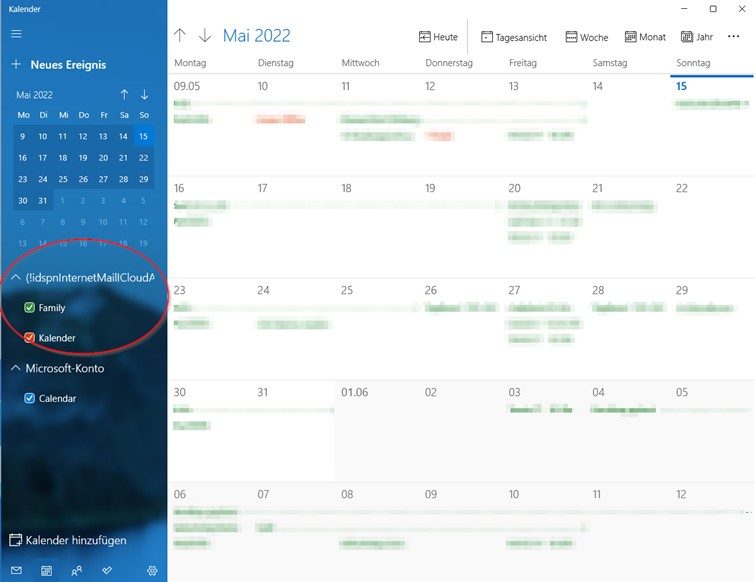
Der iCloud Kalender ist für Apple-Nutzer ein integraler Bestandteil des Ökosystems. Doch auch Windows-Nutzer möchten oft die Vorteile der nahtlosen Kalenderintegration nutzen. Die Integration des iCloud Kalenders unter Windows ist jedoch nicht immer selbsterklärend und erfordert ein Verständnis der verschiedenen Möglichkeiten und potenziellen Herausforderungen. Dieser Artikel beleuchtet die verschiedenen Wege, den iCloud Kalender unter Windows zu nutzen, analysiert die Vor- und Nachteile jeder Methode und gibt praktische Tipps für eine schlüssige, konsequente und letztendlich bestimmte Kalenderverwaltung.
Methoden zur iCloud Kalender-Integration unter Windows:
Es gibt primär drei Wege, den iCloud Kalender unter Windows zu nutzen:
-
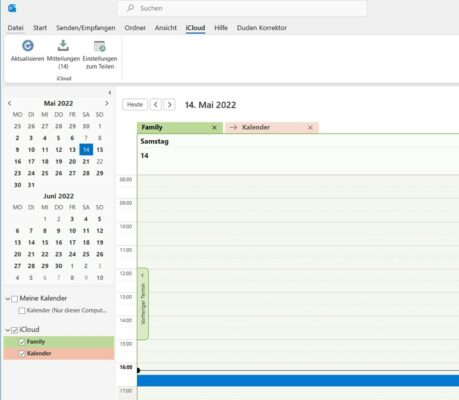
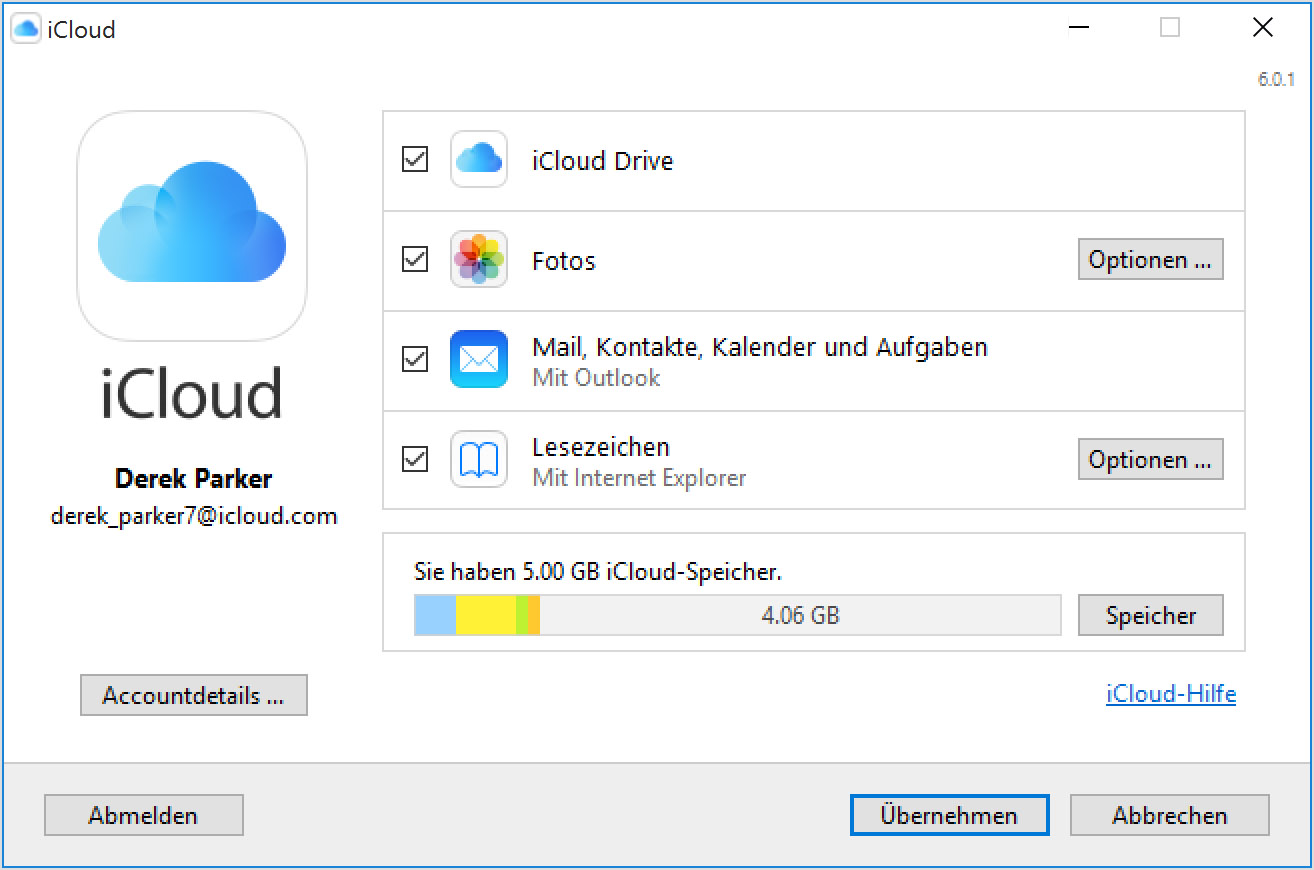
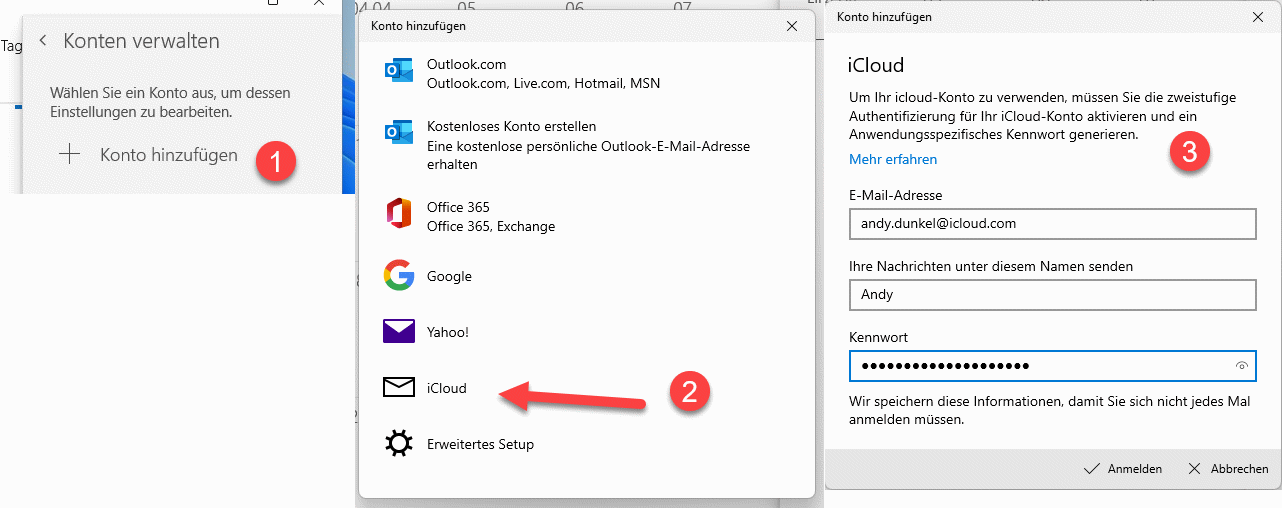
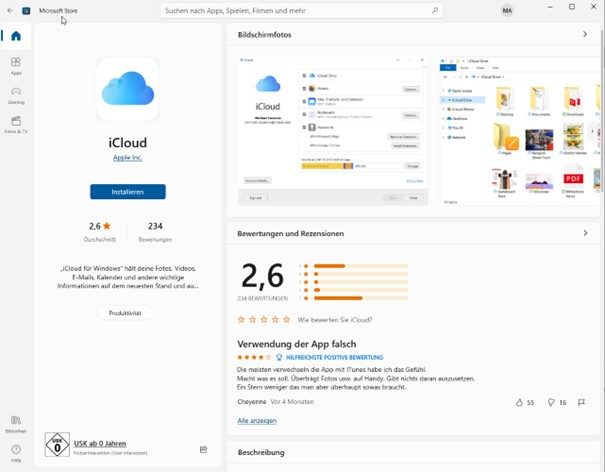
iCloud für Windows: Die offizielle Methode von Apple. Die iCloud für Windows-Anwendung bietet eine umfassende Integration von iCloud Diensten, inklusive Kalender, Kontakte, Fotos und Mail. Dies ist die empfohlene Methode, da sie die beste Kompatibilität und die meisten Funktionen bietet. Nach der Installation und Anmeldung mit der Apple ID synchronisiert die Anwendung die Kalenderdaten mit dem Windows-Kalenderprogramm. Die Synchronisierung erfolgt in der Regel in Echtzeit, was eine aktuelle Darstellung des Kalenders gewährleistet.
-
WebDAV: Eine alternative Methode, die auf dem WebDAV-Protokoll basiert. WebDAV ermöglicht den Zugriff auf den iCloud Kalender über einen Webbrowser oder spezielle Kalenderprogramme, die WebDAV unterstützen. Die Einrichtung kann etwas komplexer sein und erfordert die Generierung eines WebDAV-Links in den iCloud Einstellungen. Diese Methode ist weniger komfortabel als die iCloud für Windows App, bietet aber eine gewisse Flexibilität, falls die offizielle App nicht funktioniert oder nicht gewünscht ist. Die Synchronisierung kann langsamer und weniger zuverlässig sein als bei der direkten App-Integration.
-
CalDAV/CardDAV Clients: Für fortgeschrittene Nutzer bieten Drittanbieter-Kalenderprogramme die Möglichkeit, sich über CalDAV (für Kalender) und CardDAV (für Kontakte) mit dem iCloud Kalender zu verbinden. Diese Programme bieten oft erweiterte Funktionen und Anpassungsmöglichkeiten, die über die Standard-Anwendungen hinausgehen. Die Einrichtung kann je nach Programm variieren und erfordert technisches Verständnis. Die Zuverlässigkeit hängt stark von der Qualität des Drittanbieter-Programms ab.
Vorteile und Nachteile der einzelnen Methoden:
iCloud für Windows:
- Vorteile: Einfache Installation und Einrichtung, zuverlässige Synchronisierung in Echtzeit, umfassende Integration mit anderen iCloud Diensten, beste Kompatibilität mit dem Windows-Ökosystem.
- Nachteile: Benötigt zusätzliche Software, kann Ressourcen verbrauchen, Abhängigkeit von Apples Software und Updates.
WebDAV:
- Vorteile: Keine zusätzliche Software ausser einem WebDAV-fähigen Kalenderprogramm notwendig, flexibler Ansatz, funktioniert auch ohne iCloud für Windows App.
- Nachteile: Kompliziertere Einrichtung, potenziell langsamere und weniger zuverlässige Synchronisierung, eingeschränkte Funktionalität im Vergleich zur iCloud für Windows App.
CalDAV/CardDAV Clients:
- Vorteile: Erweiterte Funktionen und Anpassungsmöglichkeiten, oftmals plattformübergreifende Kompatibilität, höhere Flexibilität bei der Wahl des Kalenderprogramms.
- Nachteile: Komplexere Einrichtung, erfordert technisches Verständnis, Abhängigkeit von Drittanbieter-Software und deren Zuverlässigkeit, mögliche Kompatibilitätsprobleme.
Schlüssige und konsequente Kalenderverwaltung:
Unabhängig von der gewählten Methode ist eine schlüssige und konsequente Kalenderverwaltung entscheidend für die Effizienz. Hier einige Tipps:
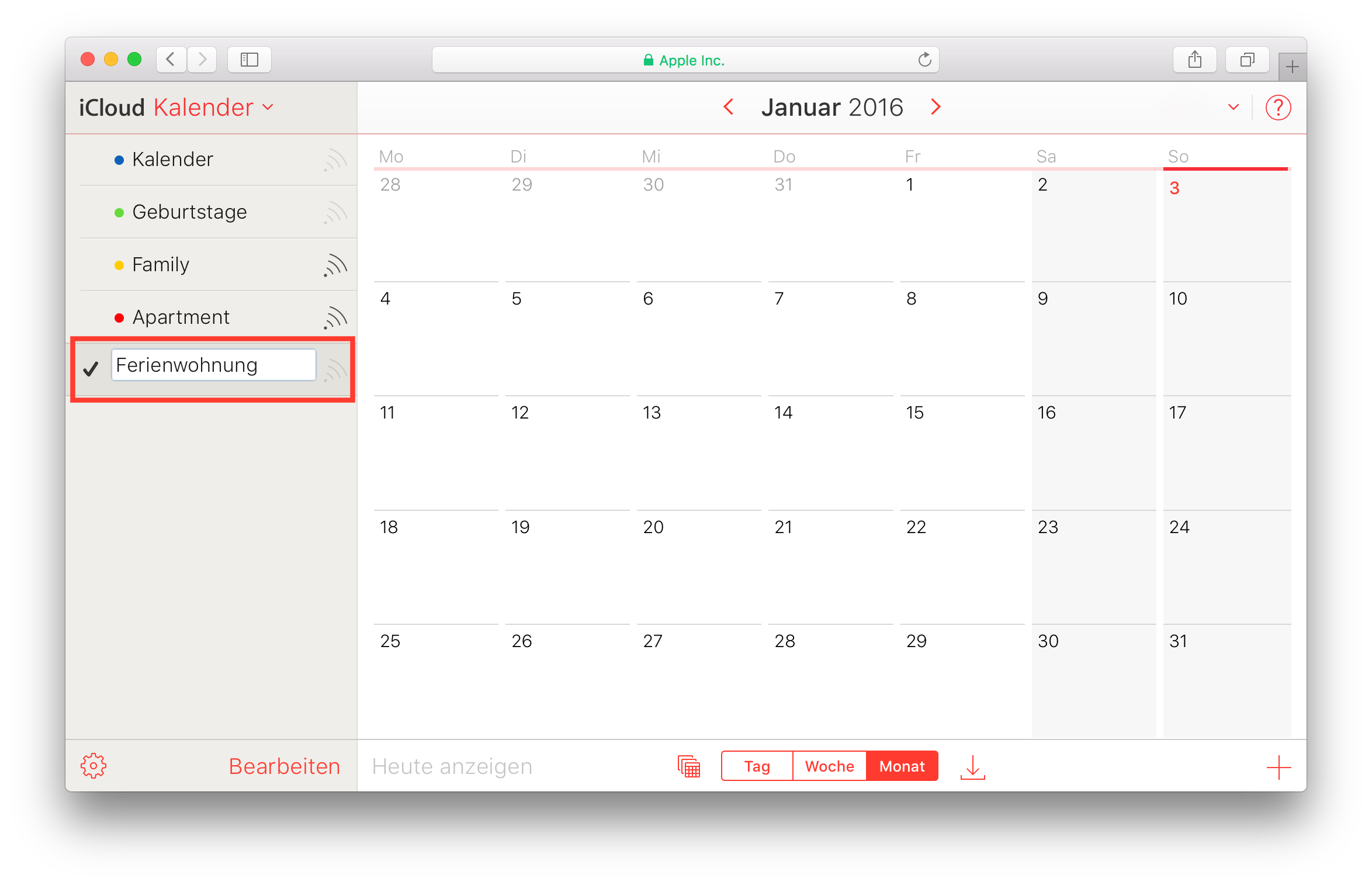
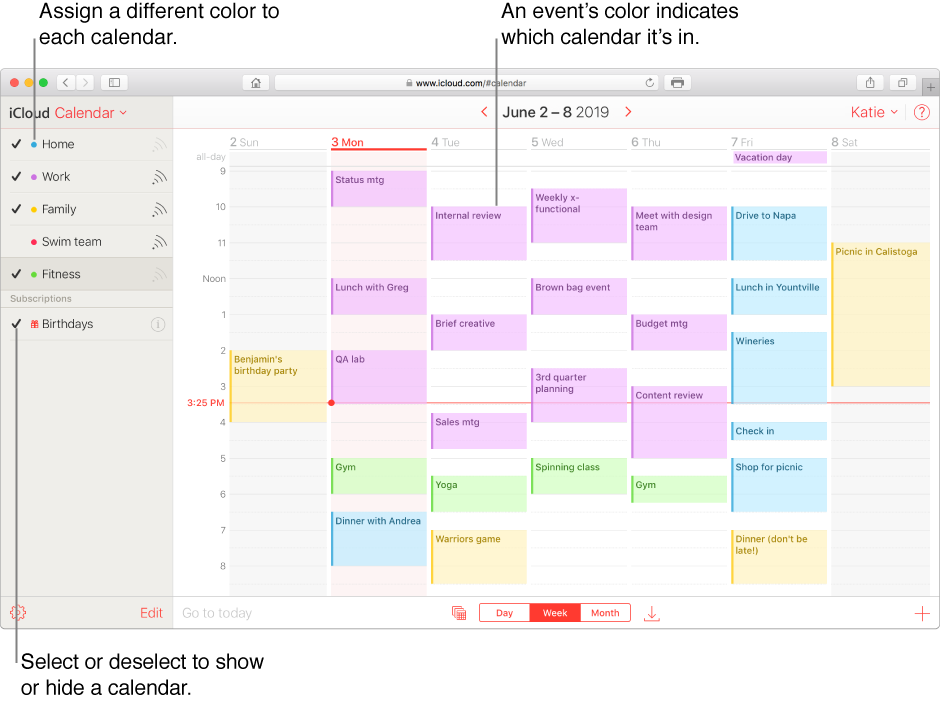
- Klare Kategorien und Farbcodierung: Verwenden Sie verschiedene Kategorien und Farben, um Termine und Ereignisse zu unterscheiden (z.B. Arbeit, Privat, Familie, Termine).
- Regelmäßige Überprüfung und Bereinigung: Löschen Sie veraltete Einträge und überprüfen Sie regelmäßig Ihren Kalender auf Doppelungen oder Konflikte.
- Erinnerungen setzen: Nutzen Sie die Erinnerungsfunktion, um rechtzeitig an wichtige Termine erinnert zu werden.
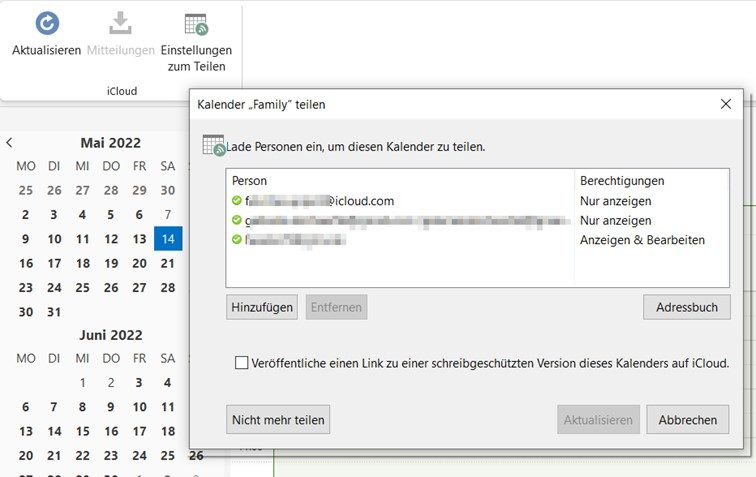
- Freigabe von Kalendern: Teilen Sie relevante Kalender mit Familie, Freunden oder Kollegen, um die Zusammenarbeit zu erleichtern.
- Integration mit anderen Anwendungen: Integrieren Sie Ihren Kalender mit anderen Anwendungen, wie z.B. E-Mail-Clients oder Aufgabenmanagern, um einen ganzheitlichen Überblick zu erhalten.
- Backups: Erstellen Sie regelmäßig Backups Ihres Kalenders, um Datenverlust zu vermeiden. Dies ist besonders wichtig bei der Verwendung von Drittanbieter-Lösungen.
- Konsistente Terminplanung: Planen Sie Ihre Termine konsequent und halten Sie sich an Ihre Planung, um eine effektive Zeitverwaltung zu gewährleisten.
Bestimmte Entscheidungen für die richtige Methode:
Die Wahl der richtigen Methode hängt von den individuellen Bedürfnissen und dem technischen Know-how ab.
-
Für die meisten Nutzer ist die iCloud für Windows App die beste Wahl. Sie bietet die einfachste und zuverlässigste Integration und ist für die meisten Anwender ausreichend.
-
WebDAV ist eine gute Alternative, wenn die iCloud für Windows App aus irgendeinem Grund nicht funktioniert oder nicht gewünscht ist. Es erfordert jedoch etwas mehr technisches Verständnis.
-
CalDAV/CardDAV Clients sind für fortgeschrittene Nutzer geeignet, die erweiterte Funktionen und Anpassungsmöglichkeiten benötigen. Sie erfordern jedoch ein höheres Maß an technischem Wissen und die Zuverlässigkeit hängt von der gewählten Drittanbieter-Software ab.
Fazit:
Die Integration des iCloud Kalenders unter Windows ist mit verschiedenen Methoden möglich. Die Wahl der richtigen Methode hängt von den individuellen Bedürfnissen und dem technischen Verständnis ab. Eine schlüssige, konsequente und bestimmte Kalenderverwaltung ist jedoch unabhängig von der gewählten Methode entscheidend für eine effektive Zeitplanung und Organisation. Durch die richtige Wahl der Methode und die Umsetzung der oben genannten Tipps kann der iCloud Kalender ein wertvolles Werkzeug für die tägliche Organisation unter Windows sein. Die offizielle iCloud für Windows App bietet dabei den besten Kompromiss aus Einfachheit, Zuverlässigkeit und Funktionalität für die meisten Nutzer.
Abschluss
Daher hoffen wir, dass dieser Artikel wertvolle Einblicke in iCloud Kalender für Windows: Schlüssig, Konsequent, Bestimmt – Ein umfassender Überblick bietet. Wir schätzen Ihre Aufmerksamkeit für unseren Artikel. Bis zum nächsten Artikel!