iCloud Kalender mit Outlook verbinden: Modern, aktuell und umfassend
Verwandte Artikel: iCloud Kalender mit Outlook verbinden: Modern, aktuell und umfassend
Einführung
Mit Begeisterung werden wir uns durch das faszinierende Thema rund um iCloud Kalender mit Outlook verbinden: Modern, aktuell und umfassend vertiefen. Lassen Sie uns interessante Informationen zusammenfügen und den Lesern frische Perspektiven bieten.
Table of Content
iCloud Kalender mit Outlook verbinden: Modern, aktuell und umfassend
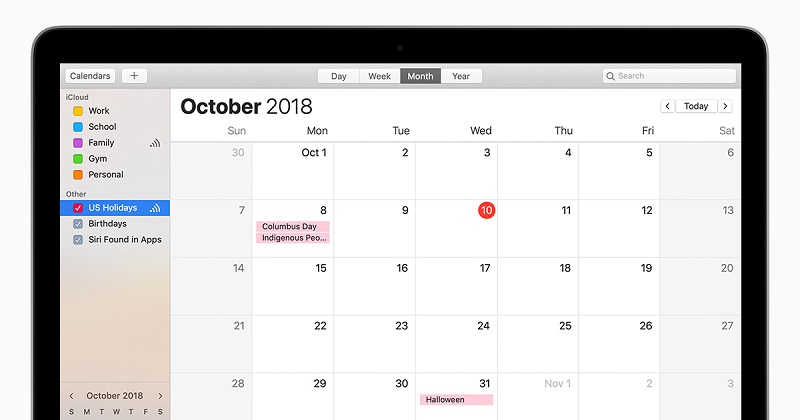
Die nahtlose Synchronisation von Kalendern ist in der heutigen, vernetzten Welt unerlässlich. Viele Nutzer vertrauen auf die Kombination aus Apples iCloud und Microsofts Outlook, zwei leistungsstarken Kalender-Anwendungen mit jeweils eigenen Stärken. Doch die Verbindung beider Systeme gestaltet sich nicht immer intuitiv. Dieser Artikel bietet eine umfassende und aktuelle Anleitung, wie Sie Ihren iCloud Kalender mit Outlook (für Windows und macOS) effektiv und zuverlässig verbinden können, inklusive Troubleshooting und alternativer Lösungsansätze.
Methoden der Verbindung: Ein Vergleich
Es gibt verschiedene Wege, Ihren iCloud Kalender mit Outlook zu synchronisieren. Die Wahl der optimalen Methode hängt von Ihren individuellen Bedürfnissen und technischen Kenntnissen ab. Wir betrachten die drei gängigsten Ansätze:
1. WebDAV-Verbindung (Empfohlen für macOS und Windows):
Diese Methode bietet eine direkte Verbindung über das Internet und ist in der Regel die stabilste und zuverlässigste Option. Sie benötigt jedoch die Aktivierung von WebDAV in den iCloud-Einstellungen.
- Vorteile: Direkte Synchronisation, zuverlässig, keine zusätzliche Software notwendig (außer ggf. für die initiale Einrichtung).
- Nachteile: Benötigt WebDAV-Aktivierung in iCloud, kann bei komplexen Konfigurationen etwas umständlich sein.
2. CalDAV-Verbindung (Empfohlen für macOS):
CalDAV ist ein Netzwerkprotokoll für die Synchronisierung von Kalendern. Ähnlich wie WebDAV bietet es eine direkte Verbindung, ist aber oftmals besser in macOS integriert.
- Vorteile: Gute Integration in macOS, oft die einfachste Methode für Apple-Nutzer.
- Nachteile: Weniger universell einsetzbar als WebDAV, möglicherweise nicht direkt in allen Outlook-Versionen unterstützt.
3. Drittanbieter-Software (Nicht empfohlen):
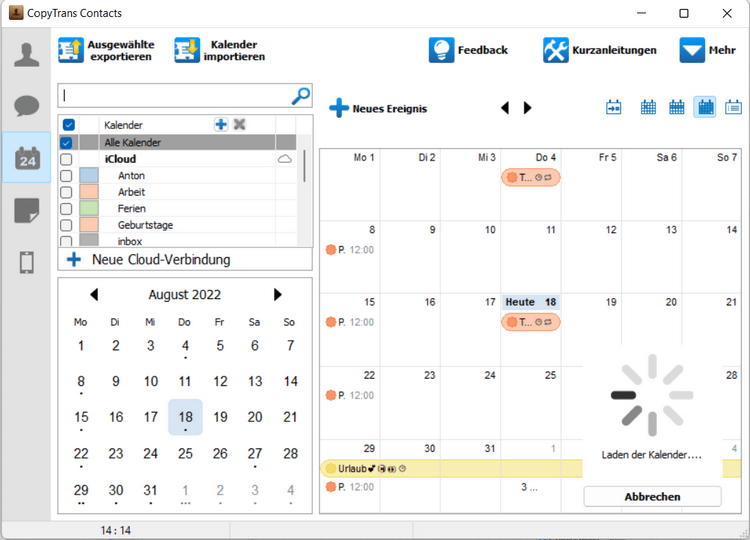
Es gibt diverse Drittanbieter-Anwendungen, die die Synchronisation zwischen iCloud und Outlook ermöglichen. Diese bieten oft zusätzliche Funktionen, sind aber nicht immer zuverlässig und können Sicherheitsbedenken aufwerfen. Die Nutzung solcher Tools sollte gut überlegt sein.
- Vorteile: Möglicherweise zusätzliche Funktionen, vereinfachte Benutzeroberfläche.
- Nachteile: Kostenpflichtig (oft), potenzielle Sicherheitsrisiken, Abhängigkeit von Drittanbieter-Software, mögliche Kompatibilitätsprobleme.
Schritt-für-Schritt Anleitung: WebDAV-Verbindung
Diese Anleitung konzentriert sich auf die WebDAV-Methode, da sie die breiteste Kompatibilität bietet und in der Regel die zuverlässigste Lösung darstellt.
Schritt 1: WebDAV in iCloud aktivieren:
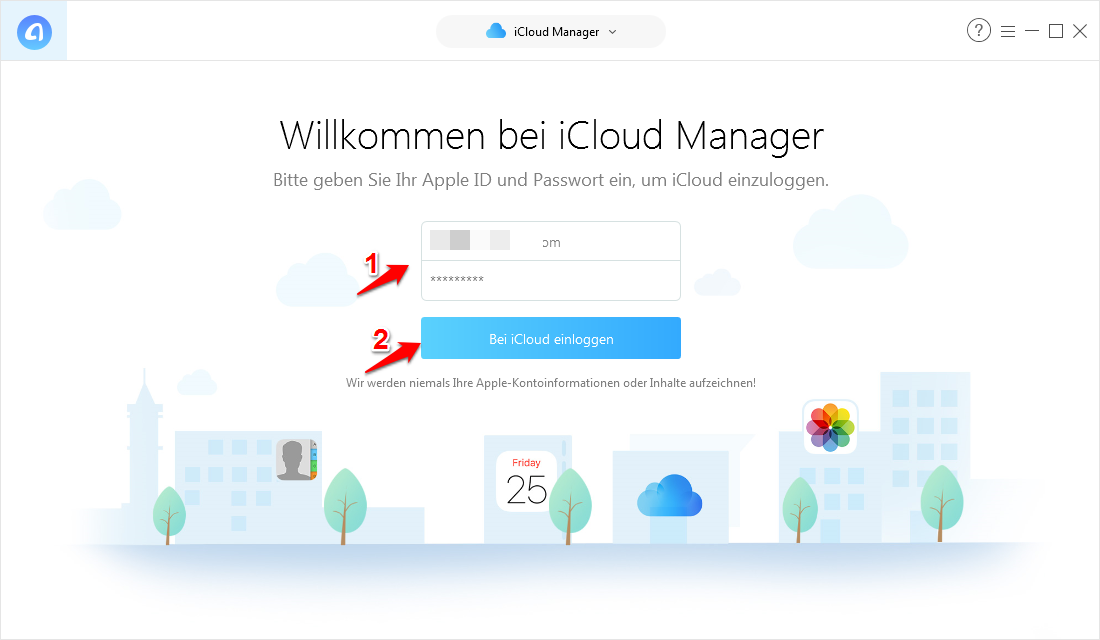
- Melden Sie sich auf Ihrem Apple-Gerät bei iCloud.com an.
- Gehen Sie zu den "Einstellungen".
- Aktivieren Sie "WebDAV". Diese Option ist nicht immer direkt sichtbar und kann je nach iCloud-Version und Region variieren. Manchmal muss man erst ein anderes Feature aktivieren, um WebDAV freizuschalten. Suchen Sie nach Hinweisen auf "Erweiterte Einstellungen" oder ähnlichem.
Schritt 2: iCloud-Kalender-URL ermitteln:
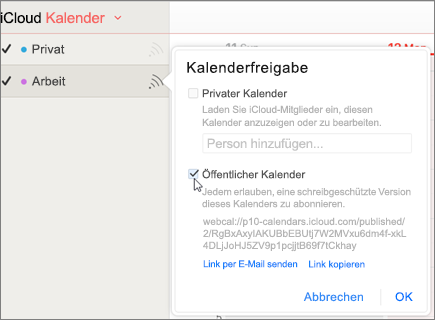
- Nach der Aktivierung von WebDAV finden Sie in den iCloud-Einstellungen die URL Ihres iCloud-Kalenders. Diese URL benötigt man, um die Verbindung in Outlook herzustellen. Notieren Sie sich diese URL sorgfältig. Sie wird in der Regel in der Form
https://pXX.caldav.icloud.com/dav/me/calendars/angezeigt (XX steht für eine Zahlenkombination).
Schritt 3: Outlook-Kalender hinzufügen (Windows):
- Öffnen Sie Outlook.
- Gehen Sie auf "Datei" -> "Konto hinzufügen".
- Wählen Sie "Handbuch konfigurieren oder zusätzliche Servertypen".
- Wählen Sie "Internetkalender".
- Geben Sie Ihre iCloud-E-Mail-Adresse und das Passwort ein.
- Geben Sie die in Schritt 2 ermittelte WebDAV-URL in das Feld "Kalenderadresse" ein.
- Klicken Sie auf "Weiter" und folgen Sie den weiteren Anweisungen. Outlook sollte nun Ihren iCloud-Kalender synchronisieren.
Schritt 4: Outlook-Kalender hinzufügen (macOS):
- Öffnen Sie Outlook.
- Gehen Sie auf "Datei" -> "Konten".
- Klicken Sie auf "+", um ein neues Konto hinzuzufügen.
- Wählen Sie "Anderes Konto".
- Geben Sie die in Schritt 2 ermittelte WebDAV-URL in das Feld "Serveradresse" ein.
- Geben Sie Ihre iCloud-E-Mail-Adresse und das Passwort ein.
- Klicken Sie auf "Weiter" und folgen Sie den weiteren Anweisungen.
Troubleshooting:
- Fehlermeldung "Ungültige URL": Überprüfen Sie die URL auf Tippfehler. Stellen Sie sicher, dass WebDAV in den iCloud-Einstellungen aktiviert ist.
- Keine Synchronisierung: Überprüfen Sie Ihre Internetverbindung. Starten Sie Outlook und Ihren Computer neu. Prüfen Sie die Firewall-Einstellungen.
- Zugriffsprobleme: Stellen Sie sicher, dass Ihr iCloud-Konto korrekt konfiguriert ist und dass Sie die richtigen Anmeldeinformationen verwenden.
- Kalender erscheint nicht: Es kann einige Zeit dauern, bis die Synchronisierung abgeschlossen ist. Warten Sie einige Minuten und prüfen Sie erneut.
Alternative Lösungsansätze:
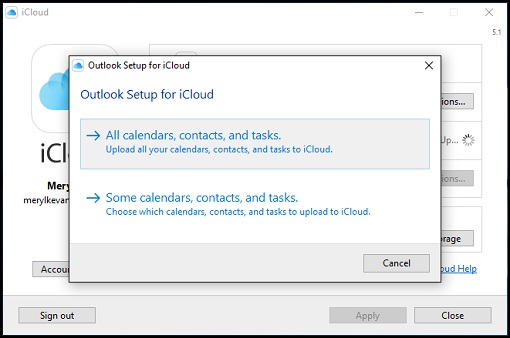
- iCloud für Windows: Microsofts iCloud für Windows bietet eine alternative Möglichkeit, iCloud-Kalender mit Windows zu synchronisieren. Diese Anwendung synchronisiert jedoch nicht nur den Kalender, sondern auch andere iCloud-Daten wie Fotos und Kontakte.
- Outlook.com: Wenn Sie bereits ein Outlook.com-Konto besitzen, können Sie Ihren iCloud-Kalender dort importieren und dann mit Ihrem Outlook-Desktop-Client synchronisieren. Dies ist jedoch eine indirekte Methode und kann zu Datenverlusten führen.
Fazit:
Die Verbindung Ihres iCloud-Kalenders mit Outlook ist mit etwas Geduld und den richtigen Schritten problemlos möglich. Die WebDAV-Methode bietet die beste Kombination aus Zuverlässigkeit und Kompatibilität. Denken Sie daran, die Schritte sorgfältig zu befolgen und die Troubleshooting-Tipps zu beachten, um eine reibungslose Synchronisierung zu gewährleisten. Die Wahl der Methode hängt von Ihren individuellen Bedürfnissen und technischen Kenntnissen ab. Bei Problemen sollten Sie die Apple- und Microsoft-Support-Seiten konsultieren. Denken Sie auch an die regelmäßige Sicherung Ihrer Kalenderdaten, um Datenverlust zu vermeiden. Eine gut funktionierende Kalender-Synchronisierung erhöht die Produktivität und vereinfacht die Organisation im Alltag erheblich.
Abschluss
Daher hoffen wir, dass dieser Artikel wertvolle Einblicke in iCloud Kalender mit Outlook verbinden: Modern, aktuell und umfassend bietet. Wir hoffen, dass Sie diesen Artikel informativ und nützlich finden. Bis zum nächsten Artikel!