ICS-Dateien aus dem Kalender löschen: Ein umfassender Guide (Modern, Aktuell, 2023)
Verwandte Artikel: ICS-Dateien aus dem Kalender löschen: Ein umfassender Guide (Modern, Aktuell, 2023)
Einführung
Bei dieser feierlichen Gelegenheit freuen wir uns, in das das faszinierende Thema rund um ICS-Dateien aus dem Kalender löschen: Ein umfassender Guide (Modern, Aktuell, 2023) vertiefen. Lassen Sie uns interessante Informationen zusammenfügen und den Lesern frische Perspektiven bieten.
Table of Content
ICS-Dateien aus dem Kalender löschen: Ein umfassender Guide (Modern, Aktuell, 2023)
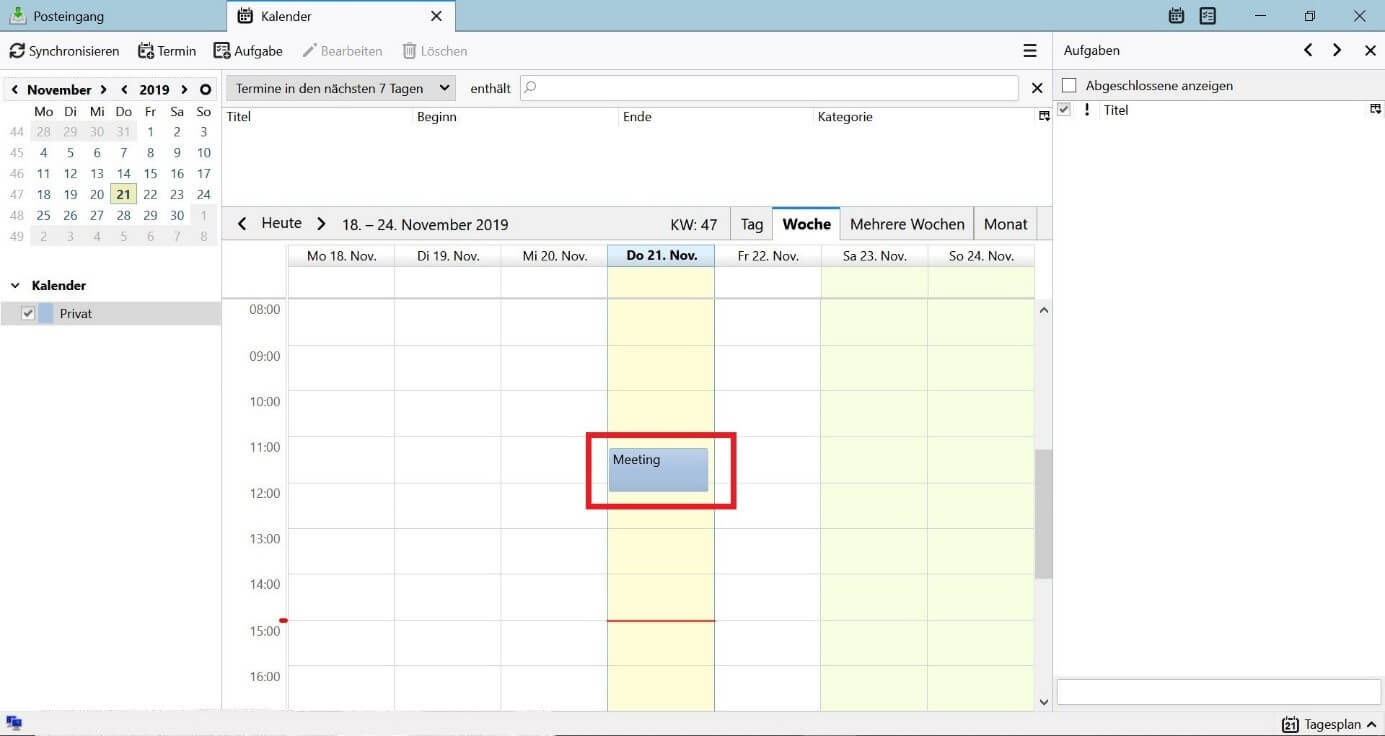
Der digitale Kalender ist für die meisten Menschen unverzichtbar geworden. Termine, Erinnerungen, Geburtstage – alles wird sorgfältig verwaltet. Oft werden Kalenderdaten im ICS-Format (iCalendar) ausgetauscht, sei es zum Importieren von Veranstaltungskalendern oder zur Synchronisierung zwischen verschiedenen Geräten. Doch was passiert, wenn man ICS-Dateien aus seinem Kalender entfernen möchte? Dieser Artikel beleuchtet die verschiedenen Methoden, um ICS-Dateien aus verschiedenen Kalenderanwendungen und -systemen zu löschen, sowohl auf dem Desktop als auch mobil. Wir gehen auf gängige Probleme ein und bieten Lösungen für eine effiziente und sichere Datenverwaltung.
Verständnis von ICS-Dateien und deren Rolle
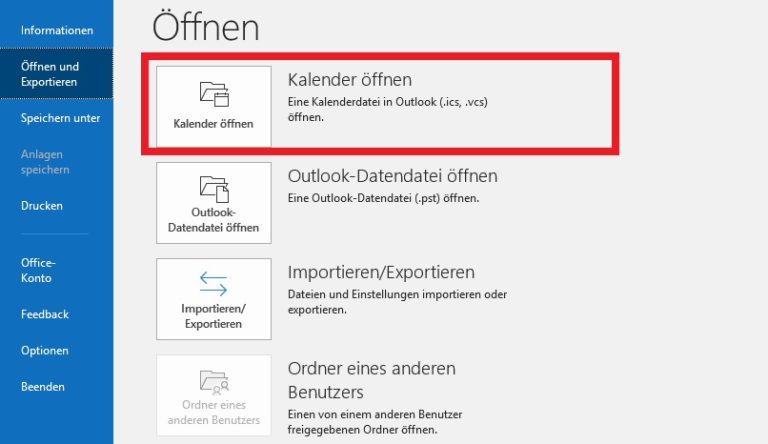
Bevor wir uns mit dem Löschen befassen, ist es wichtig, das Verständnis von ICS-Dateien zu vertiefen. ICS (Internet Calendaring and Scheduling) ist ein offenes Standardformat für den Austausch von Kalendereinträgen. Eine ICS-Datei enthält alle relevanten Informationen eines Kalendereintrags, wie Datum, Uhrzeit, Titel, Beschreibung, Ort und Teilnehmer. Diese Dateien können über verschiedene Wege in den Kalender importiert werden, z.B. per E-Mail-Anhang, Download von Webseiten oder über Kalender-Apps. Das Löschen einer ICS-Datei bedeutet das Entfernen der darin enthaltenen Kalendereinträge aus dem jeweiligen Kalender.
Methoden zum Löschen von ICS-Kalendern
Die Methode zum Löschen von ICS-Kalendern hängt stark von der verwendeten Kalenderanwendung und dem Betriebssystem ab. Es gibt keine universelle Lösung, daher werden wir verschiedene Szenarien betrachten:
1. Löschen importiert ICS-Dateien aus Desktop-Kalenderanwendungen:
-
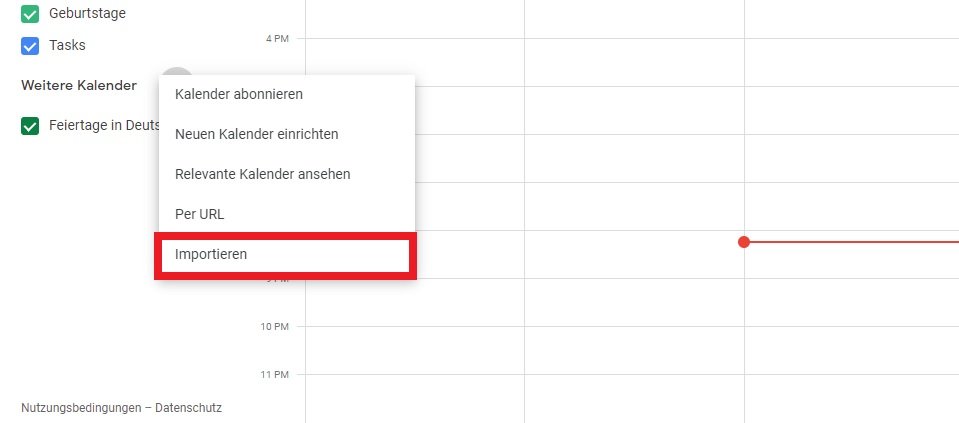
Google Kalender: In Google Kalender werden importierte ICS-Dateien nicht als einzelne Dateien gespeichert, sondern deren Inhalt wird in den Kalender integriert. Um die Einträge zu entfernen, müssen Sie die einzelnen Termine manuell löschen. Es gibt keine Funktion, um einen gesamten importierten ICS-Kalender auf einmal zu entfernen. Sie können jedoch nach dem Import einen neuen Kalender erstellen, die Einträge dort hinein kopieren und den alten Kalender anschließend löschen.
-
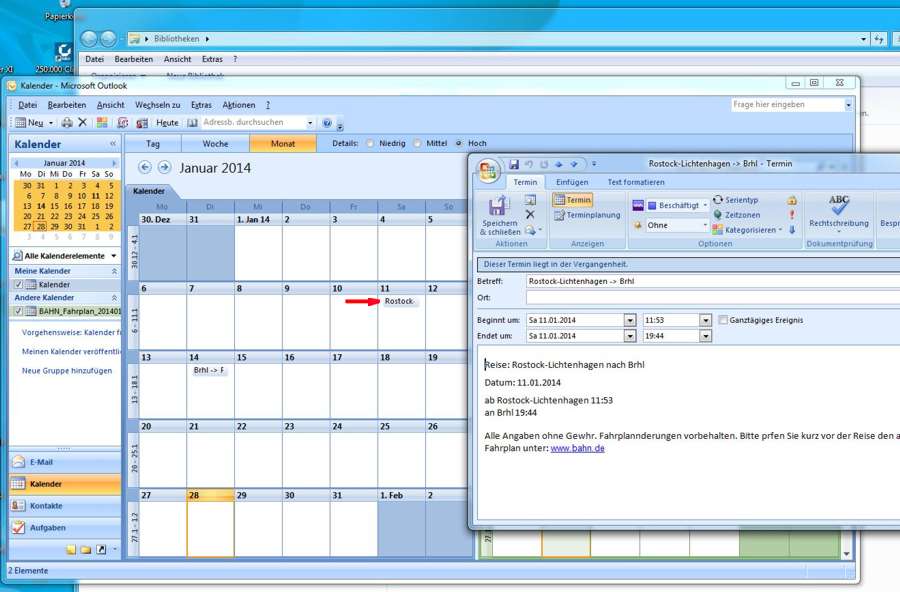
Outlook (Windows): In Outlook können Sie importierte ICS-Dateien über den Kalender verwalten. Sie finden die importierten Kalender in der Kalenderansicht. Klicken Sie mit der rechten Maustaste auf den Kalender, den Sie löschen möchten, und wählen Sie "Löschen". Beachten Sie, dass dies den gesamten Kalender inklusive aller Einträge löscht. Einzelne Termine können natürlich auch manuell entfernt werden.
-
Thunderbird (mit Lightning-Add-on): Ähnlich wie bei Outlook können Sie in Thunderbird (mit dem Lightning-Kalender-Add-on) importierte ICS-Kalender verwalten und löschen. Klicken Sie mit der rechten Maustaste auf den entsprechenden Kalender und wählen Sie die entsprechende Löschen-Option.
-
macOS Kalender: Der macOS Kalender bietet ähnliche Funktionen. Importierte Kalender können in der Seitenleiste gefunden und durch Rechtsklick und Auswahl der "Löschen"-Option entfernt werden.
2. Löschen von ICS-Kalendern auf mobilen Geräten:
-
iOS (iPhone/iPad): Auf iOS-Geräten werden ICS-Dateien oft über die "Mail"-App oder andere Apps importiert. Das Löschen erfolgt durch das Löschen der einzelnen Termine im Kalender. Es gibt keine zentrale Funktion zum Löschen eines gesamten importierten ICS-Kalenders.
-
Android: Die Vorgehensweise auf Android-Geräten variiert je nach Kalender-App. Meistens können Sie importierte Kalender in den Einstellungen der Kalender-App verwalten und löschen. Suchen Sie nach Optionen wie "Kalender verwalten" oder "Konten". Hier finden Sie oft die Möglichkeit, einzelne Kalender oder deren Abonnements zu entfernen.
3. Vorsichtsmaßnahmen und Problembehandlungen:
-
Sicherungskopien: Bevor Sie ICS-Dateien oder Kalender löschen, erstellen Sie unbedingt Sicherungskopien Ihrer Daten. Dies schützt vor versehentlichem Datenverlust.
-
Synchronisierung: Achten Sie darauf, dass Ihre Kalenderdaten mit allen Geräten synchronisiert sind, bevor Sie Änderungen vornehmen. Andernfalls könnten Daten auf einigen Geräten verloren gehen.
-
Wiederherstellung: Wenn Sie versehentlich einen Kalender oder Termine gelöscht haben, überprüfen Sie den Papierkorb oder die Wiederherstellungsfunktionen Ihrer Kalenderanwendung. Oft ist eine Wiederherstellung innerhalb eines bestimmten Zeitraums möglich.
-
Abonnements: Manchmal werden ICS-Dateien als Abonnements hinzugefügt. Das Löschen eines Abonnements entfernt die Einträge aus dem Kalender, ohne die ICS-Datei selbst zu löschen. Überprüfen Sie die Einstellungen Ihrer Kalender-App, um Abonnements zu verwalten.
Zusätzliche Tipps für die Kalenderverwaltung:
-
Regelmäßiges Aufräumen: Löschen Sie regelmäßig alte oder unnötige Kalendereinträge, um den Überblick zu behalten.
-
Kalender kategorisieren: Erstellen Sie separate Kalender für verschiedene Bereiche Ihres Lebens (Arbeit, Privat, Familie), um Ihre Termine besser zu organisieren.
-
Farbcodierung: Verwenden Sie verschiedene Farben für Ihre Kalender, um sie besser unterscheiden zu können.
-
Benachrichtigungen: Konfigurieren Sie Benachrichtigungen für wichtige Termine, um nichts zu verpassen.
Fazit:
Das Löschen von ICS-Dateien aus dem Kalender kann je nach Anwendung und Betriebssystem unterschiedlich erfolgen. Es ist wichtig, die spezifischen Funktionen Ihrer Kalender-App zu kennen und vor dem Löschen Sicherungskopien zu erstellen. Durch eine sorgfältige Planung und das Beachten der oben genannten Tipps können Sie Ihre Kalenderdaten effizient und sicher verwalten und unerwünschte Einträge problemlos entfernen. Denken Sie daran, dass die manuelle Entfernung einzelner Einträge oft die sicherste Methode ist, um versehentliche Datenverluste zu vermeiden. Regelmäßiges Aufräumen und eine gute Organisation Ihrer Kalender tragen maßgeblich zu einer stressfreien Terminplanung bei. Bei Problemen wenden Sie sich am besten an den Support Ihrer jeweiligen Kalender-Anwendung oder suchen Sie nach spezifischen Anleitungen im Internet.


Abschluss
Daher hoffen wir, dass dieser Artikel wertvolle Einblicke in ICS-Dateien aus dem Kalender löschen: Ein umfassender Guide (Modern, Aktuell, 2023) bietet. Wir danken Ihnen, dass Sie sich die Zeit genommen haben, diesen Artikel zu lesen. Bis zum nächsten Artikel!