iPhone und iPad Kalender synchronisieren: iCloud – Bemerkenswert und Hervorragend
Verwandte Artikel: iPhone und iPad Kalender synchronisieren: iCloud – Bemerkenswert und Hervorragend
Einführung
Mit großer Freude werden wir uns mit das faszinierende Thema rund um iPhone und iPad Kalender synchronisieren: iCloud – Bemerkenswert und Hervorragend vertiefen. Lassen Sie uns interessante Informationen zusammenfügen und den Lesern frische Perspektiven bieten.
Table of Content
iPhone und iPad Kalender synchronisieren: iCloud – Bemerkenswert und Hervorragend

Die nahtlose Synchronisation von Kalendereinträgen zwischen iPhone und iPad ist für viele Nutzer essentiell. Vergessen Sie verpasste Termine und Doppelbuchungen – mit der richtigen Einrichtung funktioniert die Kalender-Synchronisierung reibungslos und effizient. iCloud bietet hierfür eine hervorragende und benutzerfreundliche Lösung, die weit über die reine Synchronisierung hinausgeht. Dieser Artikel beleuchtet die Möglichkeiten der iCloud-Kalendersynchronisation zwischen iPhone und iPad, erklärt die Einrichtung und geht auf bemerkenswerte und hervorragende Features ein, die Ihnen die Organisation Ihres Lebens erleichtern.
Die Basis: iCloud als zentrale Drehscheibe
iCloud bildet das Herzstück der Apple-Ökosystem-Synchronisation. Es handelt sich um einen Cloud-Dienst, der Ihre Daten – darunter auch Kalenderdaten – sicher und zuverlässig speichert und über alle Ihre Apple-Geräte verteilt. Sobald Sie Ihre Geräte mit derselben Apple-ID und iCloud angemeldet haben, werden die Kalender automatisch synchronisiert. Das bedeutet: Änderungen, die Sie auf Ihrem iPhone vornehmen – ein neuer Termin, eine geänderte Uhrzeit oder eine gelöschte Erinnerung – erscheinen umgehend auch auf Ihrem iPad und umgekehrt. Diese Echtzeit-Synchronisierung ist ein Kernmerkmal, das die Nutzung deutlich vereinfacht und die Effizienz steigert.
Einrichtung der Kalender-Synchronisation: Einfach und Intuitiv
Die Einrichtung der iCloud-Kalendersynchronisation ist denkbar einfach und erfordert nur wenige Schritte:
-
Apple-ID und iCloud: Stellen Sie sicher, dass sowohl Ihr iPhone als auch Ihr iPad mit derselben Apple-ID angemeldet sind. Dies ist die Grundvoraussetzung für die Synchronisation aller iCloud-Daten, einschließlich des Kalenders.
-
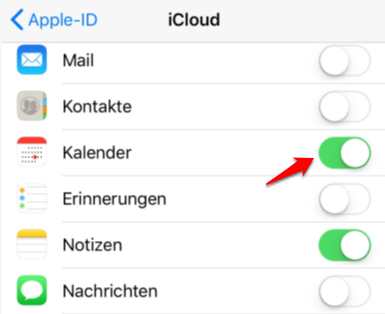
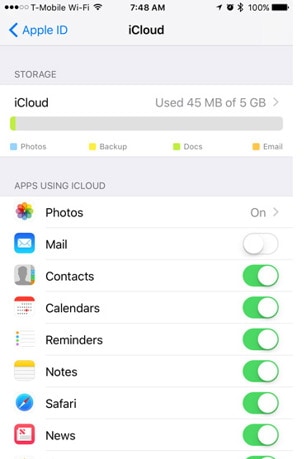
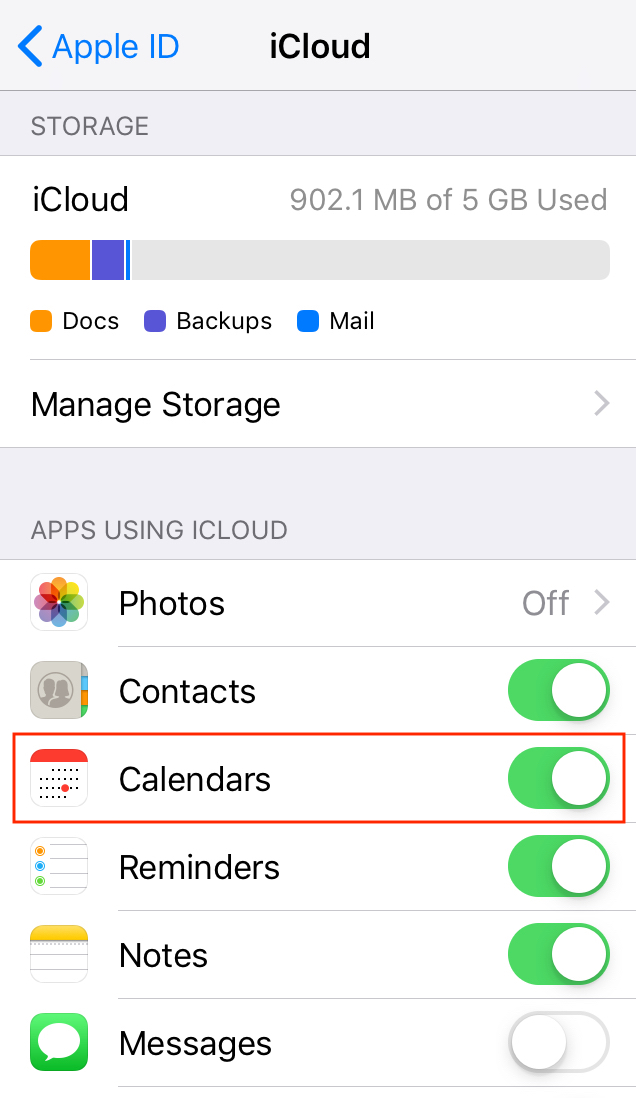
iCloud aktivieren: Überprüfen Sie auf beiden Geräten in den Einstellungen (Einstellungen > [Ihr Name] > iCloud), ob iCloud aktiviert ist und die Option "Kalender" eingeschaltet ist. Falls nicht, aktivieren Sie die Option.
-
Kalender-App öffnen: Öffnen Sie die Kalender-App auf Ihrem iPhone und Ihrem iPad. Die Synchronisation sollte automatisch beginnen. Sie können dies durch das Erstellen eines neuen Termins auf einem Gerät und die sofortige Anzeige auf dem anderen Gerät überprüfen.
-
Fehlerbehebung: Sollte die Synchronisation nicht funktionieren, überprüfen Sie die Internetverbindung beider Geräte. Ein Neustart der Geräte kann ebenfalls Abhilfe schaffen. In seltenen Fällen kann ein Zurücksetzen der Netzwerkeinstellungen oder der iCloud-Einstellungen notwendig sein. Apple Support bietet ausführliche Anleitungen zur Fehlerbehebung.
Bemerkenswerte Features der iCloud-Kalender-Synchronisation:
Die iCloud-Kalender-Synchronisation bietet weit mehr als nur die einfache Übertragung von Terminen. Hier einige bemerkenswerte Features:
-
Echtzeit-Synchronisierung: Änderungen werden sofort auf allen Geräten widergespiegelt. Dies ist besonders wichtig für die gemeinsame Planung und die Vermeidung von Terminüberschneidungen.
-
Freigabe von Kalendern: Sie können Ihre Kalender mit anderen teilen, um Termine und Ereignisse gemeinsam zu verwalten. Dies ist ideal für Familien, Teams oder Arbeitsgruppen. Die Zugriffsberechtigungen können individuell angepasst werden (Lesen, Schreiben, etc.).
-
Integration mit anderen Apps: Der iCloud-Kalender ist nahtlos in andere Apple-Apps wie Erinnerungen, Mail und Kontakte integriert. Termine können direkt aus E-Mails erstellt werden, Erinnerungen an Termine werden automatisch generiert und Kontakte werden automatisch zu Terminen hinzugefügt.
-
Geräteübergreifende Verfügbarkeit: Die Synchronisierung funktioniert nicht nur zwischen iPhone und iPad, sondern auch mit anderen Apple-Geräten wie Mac, Apple Watch und sogar Windows-PCs über die iCloud-Website. Ihre Termine sind somit jederzeit und überall verfügbar.
-
Sicherheitsaspekte: iCloud verwendet Ende-zu-Ende-Verschlüsselung, um Ihre Kalendereinträge zu schützen. Ihre Daten sind vor unbefugtem Zugriff sicher.
-
Automatische Aktualisierungen: Die iCloud-Software aktualisiert sich automatisch im Hintergrund, sodass Sie immer die neuesten Funktionen und Verbesserungen nutzen können.
-
Suche und Filterung: Die Kalender-App bietet leistungsstarke Such- und Filterfunktionen, um schnell nach bestimmten Terminen oder Ereignissen zu suchen. Sie können nach Stichworten, Personen oder Zeiträumen filtern.
Hervorragende Vorteile der iCloud-Lösung:
Die iCloud-Lösung für die Kalender-Synchronisierung zeichnet sich durch mehrere hervorragende Vorteile aus:
-
Benutzerfreundlichkeit: Die Einrichtung und Nutzung ist intuitiv und erfordert keine technischen Vorkenntnisse.
-
Zuverlässigkeit: iCloud bietet eine hohe Zuverlässigkeit und Verfügbarkeit, sodass Ihre Daten stets synchronisiert sind.
-
Integration: Die nahtlose Integration in das Apple-Ökosystem ist ein großer Vorteil.
-
Flexibilität: Sie können die Synchronisierung nach Ihren Bedürfnissen anpassen und individuelle Einstellungen vornehmen.
-
Sicherheit: iCloud bietet umfassende Sicherheitsfunktionen zum Schutz Ihrer Daten.
-
Kostenlose Basisfunktion: Die grundlegende iCloud-Synchronisation ist kostenlos und bereits in jedem Apple-Gerät enthalten. Zusätzlicher Speicherplatz kann gegen Gebühr erworben werden.
Alternativen zur iCloud-Synchronisation:
Obwohl iCloud die beste und einfachste Lösung für Apple-Nutzer ist, gibt es auch Alternativen zur Kalender-Synchronisation:
-
Google Kalender: Google Kalender ist eine beliebte Alternative, die auch mit iOS-Geräten synchronisiert werden kann. Sie benötigen hierfür ein Google-Konto und müssen die entsprechenden Einstellungen in den Kalender-Einstellungen vornehmen.
-
Andere Kalender-Anbieter: Es gibt zahlreiche weitere Kalender-Anbieter, die eine Synchronisation mit iOS-Geräten ermöglichen. Die Einrichtung und Funktionalität können jedoch je nach Anbieter variieren.
-
Manuelle Synchronisation (nicht empfohlen): Eine manuelle Synchronisation ist möglich, indem man Kalendereinträge exportiert und importiert. Dies ist jedoch aufwendig, fehleranfällig und nicht empfehlenswert.
Fazit:
Die iCloud-Kalender-Synchronisation zwischen iPhone und iPad ist eine bemerkenswerte und hervorragende Lösung für die Organisation und Verwaltung von Terminen und Ereignissen. Die einfache Einrichtung, die Echtzeit-Synchronisierung, die nahtlose Integration in das Apple-Ökosystem und die umfassenden Sicherheitsfunktionen machen iCloud zur idealen Wahl für alle Apple-Nutzer. Die Vorteile überwiegen deutlich gegenüber den Alternativen, insbesondere hinsichtlich Benutzerfreundlichkeit und Zuverlässigkeit. Mit iCloud behalten Sie stets den Überblick und verpassen keinen wichtigen Termin mehr.

Abschluss
Daher hoffen wir, dass dieser Artikel wertvolle Einblicke in iPhone und iPad Kalender synchronisieren: iCloud – Bemerkenswert und Hervorragend bietet. Wir danken Ihnen, dass Sie sich die Zeit genommen haben, diesen Artikel zu lesen. Bis zum nächsten Artikel!