iPhone Kalender am PC bearbeiten: Spektakulär, Atemberaubend, Prächtig? Ein umfassender Überblick über Möglichkeiten und Grenzen
Verwandte Artikel: iPhone Kalender am PC bearbeiten: Spektakulär, Atemberaubend, Prächtig? Ein umfassender Überblick über Möglichkeiten und Grenzen
Einführung
Mit großer Freude werden wir uns mit das faszinierende Thema rund um iPhone Kalender am PC bearbeiten: Spektakulär, Atemberaubend, Prächtig? Ein umfassender Überblick über Möglichkeiten und Grenzen vertiefen. Lassen Sie uns interessante Informationen zusammenfügen und den Lesern frische Perspektiven bieten.
Table of Content
- 1 Verwandte Artikel: iPhone Kalender am PC bearbeiten: Spektakulär, Atemberaubend, Prächtig? Ein umfassender Überblick über Möglichkeiten und Grenzen
- 2 Einführung
- 3 iPhone Kalender am PC bearbeiten: Spektakulär, Atemberaubend, Prächtig? Ein umfassender Überblick über Möglichkeiten und Grenzen
- 4 Abschluss
iPhone Kalender am PC bearbeiten: Spektakulär, Atemberaubend, Prächtig? Ein umfassender Überblick über Möglichkeiten und Grenzen
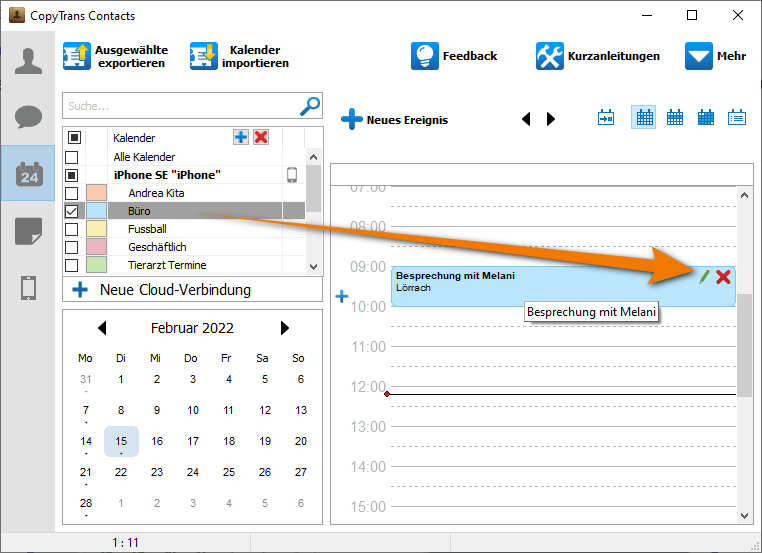
Der iPhone Kalender ist für viele ein integraler Bestandteil des täglichen Lebens. Termine, Erinnerungen, Geburtstage – alles findet hier seinen Platz. Doch was, wenn man die gewohnte Flexibilität eines großen Bildschirms und der komfortablen Tastatur eines PCs vermisst? Die Frage, wie man den iPhone Kalender am PC bearbeiten kann, ist daher mehr als berechtigt. Die Antwort ist jedoch nicht so einfach, wie man vielleicht vermuten würde, und die Beschreibungen "spektakulär, atemberaubend, prächtig" sind im Kontext der reinen Kalenderbearbeitung eher übertrieben. Dennoch bieten sich diverse Möglichkeiten, die je nach Anspruch und technischem Verständnis unterschiedlich gut geeignet sind. Dieser Artikel beleuchtet die verschiedenen Wege, ihre Vor- und Nachteile und hilft Ihnen, die optimale Lösung für Ihre Bedürfnisse zu finden.
1. iCloud Kalender: Die Standardlösung – Praktisch, aber nicht perfekt
Die offensichtlichste und von Apple vorgesehene Methode ist die Nutzung des iCloud Kalenders. Jeder iPhone-Besitzer verfügt über einen iCloud-Account, und dieser synchronisiert standardmäßig den Kalender mit dem iOS-Gerät. Der Zugriff am PC erfolgt über den Webbrowser. Man navigiert einfach zu iCloud.com, meldet sich an und kann dort den Kalender einsehen und bearbeiten.
Vorteile:
- Einfache Einrichtung: Keine zusätzliche Software erforderlich, die Synchronisierung erfolgt automatisch.
- Plattformunabhängigkeit: Zugriff von jedem Gerät mit Internetzugang, egal ob Windows, macOS, Linux oder Chromebook.
- Integration mit anderen Apple-Diensten: Nahtlose Verbindung mit anderen Apple-Apps und Services.
- Kostenlos: Die Nutzung ist im Rahmen des iCloud-Speicherplatzes inklusive.
Nachteile:
- Funktionsumfang im Browser begrenzt: Die Funktionalität des Webkalenders ist im Vergleich zu dedizierten Kalender-Apps eingeschränkt. Komplexe Funktionen oder individuelle Anpassungen sind oft nicht möglich.
- Abhängigkeit von der Internetverbindung: Ohne Internetverbindung ist kein Zugriff auf den Kalender möglich.
- Mangelnde Offline-Funktionalität: Änderungen werden erst nach erneuter Internetverbindung synchronisiert.
- Kein Zugriff auf erweiterte Funktionen: Funktionen wie z.B. detaillierte Ereignisansichten oder umfangreiche Filteroptionen sind oft nur eingeschränkt verfügbar.
2. Outlook.com und andere Webmailer: Eine flexible Alternative
Viele E-Mail-Anbieter wie Outlook.com, Google Mail oder Yahoo Mail integrieren Kalenderfunktionen in ihre Web-Oberflächen. Man kann den iCloud Kalender oft über einen Kalender-Import abonnieren. Dies ermöglicht die Anzeige der Termine im Webmailer-Kalender, jedoch nicht immer die direkte Bearbeitung.
Vorteile:
- Zentraler Zugriff auf E-Mails und Kalender: Alle wichtigen Informationen an einem Ort.
- Oftmals umfangreichere Funktionen als der iCloud Webkalender: Bessere Benutzeroberfläche und mehr Anpassungsmöglichkeiten.
- Integration mit anderen Anwendungen: Viele Webmailer bieten APIs und Integrationen mit anderen Anwendungen.
Nachteile:
- Synchronisierungsprobleme: Die Synchronisierung zwischen iCloud und dem Webmailer kann gelegentlich zu Problemen führen.
- Keine bidirektionale Synchronisierung: Änderungen im Webmailer werden nicht immer zuverlässig mit dem iPhone Kalender synchronisiert.
- Abhängigkeit vom jeweiligen Anbieter: Die Funktionen und die Benutzeroberfläche variieren stark je nach Anbieter.
3. Kalender-Apps für den PC: Die professionelle Lösung
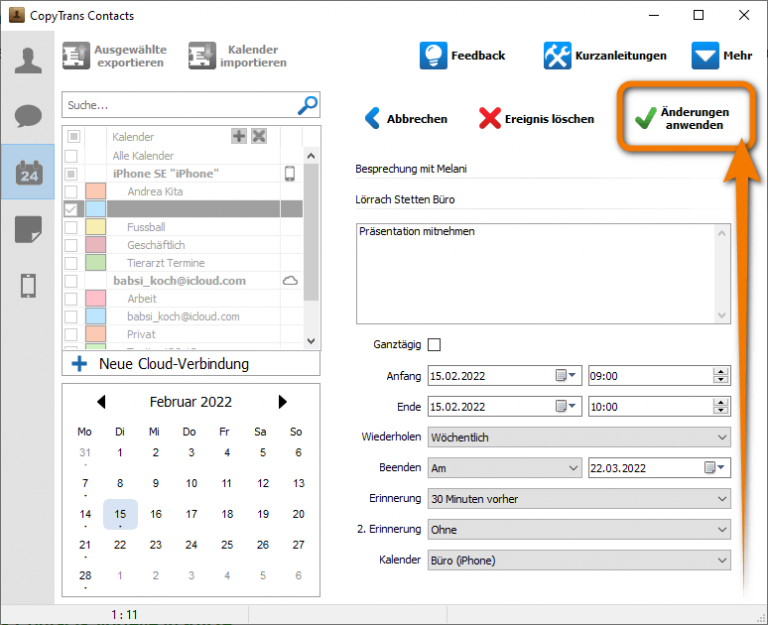
Für eine umfassende und professionelle Kalenderverwaltung am PC bieten sich dedizierte Kalender-Apps an. Programme wie Microsoft Outlook, Google Calendar (Desktop-App), Thunderbird mit Lightning-Erweiterung oder andere spezialisierte Kalender-Software ermöglichen eine detaillierte Bearbeitung und bieten einen erweiterten Funktionsumfang. Die Verbindung zum iCloud Kalender kann meist über den CalDAV- oder CardDAV-Standard hergestellt werden.
Vorteile:
- Umfangreiche Funktionen: Professionelle Kalender-Apps bieten einen wesentlich größeren Funktionsumfang als Webkalender.
- Offline-Funktionalität: Die Bearbeitung ist auch ohne Internetverbindung möglich.
- Individuelle Anpassung: Die Benutzeroberfläche und die Funktionen können meist an die individuellen Bedürfnisse angepasst werden.
- Integration mit anderen Anwendungen: Viele Apps bieten eine nahtlose Integration mit anderen Programmen und Diensten.
Nachteile:
- Installation und Konfiguration: Die Einrichtung kann etwas komplexer sein als bei den Weblösungen.
- Kosten: Viele professionelle Kalender-Apps sind kostenpflichtig.
- Kompatibilität: Nicht alle Apps unterstützen alle Kalender-Standards und -Formate.
4. Drittanbieter-Apps und Synchronisierungstools: Spezifische Lösungen
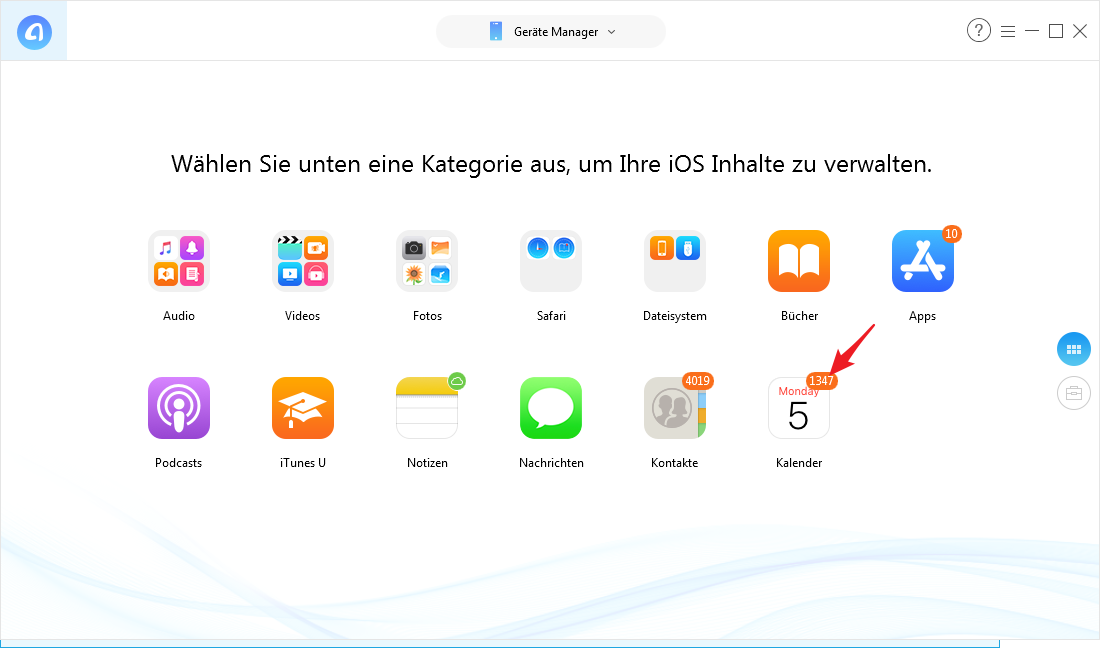
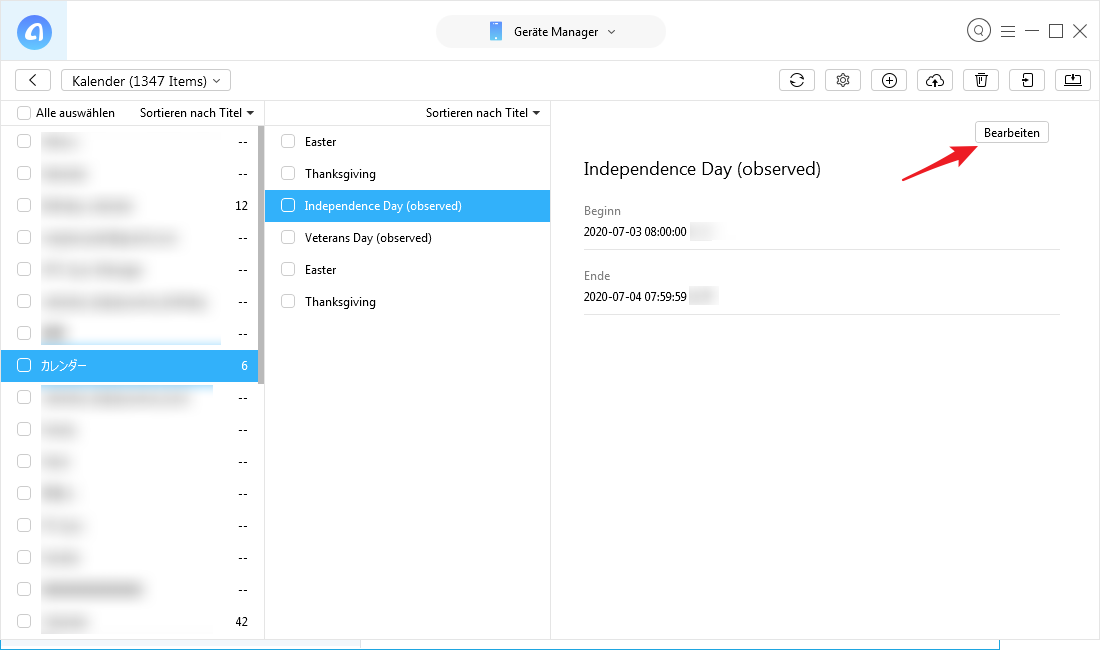
Es gibt eine Reihe von Drittanbieter-Apps und Synchronisierungstools, die eine Verbindung zwischen dem iPhone Kalender und dem PC herstellen. Diese Tools bieten oft zusätzliche Funktionen und Möglichkeiten, die in den Standardlösungen fehlen. Allerdings sollten Sie bei der Wahl solcher Tools auf deren Sicherheit und Datenschutz achten.
Vorteile:
- Spezifische Funktionen: Oftmals bieten diese Tools Funktionen, die in den Standardlösungen fehlen.
- Erweiterte Synchronisierungsmöglichkeiten: Bessere und zuverlässigere Synchronisierung zwischen iPhone und PC.
Nachteile:
- Komplexität: Die Einrichtung und Bedienung kann komplex sein.
- Sicherheit und Datenschutz: Achten Sie auf die Sicherheit und den Datenschutz der gewählten App.
- Kosten: Viele dieser Tools sind kostenpflichtig.
Fazit: Die "spektakuläre, atemberaubende und prächtige" Bearbeitung ist ein Mythos
Die Überschrift dieses Artikels ist bewusst etwas übertrieben formuliert. Die Bearbeitung des iPhone Kalenders am PC ist zwar möglich und in vielen Fällen auch sinnvoll, jedoch nicht unbedingt spektakulär, atemberaubend oder prächtig. Die beste Lösung hängt stark von den individuellen Bedürfnissen und dem technischen Verständnis ab. Die einfache iCloud-Weblösung reicht für grundlegende Aufgaben aus, während professionelle Kalender-Apps für anspruchsvollere Nutzer den größeren Funktionsumfang bieten. Unabhängig von der gewählten Methode ist es wichtig, die Vor- und Nachteile der verschiedenen Optionen abzuwägen und diejenige zu wählen, die am besten zu den eigenen Anforderungen passt. Die Suche nach der perfekten Lösung erfordert etwas Recherche und Ausprobieren, aber der Aufwand lohnt sich, um die Organisation des eigenen Lebens zu optimieren. Denken Sie immer an die Sicherheit Ihrer Daten und wählen Sie zuverlässige und vertrauenswürdige Lösungen.


Abschluss
Daher hoffen wir, dass dieser Artikel wertvolle Einblicke in iPhone Kalender am PC bearbeiten: Spektakulär, Atemberaubend, Prächtig? Ein umfassender Überblick über Möglichkeiten und Grenzen bietet. Wir hoffen, dass Sie diesen Artikel informativ und nützlich finden. Bis zum nächsten Artikel!