iPhone Kalendererinnerungen funktionieren nicht: Die ultimative Problemlösungs-Anleitung
Verwandte Artikel: iPhone Kalendererinnerungen funktionieren nicht: Die ultimative Problemlösungs-Anleitung
Einführung
Bei dieser feierlichen Gelegenheit freuen wir uns, in das das faszinierende Thema rund um iPhone Kalendererinnerungen funktionieren nicht: Die ultimative Problemlösungs-Anleitung vertiefen. Lassen Sie uns interessante Informationen zusammenfügen und den Lesern frische Perspektiven bieten.
Table of Content
iPhone Kalendererinnerungen funktionieren nicht: Die ultimative Problemlösungs-Anleitung
Der iPhone Kalender ist für viele ein unverzichtbares Werkzeug zur Organisation des Alltags. Verpasste Termine und vergessene Aufgaben können jedoch schnell zu Frustration führen, insbesondere wenn die Kalendererinnerungen nicht funktionieren. Dieser Artikel bietet Ihnen eine umfassende und detaillierte Anleitung zur Fehlerbehebung, um das Problem "iPhone Kalendererinnerungen funktionieren nicht" effektiv zu lösen. Wir durchlaufen systematisch alle möglichen Ursachen und präsentieren Ihnen Schritt-für-Schritt-Anleitungen, um das Problem vom Feinsten – ultimativ und prime – zu beheben.
Teil 1: Die Grundlagen – Überprüfung der Einstellungen und grundlegender Funktionen
Bevor wir uns in komplexere Lösungsansätze stürzen, sollten wir die grundlegenden Einstellungen überprüfen. Oftmals liegt die Ursache für nicht funktionierende Erinnerungen in einfachen Fehlern, die leicht behoben werden können:
-
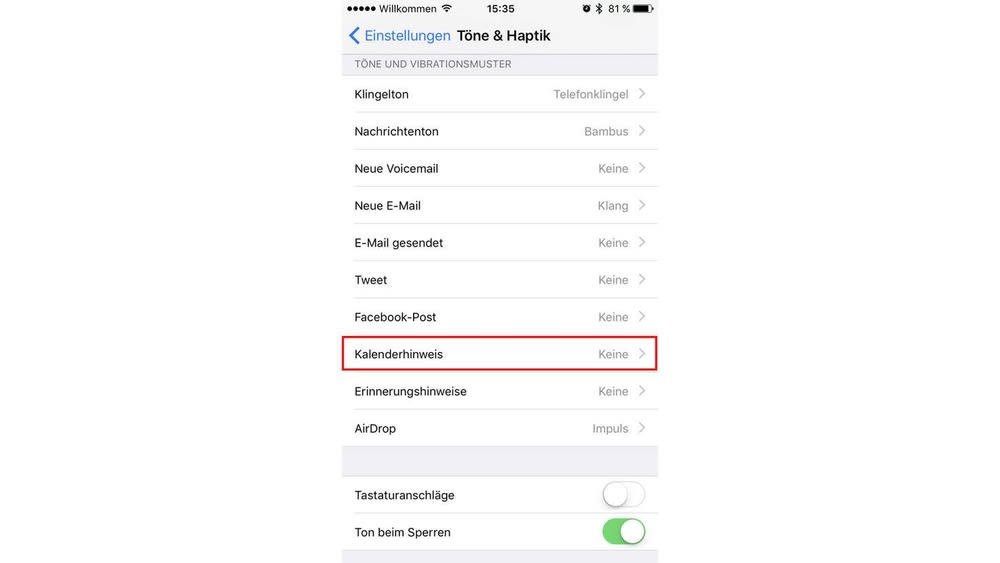
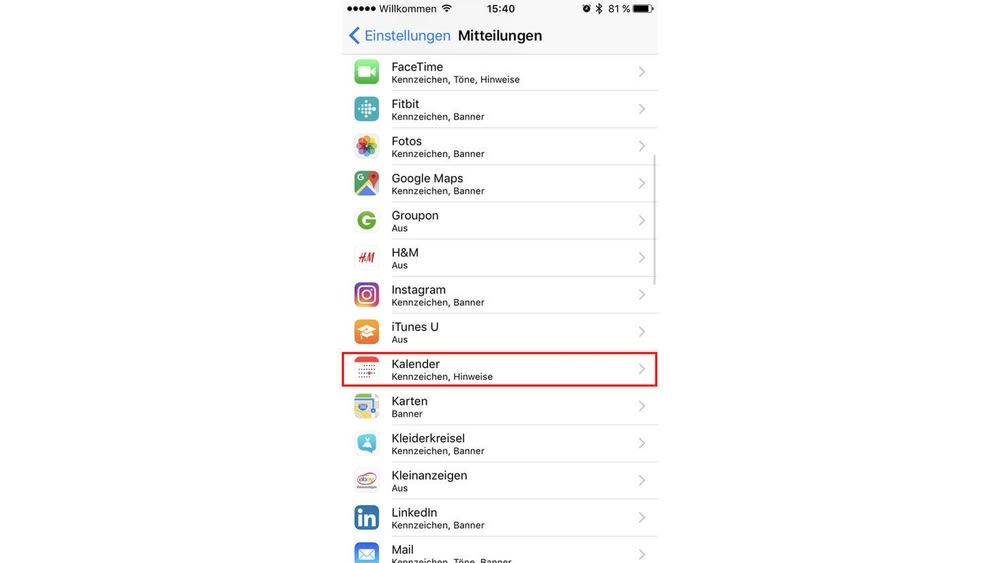
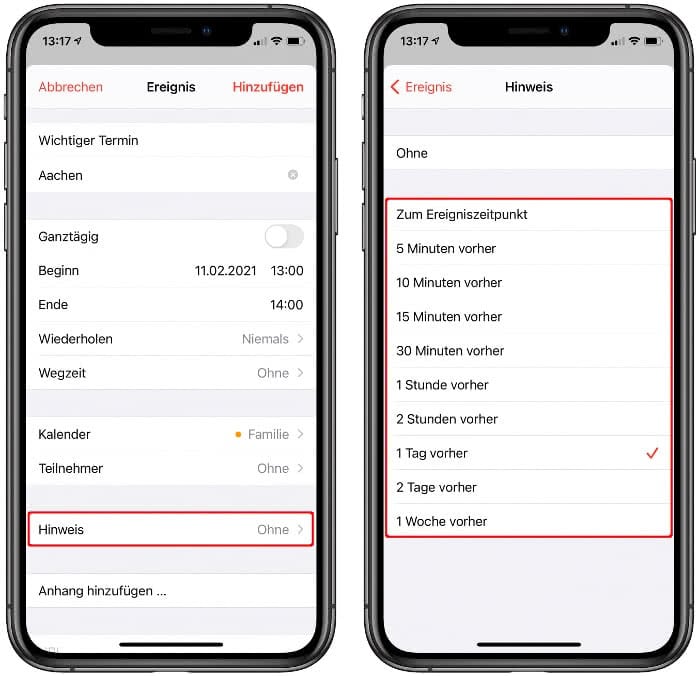
Sind Erinnerungen überhaupt aktiviert? Öffnen Sie die "Einstellungen"-App, tippen Sie auf "Benachrichtigungen" und dann auf "Kalender". Stellen Sie sicher, dass "Benachrichtigungen zulassen" aktiviert ist. Überprüfen Sie auch die verschiedenen Benachrichtigungstypen (Banner, Sounds, etc.) und stellen Sie sicher, dass sie Ihren Wünschen entsprechen.
-
Geräusch und Vibration: Sind der Klingelton und/or die Vibration für Kalenderbenachrichtigungen aktiviert? Prüfen Sie dies in den Benachrichtigungseinstellungen für den Kalender. Ein stiller Modus oder eine ausgeschaltete Klingeltonfunktion kann dazu führen, dass Sie keine Erinnerungen hören oder spüren.
-
Richtige Zeit und Datum: Ein falsch eingestelltes Datum und Uhrzeit kann zu Problemen mit der Terminplanung und -erinnerung führen. Überprüfen Sie die Einstellungen unter "Allgemein" -> "Datum & Uhrzeit" und stellen Sie sicher, dass "Automatisch einstellen" aktiviert ist oder die Uhrzeit manuell korrekt eingestellt ist.
-
Falsche Zeitzone: Eine falsche Zeitzoneneinstellung kann ebenfalls zu Problemen führen. Überprüfen Sie die Zeitzoneneinstellungen unter "Allgemein" -> "Datum & Uhrzeit" und stellen Sie sicher, dass die richtige Zeitzone ausgewählt ist.
-
Do Not Disturb (Nicht stören): Stellen Sie sicher, dass der "Nicht stören"-Modus nicht aktiviert ist. Dieser Modus unterdrückt alle Benachrichtigungen, inklusive Kalendererinnerungen. Überprüfen Sie die Einstellungen unter "Nicht stören" in der "Einstellungen"-App. Achten Sie auch auf mögliche automatische Aktivierungen (z.B. "Schlafenszeit").
-
Batterieoptimierung: Die iOS-Batterieoptimierung kann die Leistung von Apps einschränken, inklusive der Kalender-App. Überprüfen Sie in den "Einstellungen" -> "Batterie" -> "Batteriezustand & -ladung" -> "Batterieverbrauch", ob die Kalender-App eingeschränkt ist. Wenn ja, deaktivieren Sie die Optimierung für die Kalender-App.
-
Kalender-App neu starten: Ein einfacher Neustart der Kalender-App kann oft schon helfen, kleinere Softwarefehler zu beheben. Schließen Sie die App vollständig und starten Sie sie erneut.
-
iPhone neustarten: Ein vollständiger Neustart des iPhones kann ebenfalls kleinere Softwareprobleme beheben, die zu Fehlfunktionen der Kalendererinnerungen führen können.
Teil 2: Tiefergehende Fehlerbehebung – Probleme mit der Kalender-App selbst
Wenn die grundlegenden Schritte keine Verbesserung bringen, sollten Sie die folgenden Punkte überprüfen:
-
Kalender-Account überprüfen: Stellen Sie sicher, dass Ihr Kalender-Account korrekt konfiguriert ist. Prüfen Sie die Verbindung zu Ihrem E-Mail-Provider oder Ihrem iCloud-Account. Ein Verbindungsproblem kann dazu führen, dass keine Erinnerungen gesendet werden.
-
Kalender aktualisieren: Überprüfen Sie im App Store, ob ein Update für die Kalender-App verfügbar ist. Updates enthalten oft Fehlerbehebungen und Leistungsverbesserungen.
-
Kalender-App löschen und neu installieren: Im Extremfall können Sie versuchen, die Kalender-App zu löschen und anschließend wieder aus dem App Store neu zu installieren. Dies ist jedoch nur als letzte Option zu empfehlen, da Sie dabei alle Ihre Kalendereinträge verlieren könnten, falls diese nicht in der Cloud synchronisiert werden. Sichern Sie unbedingt Ihre Daten, bevor Sie diesen Schritt durchführen!
-
Konflikte mit anderen Apps: Manchmal können Konflikte mit anderen Apps die Funktion der Kalender-App beeinträchtigen. Versuchen Sie, andere Apps, die mit Ihrem Kalender interagieren, vorübergehend zu deaktivieren, um zu sehen, ob dies das Problem löst.
Teil 3: Fortgeschrittene Lösungsansätze – Systemfehler und Datenprobleme
Wenn die oben genannten Schritte nicht zum Erfolg führen, könnte ein tieferliegendes Problem vorliegen:
-
iOS-Software aktualisieren: Stellen Sie sicher, dass Ihr iPhone mit der neuesten iOS-Version ausgestattet ist. Apple veröffentlicht regelmäßig Updates, die Fehlerbehebungen und Verbesserungen enthalten. Überprüfen Sie dies unter "Einstellungen" -> "Allgemein" -> "Softwareupdate".
-
iPhone zurücksetzen (alle Einstellungen): Ein Zurücksetzen aller Einstellungen löscht keine Daten, setzt aber alle Einstellungen auf die Werkseinstellungen zurück. Dies kann helfen, Konflikte und Fehler zu beheben. Diese Option finden Sie unter "Einstellungen" -> "Allgemein" -> "Übertragen oder iPhone zurücksetzen" -> "Alle Einstellungen zurücksetzen".
-
iPhone zurücksetzen (als neues iPhone): Dies ist der letzte Schritt und sollte nur als letzte Option in Betracht gezogen werden. Diese Option löscht alle Daten auf Ihrem iPhone und stellt es auf die Werkseinstellungen zurück. Sichern Sie unbedingt Ihre Daten, bevor Sie diesen Schritt durchführen! Diese Option finden Sie unter "Einstellungen" -> "Allgemein" -> "Übertragen oder iPhone zurücksetzen" -> "iPhone löschen".
-
Kontaktieren Sie den Apple Support: Wenn alle anderen Schritte fehlgeschlagen sind, sollten Sie den Apple Support kontaktieren. Sie können Ihnen möglicherweise bei der Diagnose und Behebung des Problems helfen.
Teil 4: Präventive Maßnahmen – Vermeidung zukünftiger Probleme
Um zukünftige Probleme mit den Kalendererinnerungen zu vermeiden, können Sie folgende Maßnahmen ergreifen:
-
Regelmäßige Backups: Erstellen Sie regelmäßig Backups Ihres iPhones, um Datenverluste im Falle eines Problems zu vermeiden. Sie können dies über iCloud oder iTunes durchführen.
-
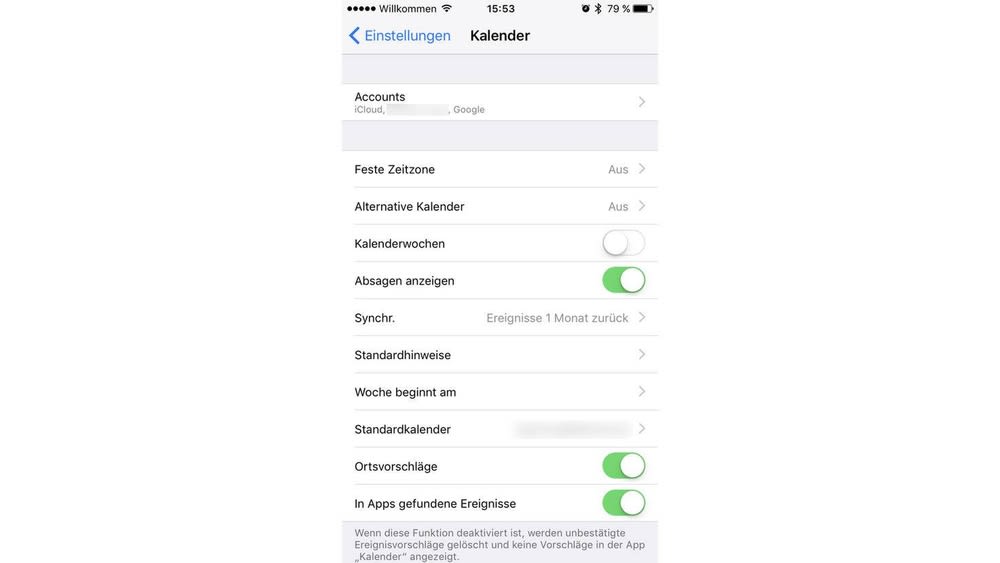
Überprüfung der Kalender-Einstellungen: Überprüfen Sie regelmäßig Ihre Kalender-Einstellungen und stellen Sie sicher, dass alle Benachrichtigungen korrekt konfiguriert sind.
-
App-Updates: Halten Sie Ihre Apps, inklusive der Kalender-App, immer auf dem neuesten Stand, um Fehlerbehebungen und Verbesserungen zu erhalten.
-
Software-Updates: Installieren Sie regelmäßig die neuesten iOS-Updates, um die Systemstabilität zu gewährleisten.
Fazit:
Das Problem "iPhone Kalendererinnerungen funktionieren nicht" kann verschiedene Ursachen haben. Durch das systematische Durchlaufen der in diesem Artikel beschriebenen Schritte können Sie die Wahrscheinlichkeit, das Problem zu lösen, deutlich erhöhen. Von der Überprüfung der grundlegenden Einstellungen bis hin zum Zurücksetzen des iPhones – dieser umfassende Leitfaden bietet Ihnen eine ultimative und prime Problemlösungsstrategie. Denken Sie daran, Ihre Daten zu sichern, bevor Sie drastische Maßnahmen wie das Zurücksetzen des iPhones ergreifen. Bei anhaltenden Problemen wenden Sie sich an den Apple Support.
Abschluss
Daher hoffen wir, dass dieser Artikel wertvolle Einblicke in iPhone Kalendererinnerungen funktionieren nicht: Die ultimative Problemlösungs-Anleitung bietet. Wir schätzen Ihre Aufmerksamkeit für unseren Artikel. Bis zum nächsten Artikel!