iPhone Kalender mit Windows synchronisieren: Schlüssig, Konsequent, Bestimmt
Verwandte Artikel: iPhone Kalender mit Windows synchronisieren: Schlüssig, Konsequent, Bestimmt
Einführung
Bei dieser feierlichen Gelegenheit freuen wir uns, in das das faszinierende Thema rund um iPhone Kalender mit Windows synchronisieren: Schlüssig, Konsequent, Bestimmt vertiefen. Lassen Sie uns interessante Informationen zusammenfügen und den Lesern frische Perspektiven bieten.
Table of Content
iPhone Kalender mit Windows synchronisieren: Schlüssig, Konsequent, Bestimmt
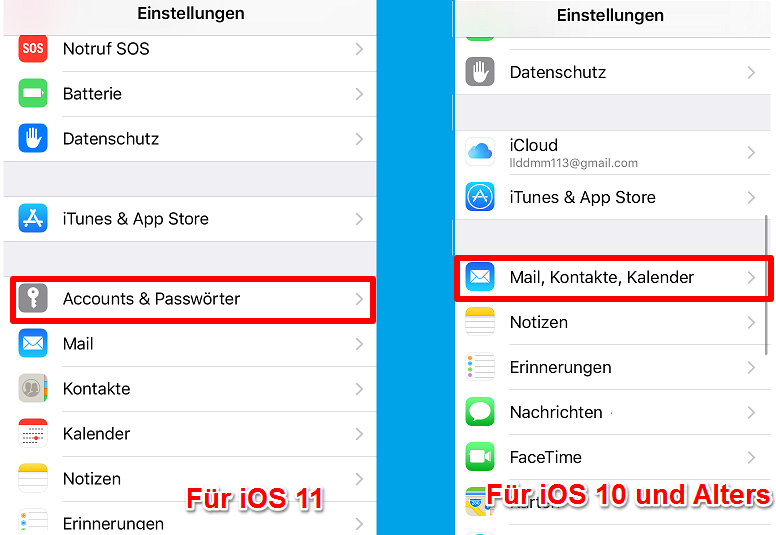
Die nahtlose Synchronisierung des iPhone Kalenders mit einem Windows-Computer ist für viele Nutzer ein essentieller Bestandteil des digitalen Arbeitsalltags. Die Trennung der Apple- und Microsoft-Ökosysteme birgt jedoch Herausforderungen. Dieser Artikel beleuchtet verschiedene Methoden, um eine schlüssige, konsequente und bestimmte Synchronisierung zu gewährleisten, von einfachen Workarounds bis hin zu komplexeren Lösungen. Wir analysieren die Vor- und Nachteile jeder Methode und helfen Ihnen, die optimale Strategie für Ihre Bedürfnisse zu finden.
1. Die Standard-Methode: iCloud für Windows
Die offensichtlichste und von Apple empfohlene Methode ist die Nutzung von iCloud für Windows. Diese kostenlose Software ermöglicht die Synchronisierung verschiedener Apple-Dienste, darunter auch der Kalender, mit Ihrem Windows-PC. Die Installation ist unkompliziert und die Einrichtung der Synchronisierung erfolgt intuitiv über die iCloud-Einstellungen. Nach der Anmeldung mit Ihrer Apple-ID werden die Kalender automatisch synchronisiert. Änderungen, die Sie auf Ihrem iPhone vornehmen, erscheinen umgehend auf Ihrem Windows-Kalender und umgekehrt.
Vorteile:
- Einfachheit: Die Einrichtung ist schnell und unkompliziert.
- Direkte Synchronisierung: Änderungen werden in Echtzeit synchronisiert.
- Offizielle Lösung: Dies ist die von Apple unterstützte Methode, wodurch Probleme seltener auftreten sollten.
- Integration mit anderen Apple-Diensten: iCloud synchronisiert nicht nur den Kalender, sondern auch Kontakte, Fotos und weitere Daten.
Nachteile:
- Abhängigkeit von iCloud: Sie benötigen ein iCloud-Konto und müssen die Software installieren.
- Mögliche Konflikte: Bei Problemen mit der iCloud-Verbindung kann die Synchronisierung unterbrochen werden.
- Keine umfassende Integration in Outlook: Während der iCloud-Kalender in Outlook angezeigt werden kann, ist die Integration nicht so tiefgreifend wie bei nativen Outlook-Kalendern. Einige Funktionen könnten eingeschränkt sein.
2. Outlook.com und WebDAV:
Eine weitere Möglichkeit besteht darin, Ihren iCloud-Kalender über WebDAV mit Outlook.com zu synchronisieren. WebDAV (Web Distributed Authoring and Versioning) ist ein Protokoll, das die Bearbeitung von Dateien über das Internet ermöglicht. Diese Methode erfordert jedoch etwas mehr technisches Verständnis. Sie benötigen die WebDAV-URL Ihres iCloud-Kalenders, die Sie in den iCloud-Einstellungen finden können. Diese URL muss dann in Outlook.com als neuer Kalender hinzugefügt werden.
Vorteile:
- Flexibilität: Sie können Ihren iCloud-Kalender in Outlook.com verwenden, was eine bessere Integration in das Microsoft-Ökosystem bietet.
- Kein zusätzlicher Software-Download (außer Outlook.com): Die Synchronisierung erfolgt direkt über den Browser.
Nachteile:
- Komplexität: Die Einrichtung ist aufwendiger als bei iCloud für Windows und erfordert technisches Wissen.
- Keine Echtzeit-Synchronisierung: Die Synchronisierung kann zeitverzögert sein.
- Mögliche Probleme mit der WebDAV-URL: Änderungen bei Apple könnten die URL ungültig machen.
3. Kalender-Apps von Drittanbietern:
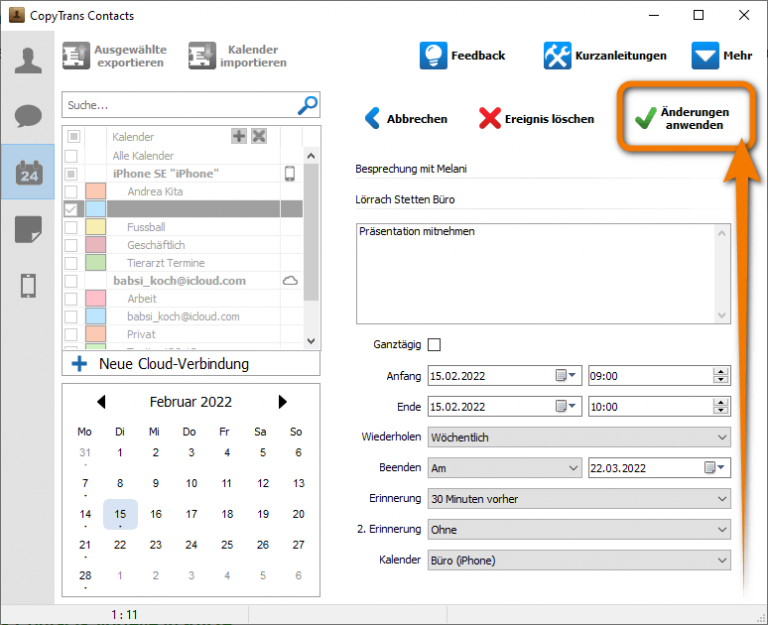
Zahlreiche Kalender-Apps von Drittanbietern bieten die Möglichkeit, verschiedene Kalender-Dienste zu synchronisieren, darunter auch iCloud und Outlook. Diese Apps fungieren als zentrale Anlaufstelle und vereinen Ihre Kalender an einem Ort. Beispiele hierfür sind Fantastical, BusyCal oder Outlook (die Desktop-Anwendung).
Vorteile:
- Zentrale Verwaltung: Sie können alle Ihre Kalender in einer einzigen App verwalten.
- Zusätzliche Funktionen: Viele Drittanbieter-Apps bieten erweiterte Funktionen wie Aufgabenverwaltung oder natürliche Sprachverarbeitung.
- Bessere Integration (je nach App): Einige Apps bieten eine bessere Integration mit Outlook als die Standard-iCloud-Lösung.
Nachteile:
- Kosten: Viele leistungsstarke Apps sind kostenpflichtig.
- Abhängigkeit von Drittanbietern: Die Funktionalität hängt von der jeweiligen App und deren Updates ab.
- Mögliche Performance-Probleme: Die Synchronisierung vieler Kalender kann die Performance der App beeinträchtigen.
4. CSV-Import/Export:
Für eine einfache, aber nicht dynamische Synchronisierung, kann man den Kalender als CSV-Datei exportieren und importieren. Diese Methode eignet sich eher für die gelegentliche Übertragung von Terminen und nicht für eine kontinuierliche Synchronisierung.
Vorteile:
- Einfachheit: Der Import und Export von CSV-Dateien ist relativ einfach.
- Keine zusätzliche Software (außer ggf. ein CSV-Editor): Diese Methode ist ressourcenschonend.
Nachteile:
- Keine Echtzeit-Synchronisierung: Es handelt sich um einen manuellen Prozess, der regelmäßig wiederholt werden muss.
- Datenverlustrisiko: Fehler beim Import oder Export können zum Verlust von Daten führen.
- Kein Zwei-Wege-Synchronisierung: Änderungen auf einer Plattform müssen manuell auf die andere übertragen werden.
Schlüssig, Konsequent, Bestimmt: Die Wahl der richtigen Methode
Die Wahl der optimalen Synchronisierungsmethode hängt von Ihren individuellen Bedürfnissen und Ihrem technischen Know-how ab.
- Für Benutzer ohne technisches Know-how und den Bedarf an einfacher, Echtzeit-Synchronisierung: iCloud für Windows ist die beste Option.
- Für Benutzer, die eine bessere Integration in Outlook wünschen und etwas technisches Verständnis besitzen: Die WebDAV-Methode mit Outlook.com kann eine gute Lösung sein.
- Für Benutzer, die eine zentrale Kalenderverwaltung mit erweiterten Funktionen benötigen: Eine Drittanbieter-App bietet die größte Flexibilität, erfordert aber oft eine Investition.
- Für gelegentliche Datenübertragung: Der CSV-Import/Export ist eine einfache, aber wenig effiziente Lösung.
Unabhängig von der gewählten Methode ist es wichtig, regelmäßig die Synchronisierung zu überprüfen und sicherzustellen, dass alle Termine und Erinnerungen korrekt übertragen werden. Bei Problemen sollten Sie die entsprechenden Hilfedokumente oder Support-Kanäle der jeweiligen Software oder App konsultieren. Eine konsequente und bestimmte Vorgehensweise bei der Einrichtung und Nutzung der gewählten Methode ist der Schlüssel zu einer reibungslosen Kalender-Synchronisierung zwischen Ihrem iPhone und Ihrem Windows-Computer. Denken Sie daran, regelmäßig Backups Ihrer Daten zu erstellen, um Datenverluste zu vermeiden. Eine gut geplante Synchronisierungsstrategie spart Zeit und vermeidet Frustration im Arbeitsalltag.



Abschluss
Daher hoffen wir, dass dieser Artikel wertvolle Einblicke in iPhone Kalender mit Windows synchronisieren: Schlüssig, Konsequent, Bestimmt bietet. Wir danken Ihnen, dass Sie sich die Zeit genommen haben, diesen Artikel zu lesen. Bis zum nächsten Artikel!