iPhone Kalender plötzlich leer: Ursachen, Lösungen und Prävention
Verwandte Artikel: iPhone Kalender plötzlich leer: Ursachen, Lösungen und Prävention
Einführung
Bei dieser feierlichen Gelegenheit freuen wir uns, in das das faszinierende Thema rund um iPhone Kalender plötzlich leer: Ursachen, Lösungen und Prävention vertiefen. Lassen Sie uns interessante Informationen zusammenfügen und den Lesern frische Perspektiven bieten.
Table of Content
iPhone Kalender plötzlich leer: Ursachen, Lösungen und Prävention
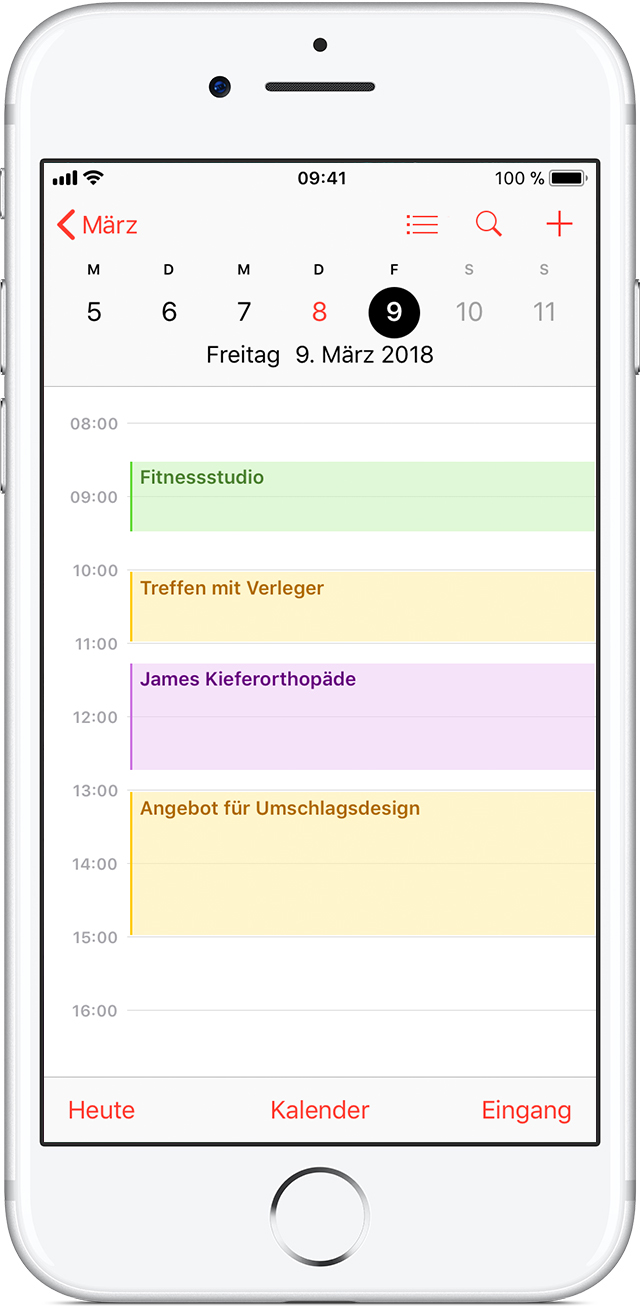
Der eigene iPhone Kalender ist ein zentraler Bestandteil der digitalen Organisation. Termine, Geburtstage, Erinnerungen – alles ist dort übersichtlich gesammelt. Deshalb ist der Schock groß, wenn der Kalender plötzlich leer ist und alle Einträge verschwunden sind. Dieser Artikel beleuchtet die möglichen Ursachen für einen plötzlich leeren iPhone Kalender, bietet aktuelle Lösungsansätze und gibt Tipps zur Prävention, um zukünftige Datenverluste zu vermeiden.
Mögliche Ursachen für einen leeren iPhone Kalender:
Ein leerer iPhone Kalender kann verschiedene Gründe haben, die von einfachen Fehlern bis hin zu schwerwiegenderen Problemen reichen. Hier eine Übersicht der häufigsten Ursachen:
1. iCloud-Synchronisierungsprobleme:
Die häufigste Ursache ist ein Problem mit der iCloud-Synchronisierung. Wenn die Verbindung zwischen Ihrem iPhone und Ihrem iCloud-Account unterbrochen ist oder die Synchronisierung fehlerhaft läuft, können Kalenderdaten verloren gehen oder nicht angezeigt werden. Dies kann durch Netzwerkprobleme, iCloud-Serverausfälle oder Konflikte mit anderen Geräten verursacht werden.
2. Softwarefehler (iOS):
Softwarefehler im iOS-Betriebssystem können ebenfalls zum Verlust von Kalendereinträgen führen. Dies kann durch fehlerhafte Updates, Inkompatibilitäten mit Apps oder durch allgemeine Systeminstabilitäten passieren. Ein Neustart des iPhones kann hier oft Abhilfe schaffen.
3. Fehlerhafte Kalender-App:
Die Kalender-App selbst kann fehlerhaft sein. Dies kann durch beschädigte Daten innerhalb der App, Konflikte mit anderen Apps oder durch einen internen Fehler verursacht werden. Ein Zurücksetzen der App oder eine Neuinstallation kann hier helfen.
4. iCloud-Speicherplatz voll:
Wenn Ihr iCloud-Speicherplatz voll ist, kann die Synchronisierung von Kalendereinträgen beeinträchtigt werden. In diesem Fall werden möglicherweise keine neuen Einträge synchronisiert, und bereits vorhandene könnten verschwinden oder nicht mehr korrekt angezeigt werden.
5. Kalender-Account-Probleme:
Wenn Sie mehrere Kalender-Accounts (z.B. Google Kalender, Outlook Kalender) mit Ihrem iPhone synchronisieren, kann es zu Konflikten kommen. Ein fehlerhafter Account oder eine fehlerhafte Konfiguration kann zum Verlust von Daten führen.
6. Datenverlust durch versehentliches Löschen:
Obwohl unwahrscheinlich, wenn der Kalender komplett leer ist, kann ein versehentliches Löschen aller Kalender oder einzelner Einträge die Ursache sein. Dies kann durch versehentliches Tippen oder durch die Verwendung von Drittanbieter-Apps geschehen.
7. Hardwareprobleme:
In seltenen Fällen können Hardwareprobleme die Ursache für den Datenverlust sein. Ein defekter Speicherchip oder andere interne Komponenten können zu Datenverlust führen. Dies ist jedoch eher mit anderen Symptomen verbunden, wie z.B. Systeminstabilitäten.
8. Jailbreak:
Ein Jailbreak Ihres iPhones kann zu Instabilitäten führen und den Verlust von Kalendereinträgen verursachen. Dies liegt an der Manipulation des Betriebssystems.
Lösungsansätze für einen leeren iPhone Kalender:
Die Lösungsansätze hängen von der Ursache des Problems ab. Hier eine Schritt-für-Schritt-Anleitung zur Fehlerbehebung:
1. Neustart des iPhones:
Ein einfacher Neustart kann oft kleinere Softwarefehler beheben und die Synchronisierung wiederherstellen.
2. Überprüfung der Internetverbindung:
Stellen Sie sicher, dass Ihr iPhone eine stabile Internetverbindung hat. Ohne Internetverbindung kann die iCloud-Synchronisierung nicht funktionieren.
3. Überprüfung des iCloud-Speicherplatzes:
Prüfen Sie, ob Ihr iCloud-Speicherplatz ausreicht. Wenn der Speicherplatz voll ist, löschen Sie unnötige Daten oder erweitern Sie Ihren iCloud-Speicher.
4. Überprüfung der iCloud-Einstellungen:
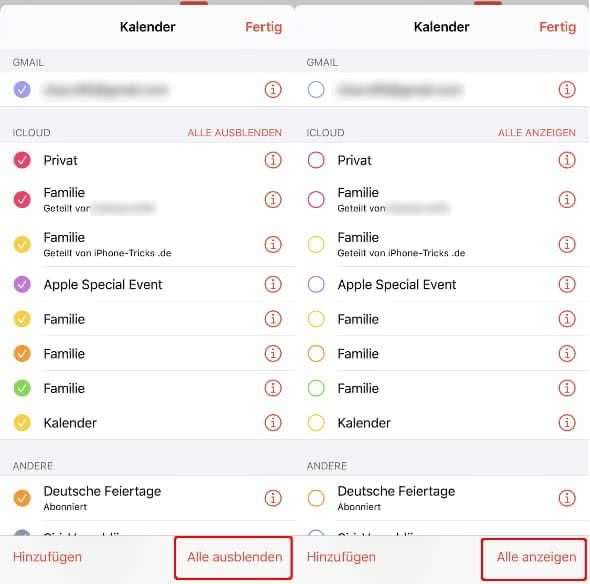
Gehen Sie in die Einstellungen > [Ihr Name] > iCloud > iCloud Drive und stellen Sie sicher, dass der Kalender aktiviert ist. Prüfen Sie auch die Einstellungen für die einzelnen Kalender-Accounts.
5. iCloud-Synchronisierung zurücksetzen:
Sie können versuchen, die iCloud-Synchronisierung zurückzusetzen. Dies kann dazu führen, dass die Kalendereinträge neu synchronisiert werden. Achtung: Dies kann zu Datenverlust führen, wenn Ihre Daten nicht in der iCloud gesichert sind.
6. Kalender-App neu starten oder neu installieren:
Schließen Sie die Kalender-App vollständig und starten Sie sie neu. Wenn dies nicht hilft, können Sie versuchen, die App zu löschen und neu aus dem App Store zu installieren.
7. Gerät zurücksetzen (als letzten Schritt):
Ein Zurücksetzen auf Werkseinstellungen sollte nur als letzter Ausweg in Betracht gezogen werden. Dies löscht alle Daten auf Ihrem iPhone, daher ist eine vorherige Sicherung unerlässlich. Nach dem Zurücksetzen können Sie Ihr iPhone aus einem Backup wiederherstellen.
8. Kontaktieren Sie den Apple Support:
Wenn keine der oben genannten Lösungen funktioniert, sollten Sie sich an den Apple Support wenden. Sie können Ihnen möglicherweise bei der Fehlerbehebung helfen oder weitere Lösungsansätze anbieten.
Prävention von Datenverlust im iPhone Kalender:
Um zukünftige Datenverluste zu vermeiden, sollten Sie folgende Präventionsmaßnahmen treffen:
1. Regelmäßige iCloud-Sicherungen:
Erstellen Sie regelmäßig iCloud-Sicherungen Ihres iPhones. Dies ermöglicht es Ihnen, Ihre Daten im Falle eines Datenverlusts wiederherzustellen.
2. Verwendung von Drittanbieter-Kalender-Apps:
Die Verwendung einer Drittanbieter-Kalender-App kann zusätzliche Sicherheit bieten. Viele dieser Apps bieten die Möglichkeit, Kalendereinträge lokal zu speichern oder in mehreren Cloud-Diensten zu synchronisieren.
3. Mehrere Kalender-Accounts verwenden:
Verteilen Sie Ihre Kalendereinträge auf mehrere Kalender-Accounts (z.B. einen für private Termine, einen für berufliche Termine). So minimieren Sie den Datenverlust, falls ein Account Probleme hat.
4. Regelmäßige Überprüfung der Kalendereinträge:
Überprüfen Sie regelmäßig Ihre Kalendereinträge, um sicherzustellen, dass alles korrekt synchronisiert wird.
5. Vorsicht beim Löschen von Kalendereinträgen:
Seien Sie vorsichtig beim Löschen von Kalendereinträgen. Verwenden Sie die Funktion zum Löschen nur, wenn Sie sicher sind, dass Sie die Einträge nicht mehr benötigen.
6. Software Updates installieren:
Installieren Sie regelmäßig die neuesten iOS-Updates. Diese Updates enthalten oft Fehlerbehebungen und Verbesserungen, die die Stabilität des Systems verbessern.
Fazit:
Ein plötzlich leerer iPhone Kalender ist ärgerlich und kann zu erheblichen Problemen führen. Durch das Verständnis der möglichen Ursachen und die Anwendung der beschriebenen Lösungsansätze können Sie die Wahrscheinlichkeit eines Datenverlusts reduzieren. Die wichtigste Präventionsmaßnahme ist die regelmäßige Erstellung von iCloud-Sicherungen und die Verwendung von mehreren Synchronisationsmöglichkeiten. Sollten alle Lösungsansätze fehlschlagen, ist der Kontakt zum Apple Support ratsam. Denken Sie daran, dass die Datenrettung nach einem vollständigen Datenverlust komplex und in manchen Fällen unmöglich sein kann. Prävention ist daher die beste Strategie.


Abschluss
Daher hoffen wir, dass dieser Artikel wertvolle Einblicke in iPhone Kalender plötzlich leer: Ursachen, Lösungen und Prävention bietet. Wir hoffen, dass Sie diesen Artikel informativ und nützlich finden. Bis zum nächsten Artikel!