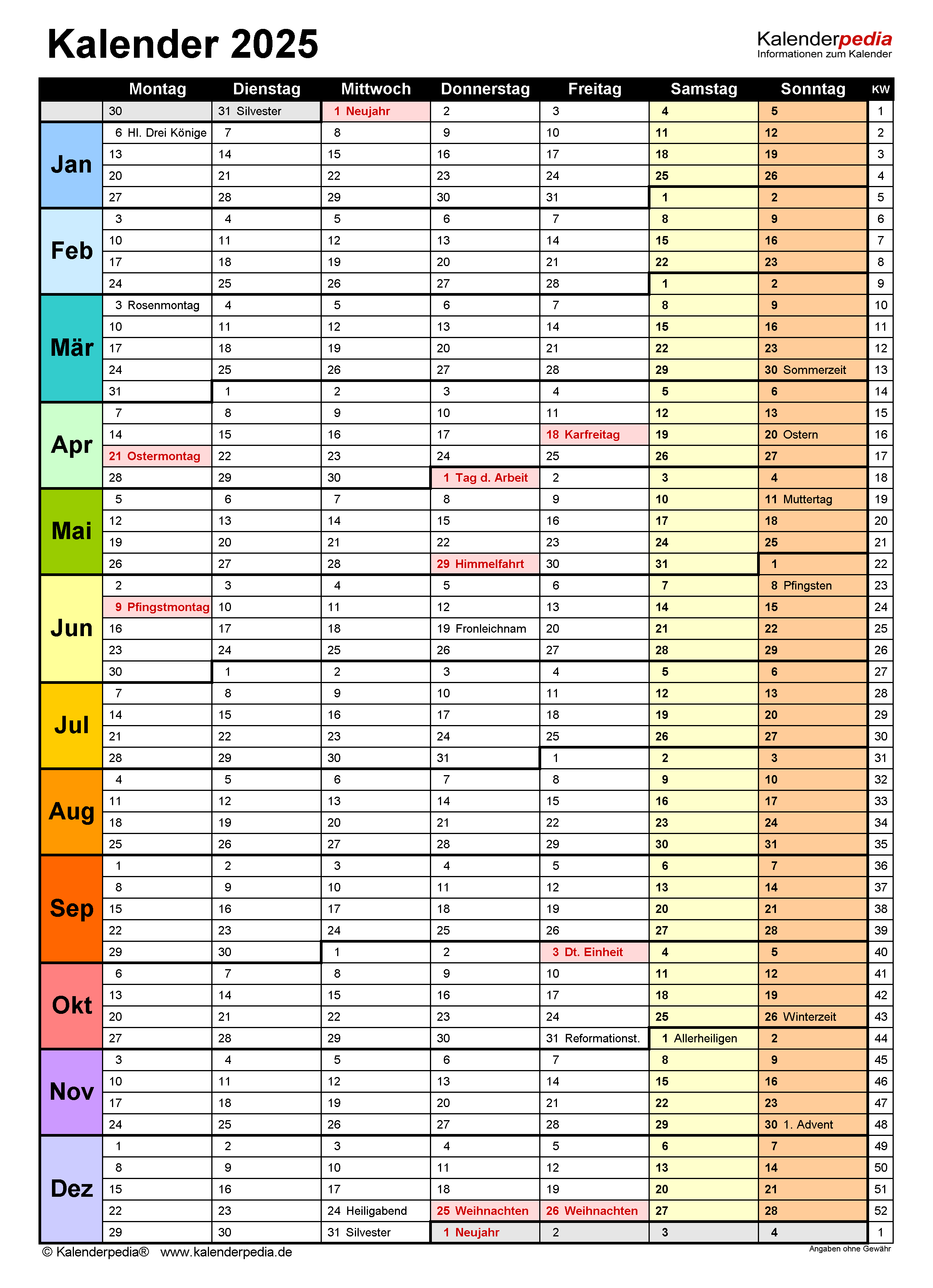
Kalender 2025 in Word erstellen: Modern, gegenwärtig, aktualisiert
Verwandte Artikel: Kalender 2025 in Word erstellen: Modern, gegenwärtig, aktualisiert
Einführung
Mit großer Freude werden wir uns mit das faszinierende Thema rund um Kalender 2025 in Word erstellen: Modern, gegenwärtig, aktualisiert vertiefen. Lassen Sie uns interessante Informationen zusammenfügen und den Lesern frische Perspektiven bieten.
Table of Content
Kalender 2025 in Word erstellen: Modern, gegenwärtig, aktualisiert
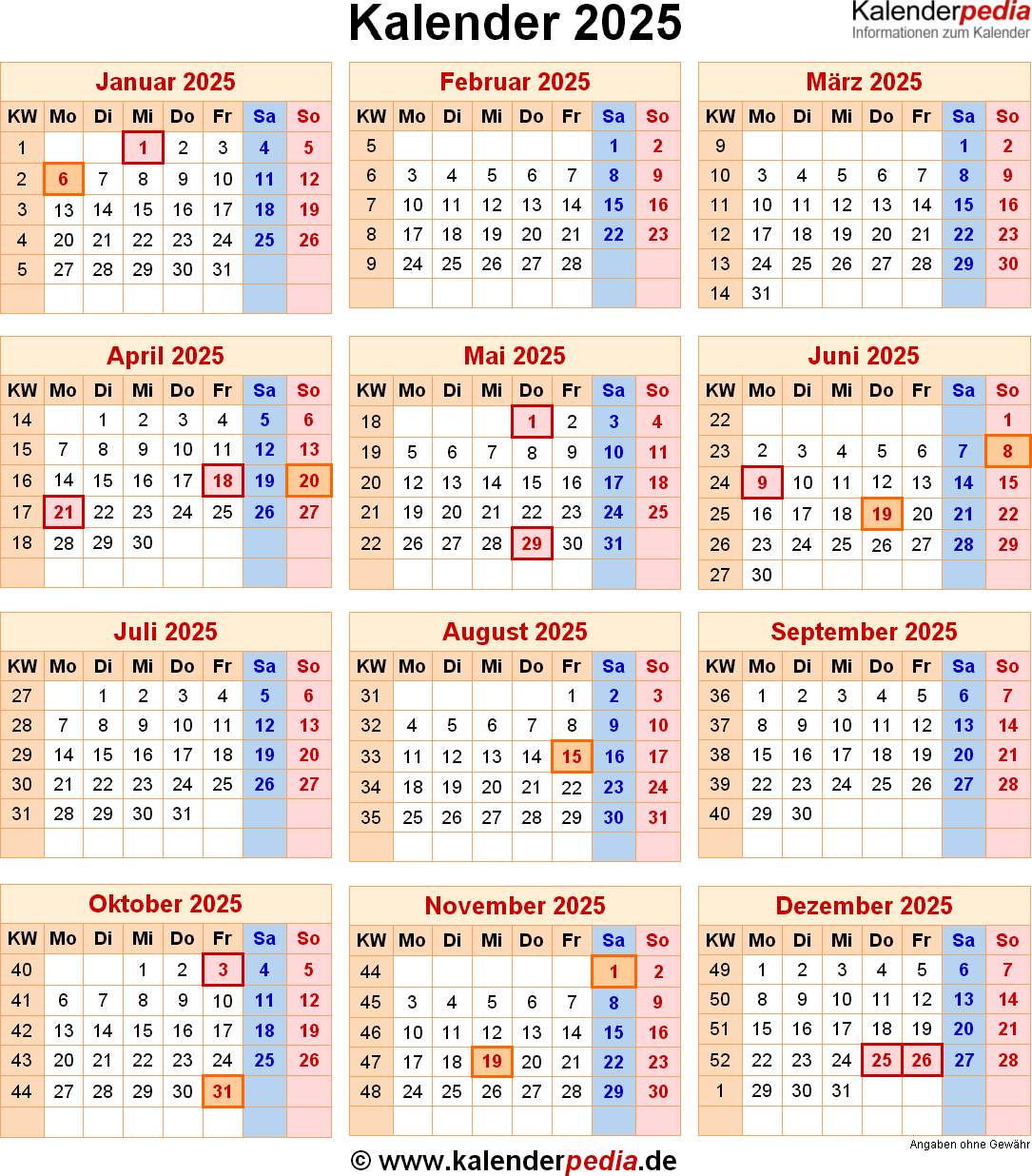
Der Jahreswechsel steht vor der Tür und mit ihm die Frage nach dem perfekten Kalender für das kommende Jahr. 2025 soll gut organisiert beginnen, und ein selbst erstellter Kalender in Microsoft Word bietet dabei zahlreiche Vorteile: individuelle Gestaltung, perfekte Anpassung an persönliche Bedürfnisse und die Möglichkeit, ihn jederzeit zu aktualisieren. Dieser Artikel zeigt Ihnen Schritt für Schritt, wie Sie einen modernen und aktuellen Kalender 2025 in Word erstellen, von der grundlegenden Struktur bis hin zu kreativen Gestaltungsmöglichkeiten.
1. Die Planung: Grundlage für einen erfolgreichen Kalender
Bevor Sie mit der eigentlichen Erstellung beginnen, sollten Sie Ihre Bedürfnisse und Anforderungen an den Kalender 2025 genau definieren. Welche Informationen sollen enthalten sein? Benötigen Sie einen Monatskalender, einen Wochenkalender oder eine Kombination aus beidem? Sollen Feiertage, Geburtstage oder wichtige Termine automatisch eingetragen werden? Die Beantwortung dieser Fragen legt den Grundstein für ein effizientes und benutzerfreundliches Ergebnis.
Hier einige Punkte zur Überlegung:
- Format: A4, A5, DIN lang? Die Wahl des Formats hängt von Ihrem Verwendungszweck ab. Ein A5-Kalender ist handlicher, während ein A4-Kalender mehr Platz für Notizen bietet.
- Layout: Einspaltig, zweispaltig, mehrspaltig? Die Anzahl der Spalten beeinflusst die Übersichtlichkeit und die Platzierung weiterer Informationen.
- Zusätzliche Elemente: Wollen Sie Platz für Notizen, To-Do-Listen, Jahresübersicht, Adressen oder andere wichtige Informationen einplanen?
- Stil: Minimalistisch, farbenfroh, professionell, persönlich? Der Stil sollte zu Ihrem persönlichen Geschmack und dem Verwendungszweck passen.
- Software: Neben Word können Sie auch andere Programme wie Excel oder spezialisierte Kalender-Software nutzen. Dieser Artikel konzentriert sich jedoch auf die Möglichkeiten von Microsoft Word.
2. Die Erstellung des Kalenders in Word: Schritt für Schritt
Nachdem die Planung abgeschlossen ist, kann die Erstellung in Word beginnen. Hier eine detaillierte Anleitung:
2.1 Tabellen erstellen: Die Grundlage Ihres Kalenders bildet eine Tabelle. Für einen Monatskalender benötigen Sie für jeden Monat eine separate Tabelle. Die Anzahl der Spalten entspricht den Tagen des Monats (mindestens 7 für die Wochentage), die Anzahl der Zeilen hängt von der Anzahl der Wochen im jeweiligen Monat ab. Erstellen Sie die Tabellen mit der Funktion "Einfügen" -> "Tabelle". Achten Sie auf die korrekte Anzahl der Zeilen und Spalten.
2.2 Wochentage einfügen: Tragen Sie die Wochentage (Montag, Dienstag, etc.) in die oberste Zeile Ihrer Tabelle ein. Formatieren Sie diese Zellen, z.B. mit fetter Schrift und zentrierter Ausrichtung.
2.3 Datumsangaben einfügen: Tragen Sie die Datumsangaben in die entsprechenden Zellen ein. Sie können dies manuell tun oder, falls Ihre Word-Version dies unterstützt, eine automatische Datumsgenerierung nutzen.
2.4 Feiertage hinzufügen: Fügen Sie die Feiertage für 2025 hinzu. Sie finden eine Liste der Feiertage online oder in Ihrem Kalenderprogramm. Markieren Sie die Feiertage farblich oder mit einem Symbol, um sie besser hervorzuheben.
2.5 Gestaltungselemente einfügen:
- Formatierung: Wählen Sie eine Schriftart und -größe, die gut lesbar ist. Verwenden Sie verschiedene Schriftgrößen und -stile, um Überschriften und Datumsangaben hervorzuheben.
- Farben: Verwenden Sie Farben sparsam und gezielt, um den Kalender übersichtlich zu gestalten. Achten Sie auf einen guten Kontrast zwischen Text und Hintergrund.
- Bilder und Grafiken: Integrieren Sie passende Bilder oder Grafiken, um den Kalender aufzuwerten. Achten Sie jedoch darauf, dass die Bilder nicht von den wichtigen Informationen ablenken.
- Rahmen und Linien: Verwenden Sie Rahmen und Linien, um die Tabelle zu strukturieren und die Übersichtlichkeit zu verbessern.
- Hintergrund: Ein dezenter Hintergrund kann den Kalender optisch aufwerten.
3. Moderne und aktuelle Gestaltungsideen für Ihren Kalender 2025
Ein moderner Kalender zeichnet sich durch Klarheit, Übersichtlichkeit und eine ansprechende Gestaltung aus. Hier einige Ideen:
- Minimalistisches Design: Weniger ist mehr! Konzentrieren Sie sich auf die wesentlichen Informationen und verwenden Sie eine schlichte Farbpalette.
- Farbverlauf: Ein subtiler Farbverlauf kann den Kalender optisch ansprechender gestalten.
- Typografie: Experimentieren Sie mit verschiedenen Schriftarten, um einen individuellen Look zu kreieren.
- Infografiken: Integrieren Sie kleine Infografiken, um zusätzliche Informationen ansprechend darzustellen.
- Zitate und Sprüche: Fügen Sie inspirierende Zitate oder Sprüche hinzu, um den Kalender persönlicher zu gestalten.
- Handschriftliche Elemente: Integrieren Sie handgeschriebene Elemente, um einen persönlichen Touch zu verleihen. Dies kann beispielsweise durch die Verwendung von Handlettering-Fonts oder das Einfügen von handgezeichneten Elementen geschehen.
- Thematische Gestaltung: Gestalten Sie den Kalender nach einem bestimmten Thema, z.B. Natur, Reisen oder Kunst.
4. Automatisierung und Aktualisierung
Für eine effizientere Erstellung können Sie einige Funktionen von Word nutzen:
- Automatisierte Datumsgenerierung: Wenn Ihre Word-Version dies unterstützt, können Sie die Datumsangaben automatisch generieren lassen.
- Felder: Verwenden Sie Felder, um Informationen wie den aktuellen Tag oder das aktuelle Jahr dynamisch anzuzeigen.
- Makros: Für komplexere Aufgaben können Sie Makros verwenden, um die Erstellung und Aktualisierung des Kalenders zu automatisieren.
5. Der Druck und die Weiterverwendung
Nachdem Sie Ihren Kalender erstellt haben, können Sie ihn ausdrucken oder digital verwenden. Achten Sie beim Drucken auf die richtige Papierauswahl und die Druckqualität. Für die digitale Verwendung können Sie den Kalender als PDF-Datei speichern und auf Ihrem Computer, Tablet oder Smartphone verwenden.
Fazit:
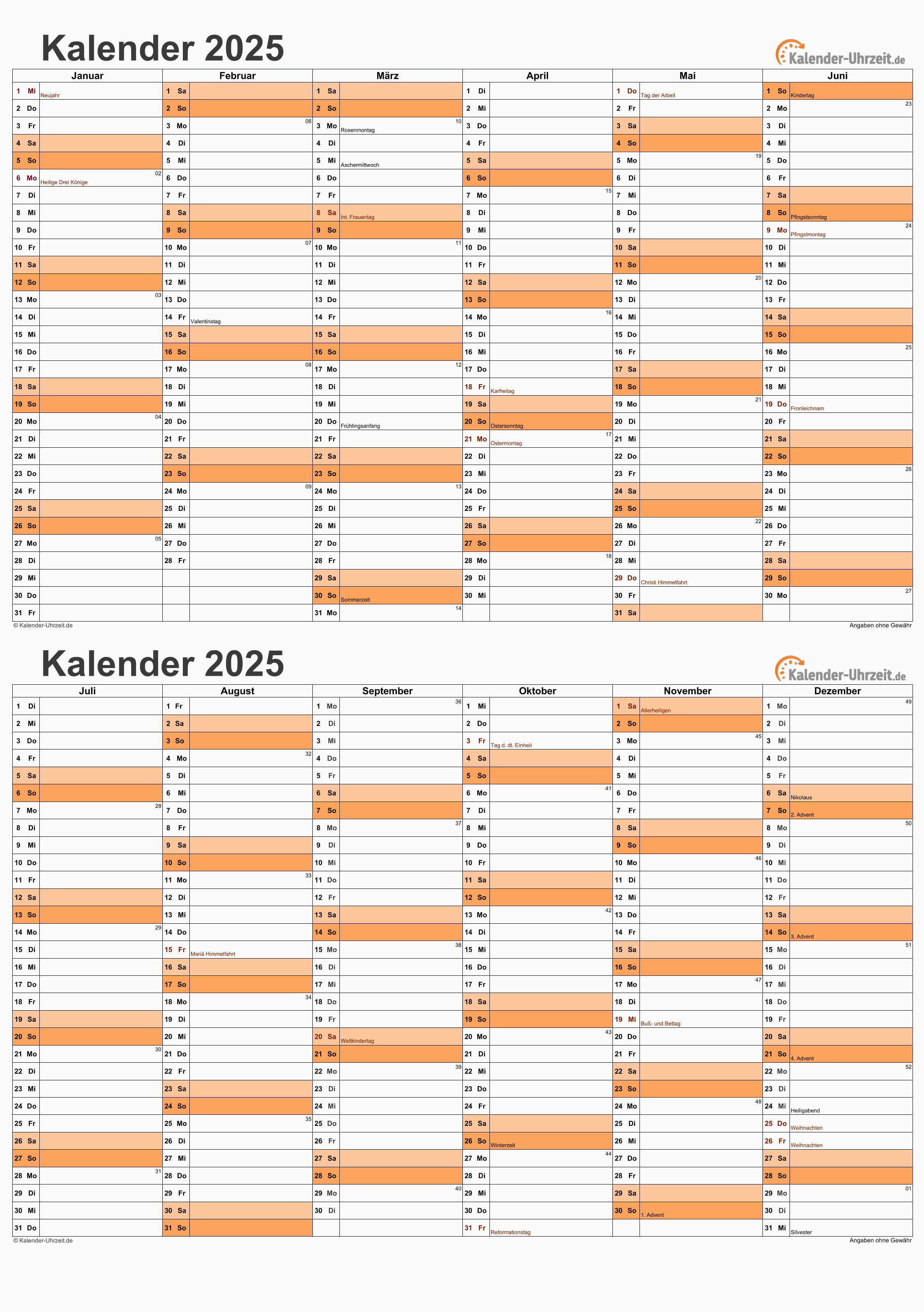
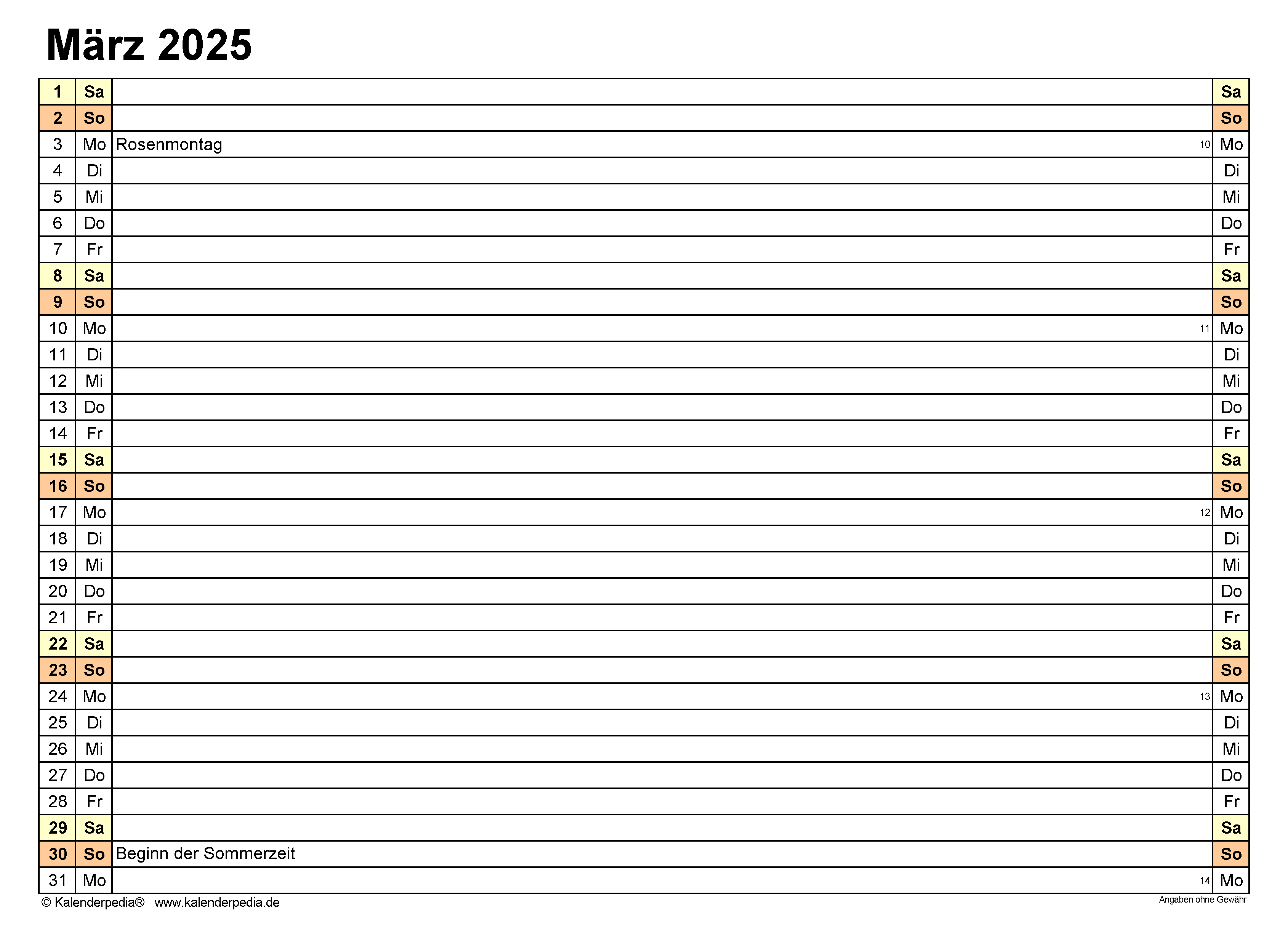
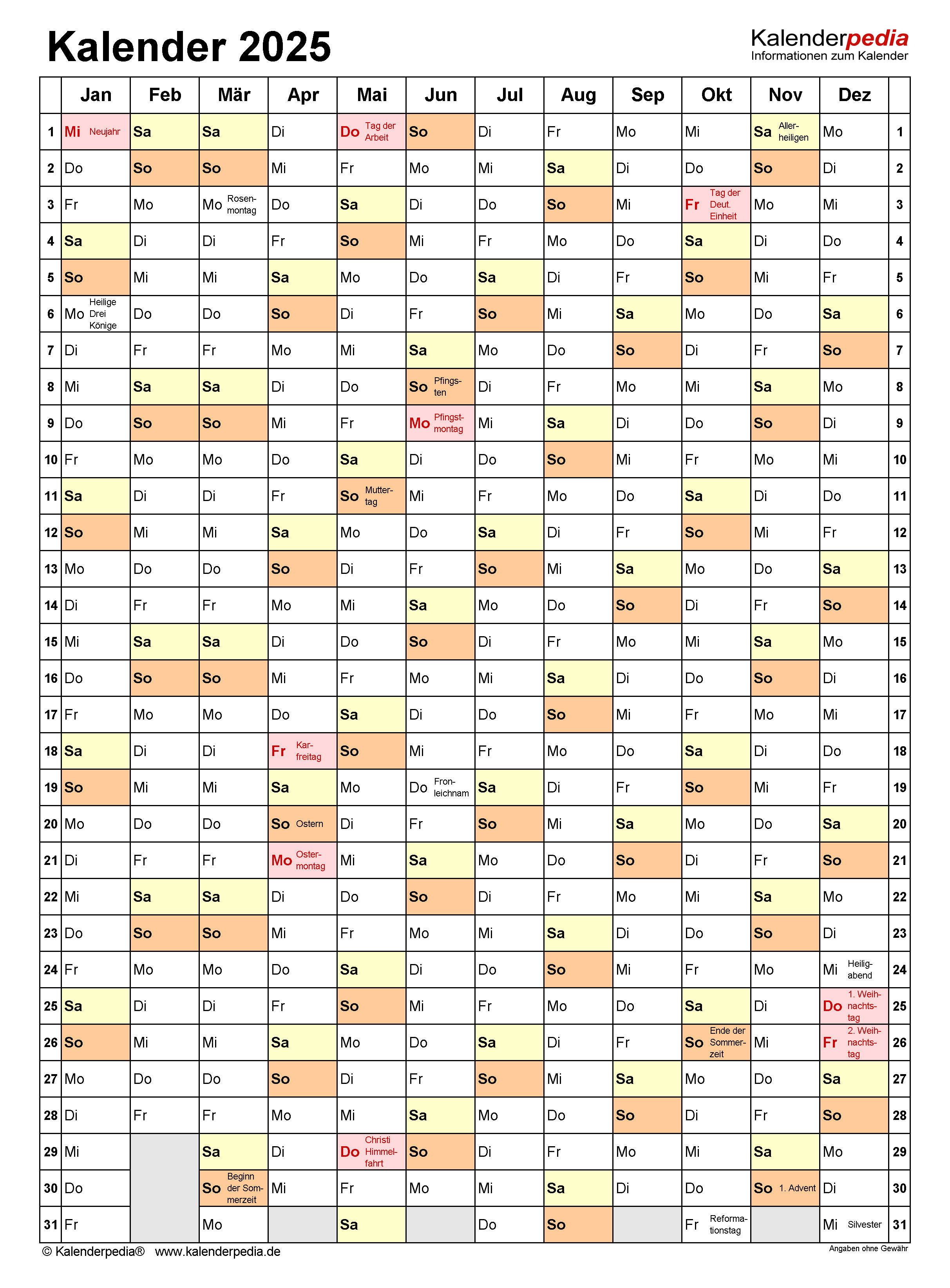
Die Erstellung eines individuellen Kalenders 2025 in Word bietet Ihnen die Möglichkeit, ein personalisiertes und effizientes Organisationstool zu schaffen. Mit etwas Planung und Kreativität können Sie einen modernen und aktuellen Kalender erstellen, der Ihren Bedürfnissen perfekt entspricht und das kommende Jahr gut organisiert beginnen lässt. Nutzen Sie die vielfältigen Gestaltungsmöglichkeiten von Word und lassen Sie Ihrer Kreativität freien Lauf! Denken Sie daran, regelmäßig Backups Ihrer Datei zu erstellen, um Datenverlust zu vermeiden. Viel Spaß beim Gestalten Ihres persönlichen Kalenders 2025!




Abschluss
Daher hoffen wir, dass dieser Artikel wertvolle Einblicke in Kalender 2025 in Word erstellen: Modern, gegenwärtig, aktualisiert bietet. Wir danken Ihnen, dass Sie sich die Zeit genommen haben, diesen Artikel zu lesen. Bis zum nächsten Artikel!