Kalender als Excel-Tabelle: Vor allem bemerkenswert und hervorragend – eine umfassende Anleitung
Verwandte Artikel: Kalender als Excel-Tabelle: Vor allem bemerkenswert und hervorragend – eine umfassende Anleitung
Einführung
Mit Begeisterung werden wir uns durch das faszinierende Thema rund um Kalender als Excel-Tabelle: Vor allem bemerkenswert und hervorragend – eine umfassende Anleitung vertiefen. Lassen Sie uns interessante Informationen zusammenfügen und den Lesern frische Perspektiven bieten.
Table of Content
Kalender als Excel-Tabelle: Vor allem bemerkenswert und hervorragend – eine umfassende Anleitung

Der Kalender – ein unverzichtbares Werkzeug für die Organisation des Alltags. Ob beruflich oder privat, die effektive Planung von Terminen, Aufgaben und Projekten ist essentiell für Erfolg und ein ausgeglichenes Leben. Während klassische Papierkalender ihre Vorteile haben, bietet die Erstellung eines Kalenders als Excel-Tabelle eine Fülle an Möglichkeiten zur individuellen Anpassung und Automatisierung, die ihn zu einer bemerkenswerten und hervorragenden Lösung machen. Dieser Artikel beleuchtet die Vorzüge, die Erstellung und die fortgeschrittenen Funktionen eines Excel-Kalenders.
Warum ein Excel-Kalender? Die Vorteile im Überblick:
Im Vergleich zu herkömmlichen Kalendern glänzt die Excel-Variante mit zahlreichen Vorteilen:
-
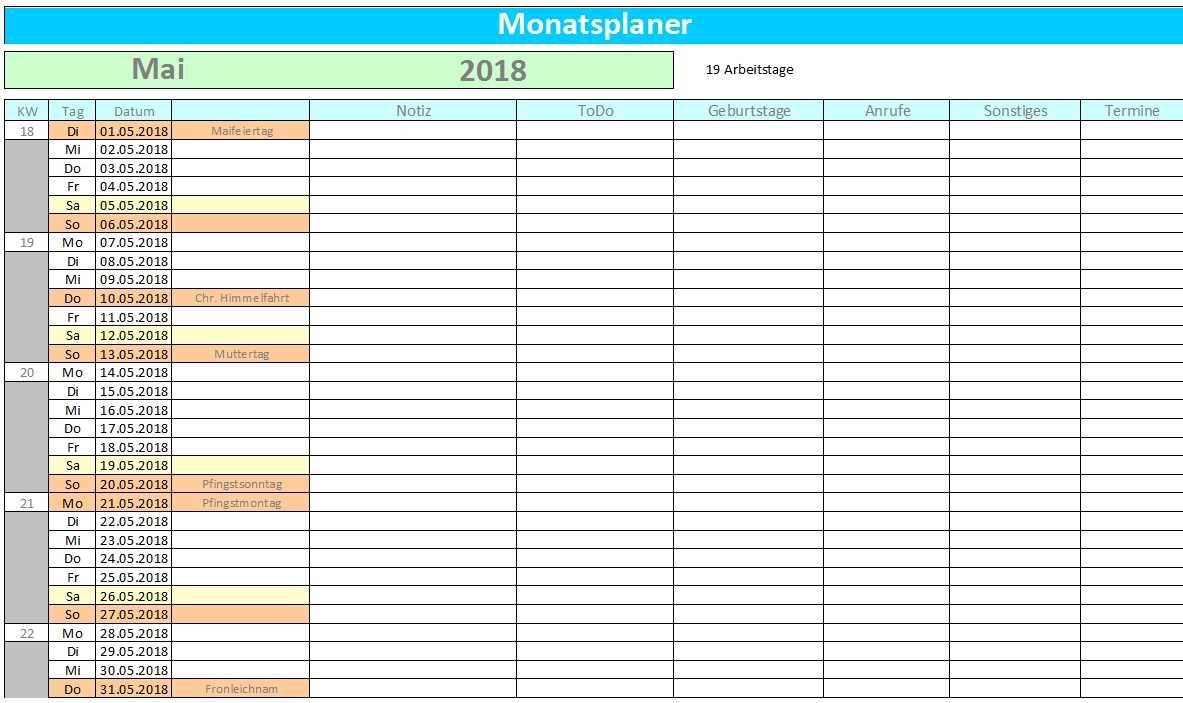
Individualisierung: Die Gestaltungsmöglichkeiten sind nahezu unbegrenzt. Von der Farbgestaltung über die Darstellung bis hin zu zusätzlichen Spalten für Notizen, Budgets oder Projektfortschritte – alles ist anpassbar. Sie können den Kalender exakt an Ihre Bedürfnisse und Ihren persönlichen Stil anpassen.
-
Automatisierung: Mittels Formeln und VBA-Makros lassen sich komplexe Aufgaben automatisieren. Erinnerungen, automatische Terminberechnungen, Fortschrittsanzeigen – die Möglichkeiten sind vielfältig und steigern die Effizienz erheblich.
-
Datenanalyse: Die in Excel gespeicherten Daten lassen sich einfach analysieren. Sie können beispielsweise die Auslastung bestimmter Zeiträume visualisieren, die Häufigkeit von Terminen bestimmter Kategorien ermitteln oder Trends identifizieren.
-
Datenexport und -import: Daten können einfach in andere Programme exportiert oder aus anderen Quellen importiert werden. Dies ermöglicht eine nahtlose Integration in bestehende Workflows.
-
Kosteneffizienz: Im Gegensatz zu teuren Softwarelösungen ist die Erstellung eines Excel-Kalenders kostenlos, vorausgesetzt, Sie besitzen bereits Microsoft Excel.
-
Mobilität: Excel-Dateien können auf verschiedenen Geräten geöffnet und bearbeitet werden, solange die entsprechende Software installiert ist.
-
Versionierung: Änderungen lassen sich einfach nachverfolgen und bei Bedarf wiederherstellen.
Die Erstellung eines Excel-Kalenders: Schritt für Schritt:
Die Erstellung eines funktionsfähigen Kalenders in Excel ist einfacher als man denkt. Hier eine detaillierte Anleitung:
1. Grundlegende Gestaltung:
-
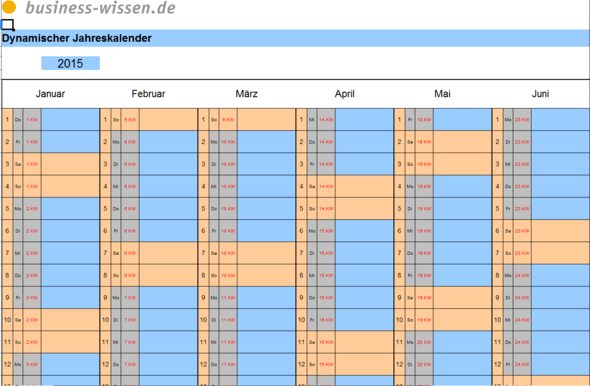
Formatierung: Beginnen Sie mit der Formatierung des Arbeitsblattes. Wählen Sie eine übersichtliche Schriftart und -größe. Die Verwendung von Farben kann die Lesbarkeit und die Organisation verbessern. Definieren Sie die Spaltenbreite und -höhe für eine optimale Darstellung.
-
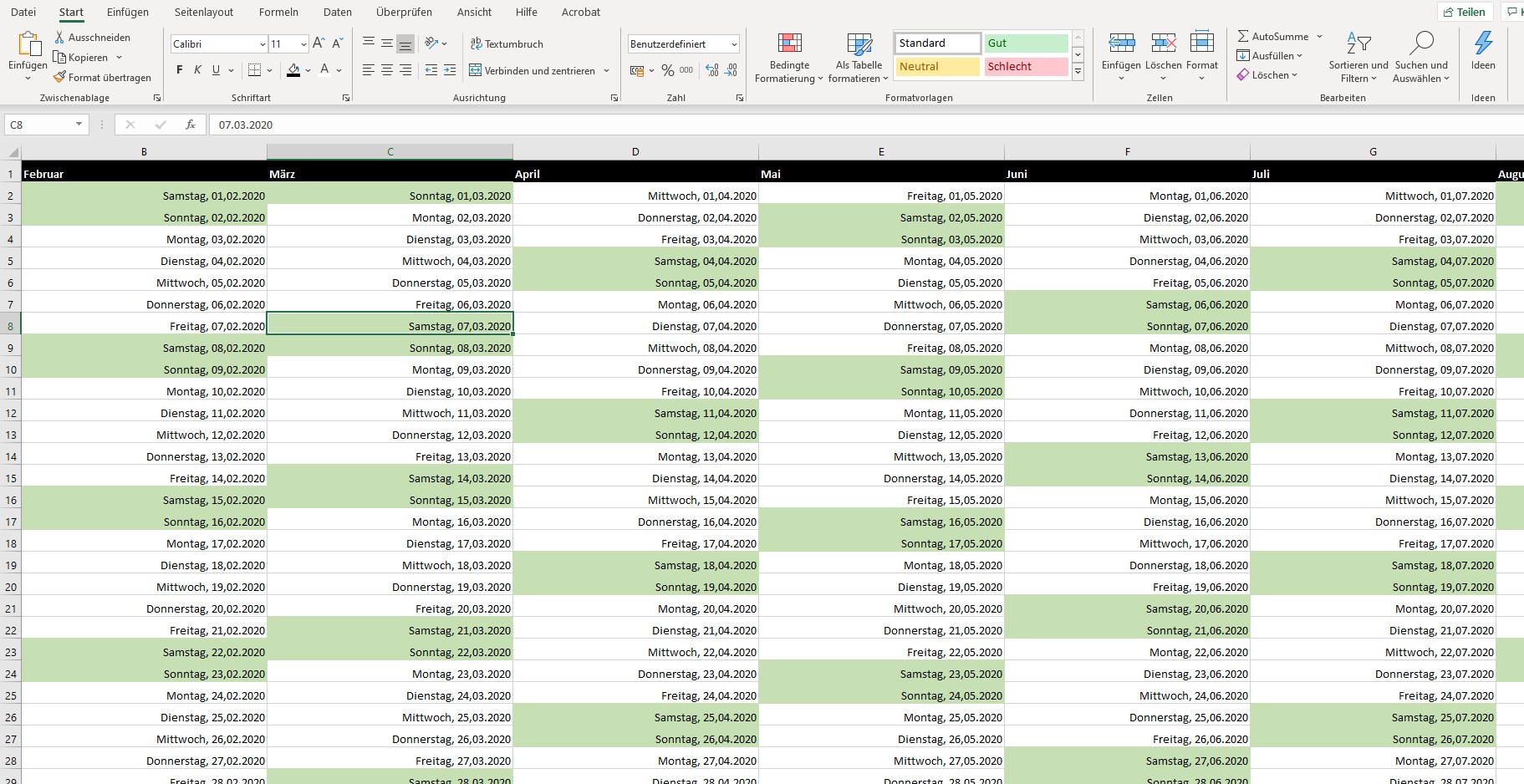
Datumseinträge: Tragen Sie die Datumsangaben ein. Dies kann manuell erfolgen oder mithilfe von Formeln automatisiert werden. Für die Automatisierung können Sie die Funktion
=DATUM(Jahr;Monat;Tag)verwenden. Um einen ganzen Monat zu generieren, können Sie die Autoausfüllfunktion nutzen, indem Sie das erste Datum eingeben und dann den kleinen schwarzen Kasten in der unteren rechten Ecke des Feldes nach unten ziehen. -
Wochentage: Fügen Sie eine Zeile für die Wochentage hinzu. Diese sollten klar und deutlich erkennbar sein.
-
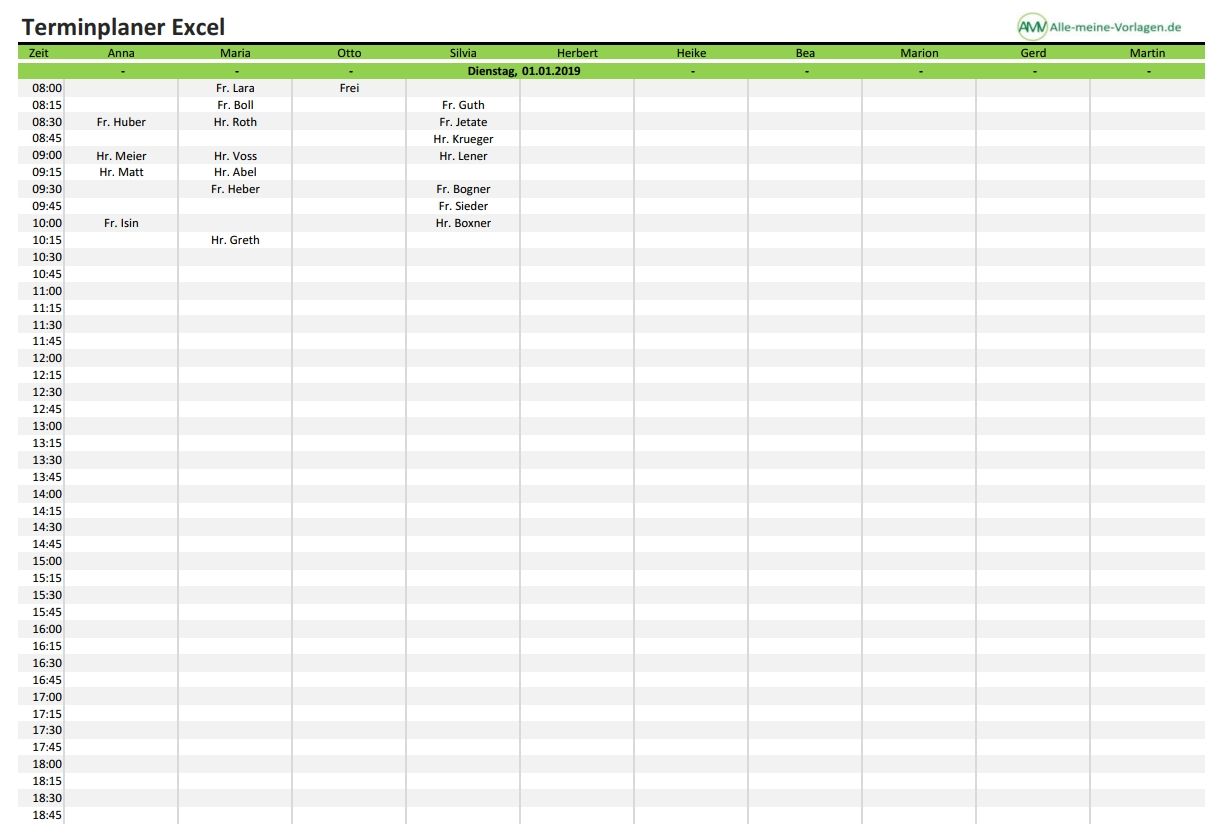
Spalten für Einträge: Erstellen Sie zusätzliche Spalten für die Einträge. Dies könnten Spalten für "Termin", "Beschreibung", "Ort", "Priorität", "Status" oder andere relevante Informationen sein.
2. Formeln und Funktionen:
Excel bietet eine Vielzahl an Funktionen, die die Funktionalität des Kalenders deutlich verbessern:
-
Bedingte Formatierung: Markieren Sie Termine basierend auf Priorität oder Status mit unterschiedlichen Farben. Dies verbessert die Übersichtlichkeit und hilft, wichtige Termine schnell zu identifizieren.
-
SUMMEWENN: Ermitteln Sie die Anzahl der Termine in bestimmten Zeiträumen oder Kategorien.
-
ZÄHLENWENN: Zählen Sie die Anzahl der Termine, die bestimmte Kriterien erfüllen.
-
WENN: Fügen Sie bedingte Logik hinzu, um beispielsweise Erinnerungen zu generieren, wenn ein Termin kurz bevorsteht.
-
SUCHEN: Suchen Sie nach spezifischen Terminen oder Beschreibungen.
3. VBA-Makros (für Fortgeschrittene):
Für fortgeschrittene Nutzer bietet VBA (Visual Basic for Applications) die Möglichkeit, die Funktionalität des Kalenders durch Makros erheblich zu erweitern. Beispiele hierfür sind:
-
Automatische Terminerinnerungen: Das Makro sendet eine E-Mail-Erinnerung zu einem festgelegten Zeitpunkt vor dem Termin.
-
Automatische Terminplanung: Das Makro schlägt basierend auf verfügbaren Ressourcen und Kapazitäten optimale Termine vor.
-
Import und Export von Daten: Das Makro importiert Daten aus anderen Quellen oder exportiert Daten in verschiedene Formate.
-
Individuelle Berichtserstellung: Das Makro generiert personalisierte Berichte über die Terminplanung.
4. Fortgeschrittene Funktionen und Gestaltungsmöglichkeiten:
-
Tabellen: Nutzen Sie Excel-Tabellen, um Daten übersichtlich zu strukturieren und zu verwalten.
-
Diagramme: Visualisieren Sie Daten, z.B. die Auslastung über einen bestimmten Zeitraum.
-
Pivot-Tabellen: Analysieren Sie Daten aus verschiedenen Perspektiven.
-
Datenvalidierung: Stellen Sie sicher, dass nur korrekte Daten eingegeben werden.
-
Szenarien-Manager: Vergleichen Sie verschiedene Planungsszenarien.
Beispiele für bemerkenswerte und hervorragende Funktionen:
-
Farbcodierung nach Projekten: Ordnen Sie jedem Projekt eine Farbe zu und verwenden Sie diese Farbe für alle zugehörigen Termine.
-
Prioritätenanzeige: Markieren Sie wichtige Termine mit einem visuellen Hinweis, z.B. mit einem roten Ausrufezeichen.
-
Integrierte Aufgabenliste: Fügen Sie eine Spalte für Aufgaben hinzu und markieren Sie abgeschlossene Aufgaben.
-
Verknüpfung mit anderen Dateien: Verknüpfen Sie den Kalender mit anderen Excel-Dateien, um auf relevante Daten zuzugreifen.
-
Automatische Berechnung von Arbeitszeiten: Berechnen Sie die Arbeitszeit für Projekte oder Aufgaben automatisch.
Fazit:
Ein selbst erstellter Excel-Kalender ist weit mehr als nur eine einfache Terminübersicht. Er ist ein mächtiges Werkzeug zur Organisation und Planung, das durch seine Flexibilität und Anpassbarkeit herkömmliche Kalender deutlich übertrifft. Von der einfachen Grundgestaltung bis hin zu komplexen VBA-Makros bietet Excel unendlich viele Möglichkeiten, einen bemerkenswerten und hervorragenden Kalender zu erstellen, der perfekt auf die individuellen Bedürfnisse zugeschnitten ist und die Effizienz im Alltag deutlich steigert. Die Investition an Zeit und Mühe zahlt sich durch eine verbesserte Organisation und Zeitplanung langfristig aus. Probieren Sie es aus und erleben Sie die Vorteile eines individuellen, dynamischen und leistungsstarken Excel-Kalenders!




Abschluss
Daher hoffen wir, dass dieser Artikel wertvolle Einblicke in Kalender als Excel-Tabelle: Vor allem bemerkenswert und hervorragend – eine umfassende Anleitung bietet. Wir hoffen, dass Sie diesen Artikel informativ und nützlich finden. Bis zum nächsten Artikel!