Kalender auf Desktop Windows 10: Vom Feinsten, Ultimativ & Prime – Der ultimative Guide
Verwandte Artikel: Kalender auf Desktop Windows 10: Vom Feinsten, Ultimativ & Prime – Der ultimative Guide
Einführung
Mit großer Freude werden wir uns mit das faszinierende Thema rund um Kalender auf Desktop Windows 10: Vom Feinsten, Ultimativ & Prime – Der ultimative Guide vertiefen. Lassen Sie uns interessante Informationen zusammenfügen und den Lesern frische Perspektiven bieten.
Table of Content
Kalender auf Desktop Windows 10: Vom Feinsten, Ultimativ & Prime – Der ultimative Guide

Windows 10 bietet zwar einen integrierten Kalender, doch seine Funktionalität ist für viele Nutzer nicht ausreichend. Die Suche nach dem perfekten Desktop-Kalender gestaltet sich oft als mühsam. Dieser Artikel beleuchtet die verschiedenen Möglichkeiten, einen Kalender auf Ihrem Windows 10 Desktop zu implementieren – von einfachen Widgets bis hin zu leistungsstarken, individualisierbaren Anwendungen. Wir präsentieren Ihnen die "Feinsten", "Ultimativen" und "Prime"-Lösungen, um Ihre Terminplanung zu optimieren.
Teil 1: Die integrierte Lösung – Windows 10 Kalender-App
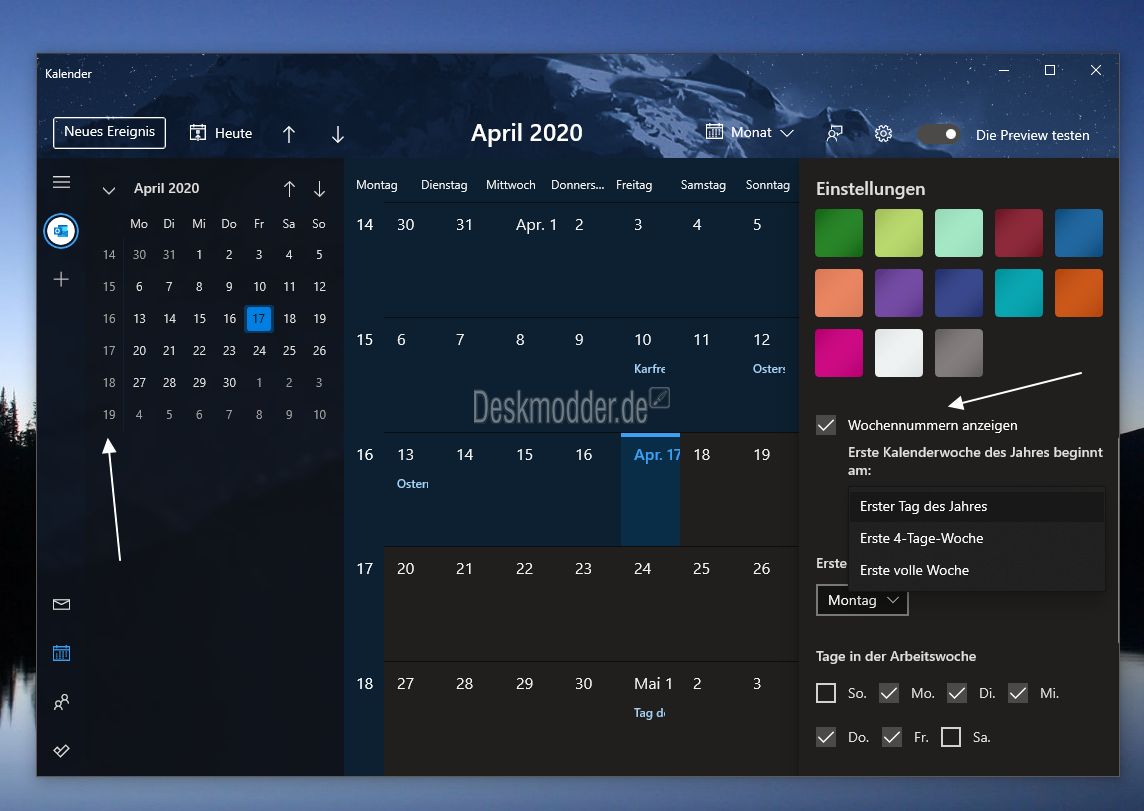
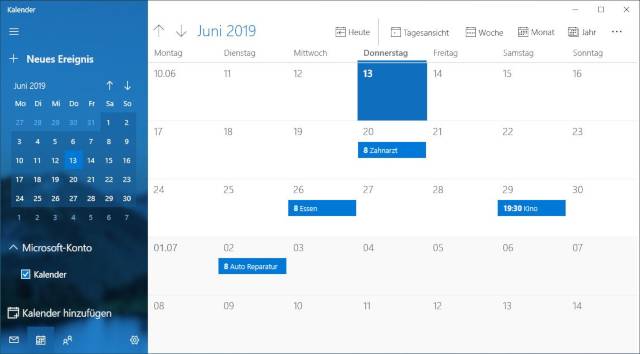
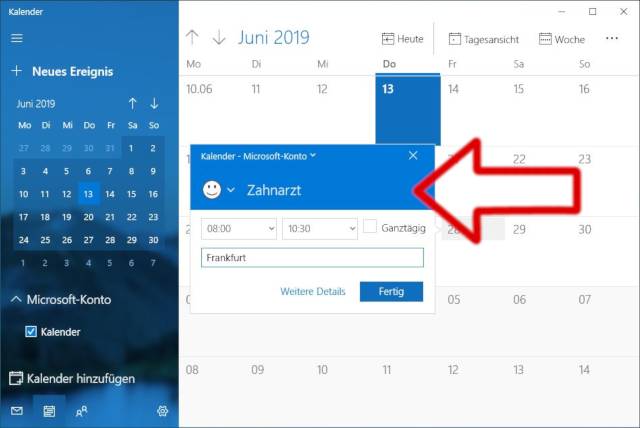
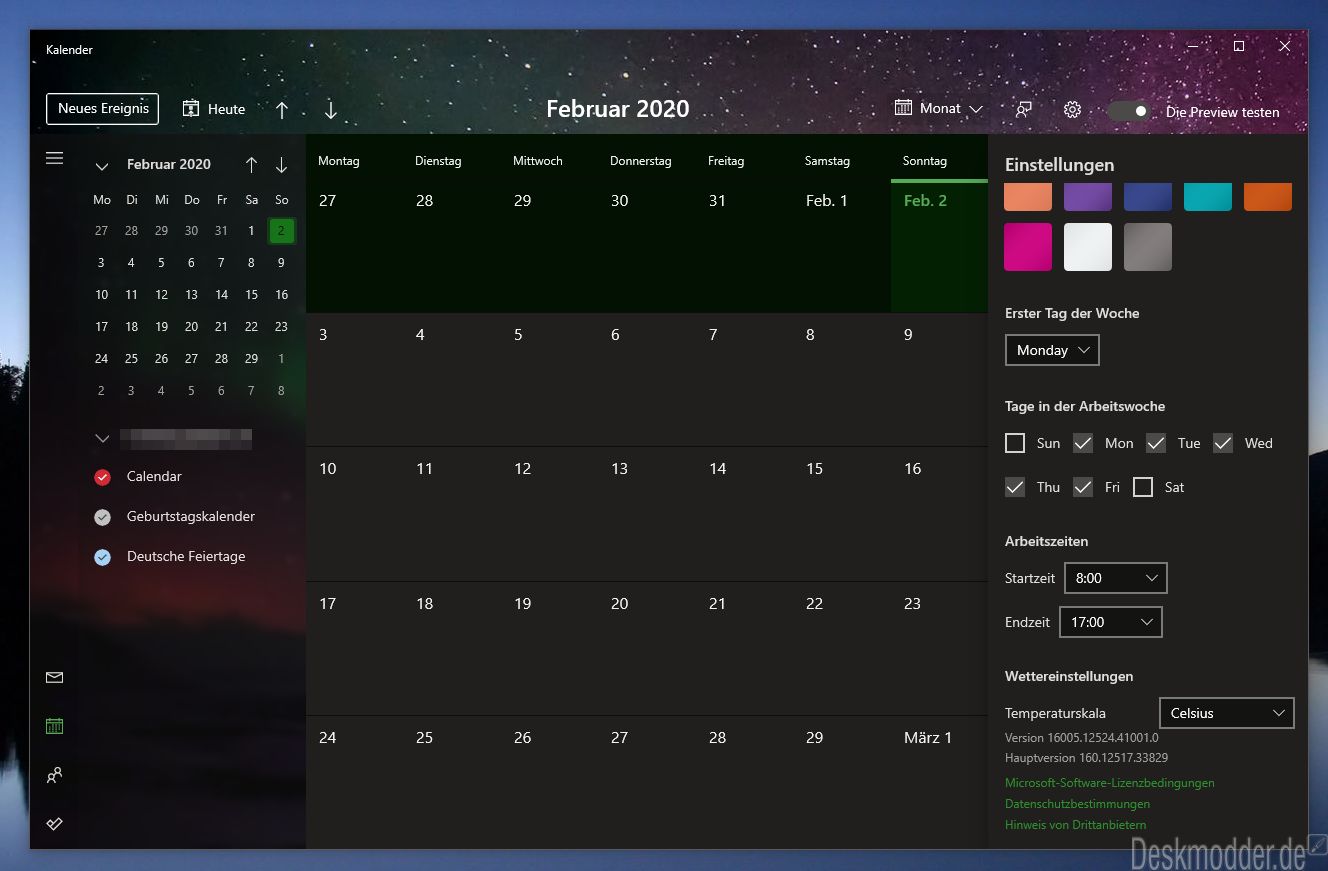
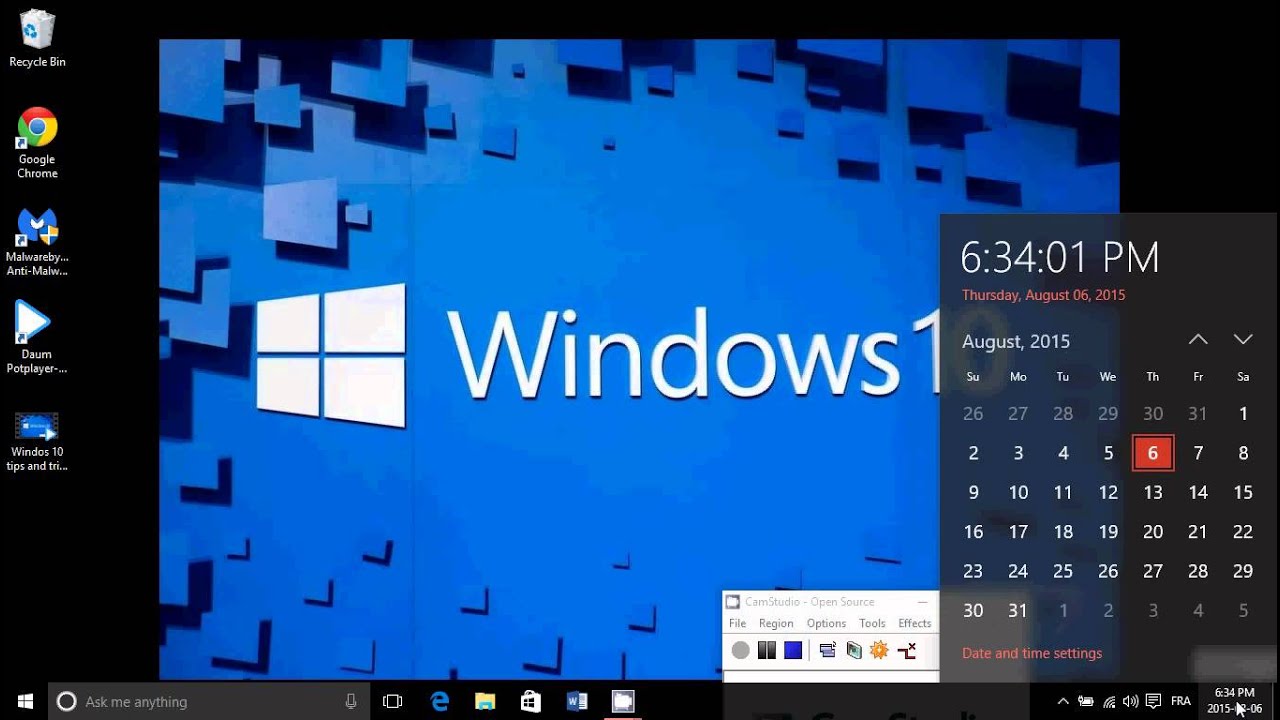
Beginnen wir mit dem Standard: Die vorinstallierte Kalender-App in Windows 10. Sie ist einfach zu bedienen und bietet grundlegende Funktionen wie:
- Terminplanung: Erstellen, bearbeiten und löschen Sie Termine mit Titel, Beschreibung, Ort und Erinnerung.
- Kalenderansicht: Wechseln zwischen Tages-, Wochen-, Monats- und Jahresansicht.
- Mehrere Kalender: Verbinden Sie Ihre verschiedenen Google-, Outlook- oder andere Online-Kalender.
- Erinnerungen: Lassen Sie sich rechtzeitig an wichtige Termine erinnern.
Vorteile: Kostenlos, einfach zu bedienen, integrierte Synchronisation mit verschiedenen Diensten.
Nachteile: Begrenzte Anpassungsmöglichkeiten, keine Desktop-Widget-Funktion, fehlende erweiterte Funktionen wie Aufgabenverwaltung oder Projektplanung.
Fazit: Die Windows 10 Kalender-App ist ein guter Ausgangspunkt, jedoch nur für Nutzer geeignet, die lediglich grundlegende Kalenderfunktionen benötigen. Für anspruchsvollere Nutzer bietet sie zu wenig Flexibilität und Individualisierungsmöglichkeiten.
Teil 2: Desktop-Widgets – Kleine Helfer mit großer Wirkung
Für eine unaufdringliche Kalenderanzeige direkt auf dem Desktop eignen sich Desktop-Widgets hervorragend. Diese kleinen Programme zeigen Ihnen Ihre Termine in kompakter Form, ohne den gesamten Bildschirm zu dominieren. Hier sind einige empfehlenswerte Optionen:
-
Rainmeter: Eine hochgradig konfigurierbare Plattform für Desktop-Widgets. Sie können aus einer riesigen Auswahl an kostenlosen Skins wählen, darunter viele Kalender-Widgets mit unterschiedlichem Design und Funktionalität. Von minimalistischen Anzeigen bis hin zu detaillierten Übersichten ist alles möglich. Der Nachteil: Die Konfiguration kann für Anfänger etwas komplex sein.
-
7+ Taskbar Tweaker: Dieses Tool erlaubt es Ihnen, die Windows-Taskleiste zu erweitern und zusätzliche Widgets, inklusive Kalender, hinzuzufügen. Es ist benutzerfreundlicher als Rainmeter, bietet aber weniger Gestaltungsfreiheit.
-
Simple Calendar Widget (kostenpflichtig): Diese Option bietet eine saubere und minimalistische Darstellung Ihres Kalenders auf dem Desktop. Die Kosten rechtfertigen sich durch die einfache Handhabung und die zuverlässige Funktion.
Vorteile: Kompakte Darstellung, minimaler Ressourcenverbrauch, oft kostenlos verfügbar.
Nachteile: Begrenzte Funktionalität im Vergleich zu dedizierten Kalenderprogrammen, oft nur eingeschränkte Anpassungsmöglichkeiten.
Fazit: Desktop-Widgets sind ideal für Nutzer, die eine schnelle und unaufdringliche Übersicht über ihre Termine benötigen, ohne aufwendige Software installieren zu wollen.
Teil 3: Die "Ultimativen" Lösungen – Leistungsstarke Kalender-Software
Für anspruchsvolle Nutzer, die mehr als nur eine einfache Terminplanung benötigen, bieten sich leistungsstarke Kalender-Programme an. Diese Anwendungen bieten oft erweiterte Funktionen wie Aufgabenverwaltung, Projektplanung, Notizfunktion und vieles mehr.
-
Microsoft Outlook: Die wohl bekannteste Kalender-Software, eng integriert in das Microsoft-Ökosystem. Bietet umfassende Funktionen, inklusive E-Mail-Management, Aufgabenverwaltung und Kontaktverwaltung. Die Integration mit anderen Microsoft-Diensten ist nahtlos. Jedoch ist Outlook oft kostenpflichtig.
-
Google Kalender (Desktop-Anwendung): Obwohl primär ein Online-Dienst, kann Google Kalender auch als Desktop-Anwendung genutzt werden. Die Synchronisation mit anderen Geräten ist ausgezeichnet, und die Integration mit anderen Google-Diensten ist perfekt. Die kostenlose Nutzung ist ein großer Vorteil.
-
Thunderbird mit Lightning-Extension: Thunderbird ist ein beliebter E-Mail-Client, der mit der Lightning-Extension um Kalenderfunktionen erweitert werden kann. Dies ist eine gute Option für Nutzer, die bereits Thunderbird verwenden und eine integrierte Kalenderlösung suchen.
Vorteile: Umfassende Funktionen, oft mit Aufgabenverwaltung und anderen Tools kombiniert, gute Synchronisation mit verschiedenen Geräten und Diensten.
Nachteile: Oft komplexer in der Bedienung als einfache Kalender-Apps, kann mehr Ressourcen verbrauchen.
Fazit: Diese "Ultimativen" Lösungen sind die richtige Wahl für Nutzer mit hohen Ansprüchen an die Funktionalität und Integration ihrer Kalenderlösung.
Teil 4: "Prime"-Optionen – Die Crème de la Crème der Kalender-Software
In diesem Abschnitt betrachten wir die besonders leistungsstarken und oft kostenpflichtigen Kalender-Anwendungen, die das "Prime"-Segment darstellen. Diese bieten oft einzigartige Funktionen und eine hohe Individualisierung:
-
Fantastical (macOS und iOS, teilweise Windows): Bekannt für sein elegantes Design und seine intuitive Bedienung. Fantastical bietet eine schnelle und effiziente Möglichkeit, Termine zu erstellen und zu verwalten. Die Windows-Version ist jedoch nicht so umfassend wie die macOS- und iOS-Versionen.
-
Any.do: Eine Kalender- und Aufgabenmanagement-App, die sowohl auf Desktop als auch auf mobilen Geräten verfügbar ist. Any.do zeichnet sich durch seine übersichtliche Benutzeroberfläche und die nahtlose Synchronisierung aus.
-
Calendly: Speziell für die Terminplanung mit anderen Personen konzipiert. Calendly vereinfacht die Koordinierung von Meetings und ermöglicht es, verfügbare Zeitfenster zu teilen.
Vorteile: Höchste Funktionalität, oft mit einzigartigen Features, exzellentes Design und Benutzererfahrung.
Nachteile: Meist kostenpflichtig, kann eine steilere Lernkurve haben.
Fazit: Die "Prime"-Optionen sind die beste Wahl für Nutzer, die bereit sind, für eine hochentwickelte und effiziente Kalenderlösung zu bezahlen und die die Zeit investieren, um die Funktionen voll auszuschöpfen.
Schlussfolgerung:
Die Wahl des richtigen Kalenders für Ihren Windows 10 Desktop hängt stark von Ihren individuellen Bedürfnissen und Vorlieben ab. Von der einfachen integrierten App bis hin zu den leistungsstarken "Prime"-Optionen gibt es eine Vielzahl von Möglichkeiten. Berücksichtigen Sie Ihre Anforderungen an Funktionalität, Design und Budget, um die beste Lösung für Ihre Terminplanung zu finden. Testen Sie verschiedene Optionen und finden Sie heraus, welche am besten zu Ihrem Workflow passt. Ein gut organisierter Kalender ist der Schlüssel zu effizienter Zeitplanung und Produktivität.



Abschluss
Daher hoffen wir, dass dieser Artikel wertvolle Einblicke in Kalender auf Desktop Windows 10: Vom Feinsten, Ultimativ & Prime – Der ultimative Guide bietet. Wir danken Ihnen, dass Sie sich die Zeit genommen haben, diesen Artikel zu lesen. Bis zum nächsten Artikel!