Kalender Excel Automatisch: Feinste Großartigkeit, Bewertungsübersicht und Unglaubliche Möglichkeiten
Verwandte Artikel: Kalender Excel Automatisch: Feinste Großartigkeit, Bewertungsübersicht und Unglaubliche Möglichkeiten
Einführung
Bei dieser feierlichen Gelegenheit freuen wir uns, in das das faszinierende Thema rund um Kalender Excel Automatisch: Feinste Großartigkeit, Bewertungsübersicht und Unglaubliche Möglichkeiten vertiefen. Lassen Sie uns interessante Informationen zusammenfügen und den Lesern frische Perspektiven bieten.
Table of Content
Kalender Excel Automatisch: Feinste Großartigkeit, Bewertungsübersicht und Unglaubliche Möglichkeiten
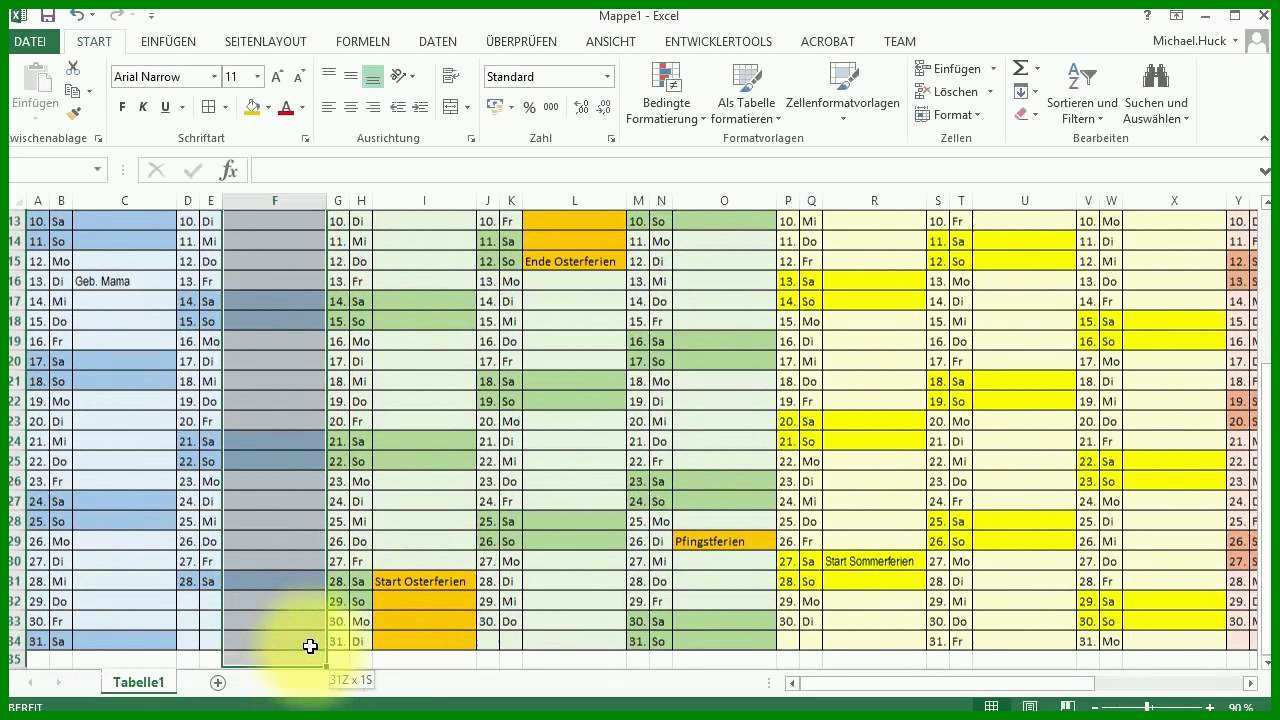
Microsoft Excel ist weit mehr als nur eine Tabellenkalkulationssoftware. Mit der richtigen Herangehensweise und den passenden Formeln verwandelt sich Excel in ein mächtiges Werkzeug zur Organisation und Verwaltung, insbesondere im Kontext von Terminplanung und Projektmanagement. Ein automatisch aktualisierender Excel-Kalender bietet dabei eine unglaubliche Möglichkeit, die Effizienz zu steigern und den Überblick zu behalten – von der einfachen Terminplanung bis hin zu komplexen Projektzeitplänen. Dieser Artikel beleuchtet die Feinheiten der Erstellung und Anwendung automatischer Kalender in Excel, inklusive Bewertungsübersichten und weiterführenden Möglichkeiten.
I. Die Grundlagen: Einen einfachen Excel-Kalender erstellen
Bevor wir uns mit der Automatisierung befassen, müssen wir die Basis schaffen: einen einfachen Monatskalender. Dies kann auf verschiedene Weisen geschehen:
-
Manuelle Erstellung: Die einfachste, aber auch zeitaufwendigste Methode ist die manuelle Gestaltung. Man erstellt ein Raster mit Tagen und Wochentagen und füllt die Daten manuell ein. Dies eignet sich nur für sehr einfache Kalender und ist nicht skalierbar.
-
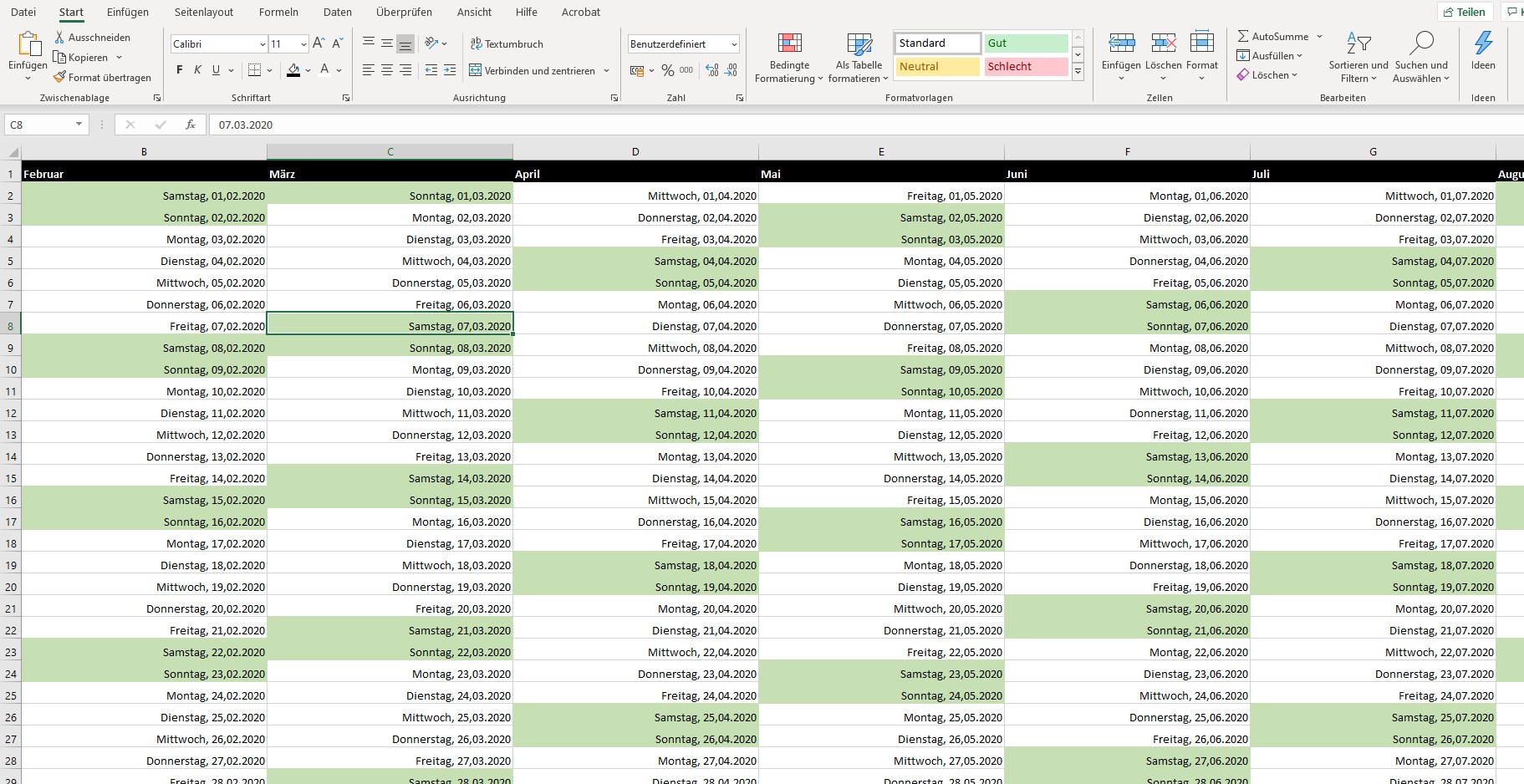
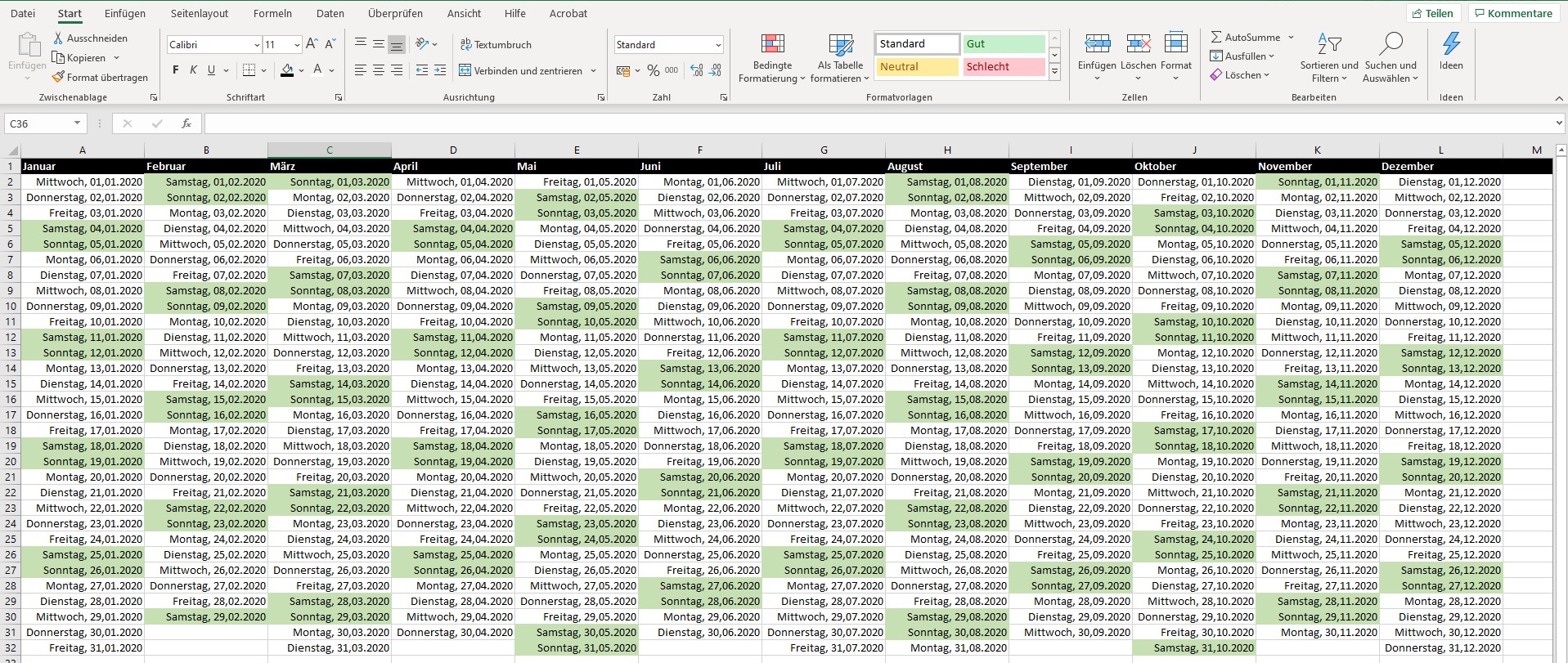
Formatierung und Tabellenfunktionen: Effizienter ist die Nutzung der Formatierungsfunktionen von Excel. Man erstellt ein Raster und nutzt die Funktion "Formatieren als Tabelle" für eine übersichtliche Darstellung. Die automatische Nummerierung der Tage kann über Formeln realisiert werden.
-
Daten- und Pivot-Tabellen: Für komplexere Kalender ist die Verwendung von Daten- und Pivot-Tabellen empfehlenswert. Termine werden in einer separaten Tabelle erfasst (Datum, Beschreibung, etc.) und in der Pivot-Tabelle nach Monaten und Tagen gruppiert. Dies ermöglicht eine flexible und dynamische Darstellung.
II. Automatisierung: Der Schlüssel zur Effizienz
Die wahre Stärke eines Excel-Kalenders liegt in seiner Automatisierung. Hierbei kommen verschiedene Excel-Funktionen ins Spiel:
-
DATUM()-Funktion: Diese Funktion ist fundamental für die Erstellung dynamischer Kalender. Sie generiert ein Datum basierend auf Jahr, Monat und Tag. Mit dieser Funktion kann man beispielsweise die Wochentage automatisch berechnen. -
WENN()-Funktion: Mit derWENN()-Funktion lassen sich bedingte Formatierungen und Ausgaben realisieren. Beispielsweise kann man die Zellen eines bestimmten Datums farblich hervorheben, wenn ein Termin eingetragen ist. -
WENNFEHLER()-Funktion: Diese Funktion verhindert das Anzeigen von Fehlermeldungen, wenn Formeln nicht wie erwartet funktionieren. Dies ist besonders wichtig bei komplexeren automatisierten Kalendern. -
VERWEIS()-Funktion: Mit derVERWEIS()-Funktion lassen sich Daten aus anderen Tabellen oder Arbeitsblättern in den Kalender einfügen. Dies ist hilfreich, wenn Termine aus einer Datenbank in den Kalender importiert werden sollen. -
INDEX()undVERGLEICH()Funktionen: Diese Funktionen in Kombination ermöglichen das dynamische Auslesen von Daten aus einer Tabelle basierend auf einem bestimmten Kriterium (z.B. Datum).
III. Beispiel: Ein automatischer Kalender mit Terminen und Bewertungsübersicht
Nehmen wir an, wir wollen einen Kalender erstellen, der automatisch Termine aus einer separaten Tabelle einliest und eine Bewertungsübersicht bietet. Die Tabelle "Termine" enthält Spalten für "Datum", "Beschreibung" und "Bewertung" (z.B. von 1 bis 5).
-
Kalender erstellen: Wir erstellen einen Monatskalender mit Hilfe der
DATUM()-Funktion und Formatierungsfunktionen. -
Termine einlesen: Wir verwenden die
VERWEIS()-Funktion, um die Beschreibung der Termine aus der "Termine"-Tabelle in den Kalender einzutragen. Die Formel in der Kalenderzelle könnte in etwa so aussehen:=WENNFEHLER(VERWEIS(Datum;Termine!A:A;Termine!B:B);""). Dies fügt die Beschreibung des Termins ein, wenn ein passendes Datum in der "Termine"-Tabelle gefunden wird. -
Bewertung einfügen: Ähnlich wie bei den Terminbeschreibungen können wir die Bewertungen mit der
VERWEIS()-Funktion in den Kalender einfügen (z.B. neben die Terminbeschreibung). -
Bewertungsübersicht: In einem separaten Bereich des Arbeitsblattes erstellen wir eine Bewertungsübersicht. Mit der
SUMMEWENN()-Funktion können wir die Summe der Bewertungen für jeden Monat berechnen. Die Formel könnte beispielsweise so aussehen:=SUMMEWENN(Termine!C:C;">"&0;Termine!A:A;">"&DATUM(Jahr;Monat;0)). Diese Formel summiert alle Bewertungen größer 0, die im aktuellen Monat liegen. -
Bedingte Formatierung: Um die Übersichtlichkeit zu verbessern, verwenden wir die bedingte Formatierung. Zellen mit hohen Bewertungen können beispielsweise grün, Zellen mit niedrigen Bewertungen rot hervorgehoben werden.
IV. Erweiterte Möglichkeiten: Unglaubliche Potenziale von Excel-Kalendern
Die Möglichkeiten gehen weit über einen einfachen Terminplaner hinaus:
-
Integration mit anderen Anwendungen: Excel-Kalender können mit anderen Anwendungen, wie Outlook oder Projektmanagement-Software, integriert werden. Dies ermöglicht den automatischen Import und Export von Terminen.
-
Visualisierung: Mit Diagrammen und Grafiken können die Daten des Kalenders visualisiert werden. Dies ermöglicht eine bessere Analyse und Interpretation der Daten. Beispielsweise kann ein Balkendiagramm die Anzahl der Termine pro Monat anzeigen.
-
Automatische Erinnerungen: Mit VBA-Makros (Visual Basic for Applications) lassen sich automatische Erinnerungen für anstehende Termine implementieren.
-
Ressourcenplanung: Excel-Kalender können für die Planung von Ressourcen, wie Personal oder Maschinen, verwendet werden. Dies ermöglicht eine optimale Auslastung der Ressourcen.
-
Projektmanagement: Komplexe Projektpläne mit Meilensteinen, Abhängigkeiten und kritischen Pfaden können in Excel visualisiert und verwaltet werden, oft in Verbindung mit Gantt-Diagrammen.
V. Fazit: Die Macht der Automatisierung in Excel
Ein automatisch aktualisierender Excel-Kalender ist ein mächtiges Werkzeug für die Organisation und Verwaltung von Terminen und Projekten. Die Kombination aus einfachen und komplexen Funktionen, die Möglichkeiten der Automatisierung und der flexiblen Visualisierung machen Excel zu einer unverzichtbaren Software für viele Anwender. Ob einfache Terminplanung oder komplexes Projektmanagement – die Grenzen sind durch die eigene Kreativität und das Verständnis der Excel-Funktionen gesetzt. Die hier beschriebenen Funktionen und Möglichkeiten bieten einen umfassenden Einstieg in die Welt der automatisierten Excel-Kalender und ermöglichen es, die Effizienz und den Überblick im Alltag deutlich zu verbessern. Die "Feinste Großartigkeit" und die "Unglaublichen Möglichkeiten" liegen in der Hand des Anwenders, der die Möglichkeiten von Excel kreativ und effektiv nutzt. Mit etwas Übung und der richtigen Herangehensweise kann jeder einen maßgeschneiderten Excel-Kalender erstellen, der seinen individuellen Bedürfnissen entspricht und die Arbeitsweise optimiert.



Abschluss
Daher hoffen wir, dass dieser Artikel wertvolle Einblicke in Kalender Excel Automatisch: Feinste Großartigkeit, Bewertungsübersicht und Unglaubliche Möglichkeiten bietet. Wir hoffen, dass Sie diesen Artikel informativ und nützlich finden. Bis zum nächsten Artikel!