Kalender Excel Monatsansicht: Schlüssig, Konsequent, Bestimmt – Ihr Weg zur optimalen Zeitplanung
Verwandte Artikel: Kalender Excel Monatsansicht: Schlüssig, Konsequent, Bestimmt – Ihr Weg zur optimalen Zeitplanung
Einführung
Mit Begeisterung werden wir uns durch das faszinierende Thema rund um Kalender Excel Monatsansicht: Schlüssig, Konsequent, Bestimmt – Ihr Weg zur optimalen Zeitplanung vertiefen. Lassen Sie uns interessante Informationen zusammenfügen und den Lesern frische Perspektiven bieten.
Table of Content
Kalender Excel Monatsansicht: Schlüssig, Konsequent, Bestimmt – Ihr Weg zur optimalen Zeitplanung

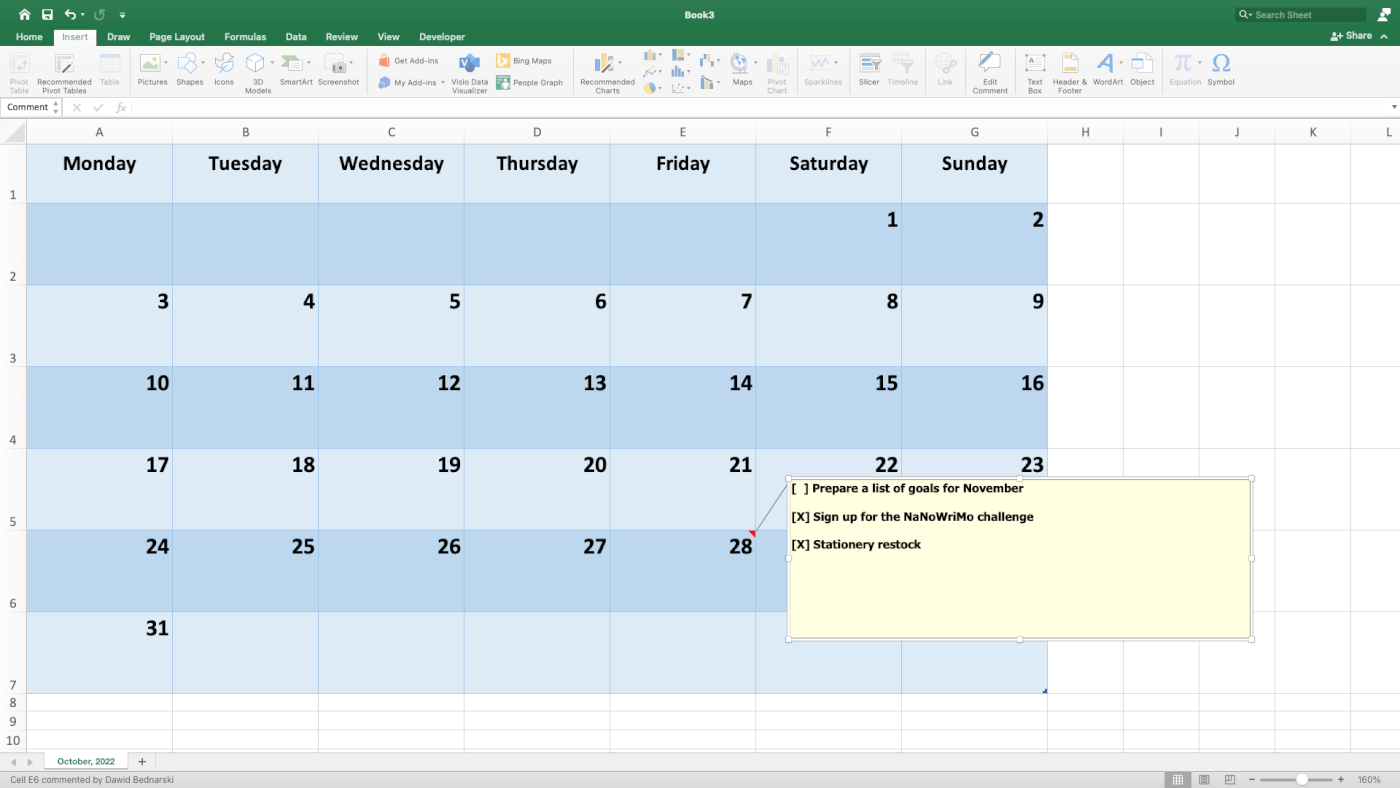
Die Zeit ist unser wertvollstes Gut. Effizientes Zeitmanagement ist daher nicht nur wünschenswert, sondern essentiell für Erfolg und Wohlbefinden. Ein gut strukturierter Kalender ist dabei das Fundament. Während digitale Kalenderlösungen immer beliebter werden, bietet Microsoft Excel mit seiner Flexibilität und Anpassbarkeit einzigartige Vorteile für die Erstellung einer individuellen Monatsansicht. Dieser Artikel zeigt Ihnen, wie Sie einen schlüssigen, konsequenten und bestimmten Excel-Monatskalender erstellen, der Ihre Zeitplanung revolutioniert.
1. Die Grundlagen: Aufbau und Design Ihrer Excel-Monatsansicht
Bevor Sie mit der detaillierten Gestaltung beginnen, sollten Sie sich über den grundlegenden Aufbau Ihrer Excel-Monatsansicht Gedanken machen. Hierbei sind einige wichtige Punkte zu beachten:
-
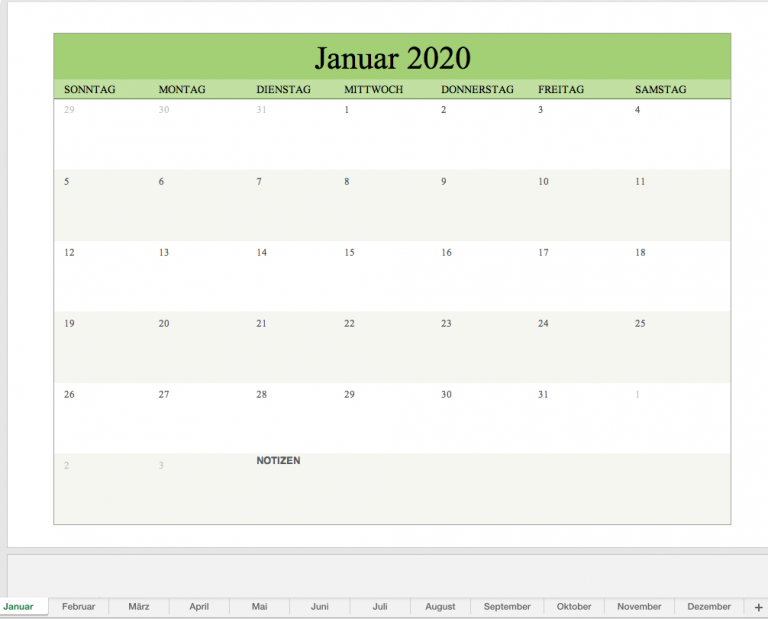
Format und Größe: Wählen Sie ein übersichtliches Format. Eine klassische Monatsansicht im Querformat (Landscape) bietet meist mehr Platz für Einträge. Die Größe der Zellen sollte ausreichend sein, um Termine und Notizen lesbar zu erfassen.
-
Wochentage: Die Wochentage sollten klar und deutlich gekennzeichnet sein, idealerweise mit einer farblichen Hervorhebung für das Wochenende. Eine kompakte Darstellung, die den Wochenverlauf gut sichtbar macht, ist vorteilhaft.
-
Datum: Das Datum sollte prominent in jeder Zelle angezeigt werden. Sie können hierfür die Funktion
TAG()undMONAT()in Kombination mit einer Formatierung verwenden. -
Farbcodierung: Eine durchdachte Farbcodierung erleichtert die schnelle Übersicht. Ordnen Sie beispielsweise verschiedenen Terminarten (z.B. Arbeit, Privat, Termine) unterschiedliche Farben zu. Dies verbessert die visuelle Erfassung und das Verständnis Ihres Kalenders.
-
Zusätzliche Spalten: Überlegen Sie, ob Sie zusätzliche Spalten benötigen, z.B. für Notizen, Prioritäten (hoch, mittel, niedrig), Aufgaben oder Projekte. Diese Spalten sollten sinnvoll in das Gesamtdesign integriert werden.
-
Druckoptionen: Achten Sie darauf, dass Ihr Kalender auch im Ausdruck gut lesbar ist. Testen Sie die Druckvorschau, um sicherzustellen, dass alle wichtigen Informationen korrekt dargestellt werden.
2. Formeln und Funktionen für einen dynamischen Kalender
Excel bietet eine Vielzahl von Funktionen, die Ihren Kalender dynamisch und flexibel gestalten. Hier einige Beispiele:
-
Datumsausgabe: Die Funktion
DATUM(Jahr; Monat; Tag)erlaubt es Ihnen, das Datum automatisch zu generieren. Sie können den Monat als Variable definieren und den Kalender so für jeden Monat neu generieren. -
Wochentagsbestimmung: Mit der Funktion
WOCHENTAG(Datum; Typ)können Sie den Wochentag für ein bestimmtes Datum ermitteln. Dies ist hilfreich, um die Wochentage automatisch in Ihren Kalender einzutragen. Der Parameter "Typ" gibt den Wochenbeginn an (z.B. 1 für Sonntag, 2 für Montag). -
Bedingte Formatierung: Mit der bedingten Formatierung können Sie Zellen basierend auf bestimmten Kriterien automatisch formatieren. Dies ist ideal, um Feiertage oder wichtige Termine hervorzuheben. Beispielsweise können Sie Zellen, die ein bestimmtes Datum enthalten, automatisch rot färben.
-
Datenvalidierung: Die Datenvalidierung verhindert die Eingabe falscher Daten. Sie können beispielsweise festlegen, dass nur bestimmte Datumsformate oder Textwerte in bestimmte Zellen eingegeben werden dürfen.
-
Verknüpfung mit anderen Tabellen: Sie können Ihren Monatskalender mit anderen Excel-Tabellen verknüpfen, um Daten aus anderen Quellen einzubinden, z.B. Projektpläne oder Aufgabenlisten.
3. Schlüssige Gestaltung: Konsistenz und Übersichtlichkeit
Ein schlüssiger Kalender zeichnet sich durch seine Konsistenz und Übersichtlichkeit aus. Hier einige Tipps für eine optimale Gestaltung:
-
Einheitliche Formatierung: Verwenden Sie eine einheitliche Schriftart, Schriftgröße und Farbpalette für den gesamten Kalender. Dies verbessert die Lesbarkeit und den professionellen Eindruck.
-
Klare Struktur: Achten Sie auf eine klare Struktur und vermeiden Sie übermäßige Verzierungen. Ein minimalistisches Design ist oft effektiver als ein überladenes Layout.
-
Logische Anordnung: Ordnen Sie die Elemente logisch an und achten Sie auf einen guten Informationsfluss. Die wichtigsten Informationen sollten sofort erkennbar sein.
-
Regelmäßige Aktualisierung: Halten Sie Ihren Kalender regelmäßig auf dem neuesten Stand. Dies ist entscheidend für die Effektivität Ihres Zeitmanagements.
-
Archivierung: Archivieren Sie Ihre Kalender nach Ablauf des Monats. Dies hilft Ihnen, den Überblick zu behalten und Trends im Zeitmanagement zu erkennen.
4. Bestimmte Ziele: Integration in Ihr Zeitmanagement-System
Ein Excel-Monatskalender ist nur ein Werkzeug. Seine Effektivität hängt von seiner Integration in Ihr persönliches Zeitmanagement-System ab. Hier einige wichtige Punkte:
-
Zielsetzung: Definieren Sie klare Ziele für Ihre Zeitplanung. Was möchten Sie mit Ihrem Kalender erreichen? Welche Aufgaben wollen Sie priorisieren?
-
Aufgabenmanagement: Integrieren Sie Ihr Aufgabenmanagement in Ihren Kalender. Verknüpfen Sie Termine mit den entsprechenden Aufgaben und verfolgen Sie den Fortschritt.
-
Prioritätensetzung: Setzen Sie Prioritäten für Ihre Aufgaben und Termine. Konzentrieren Sie sich auf die wichtigsten Aufgaben und delegieren Sie weniger wichtige Aufgaben, wenn möglich.
-
Zeitabschätzung: Schätzen Sie den Zeitaufwand für Ihre Aufgaben realistisch ein. Dies hilft Ihnen, Ihre Termine realistisch zu planen und Überlastung zu vermeiden.
-
Reflexion: Nehmen Sie sich regelmäßig Zeit, um Ihren Kalender und Ihr Zeitmanagement zu reflektieren. Was funktioniert gut? Was kann verbessert werden?
5. Beispiele für die praktische Anwendung:
-
Projektmanagement: Erstellen Sie einen Kalender, der den Projektfortschritt visualisiert. Tragen Sie Meilensteine, Deadlines und Aufgaben ein.
-
Terminplanung: Verwenden Sie den Kalender zur Planung von Terminen, Meetings und Veranstaltungen. Integrieren Sie Erinnerungen, um wichtige Termine nicht zu verpassen.
-
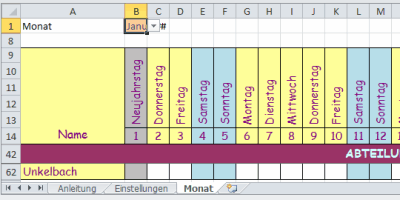
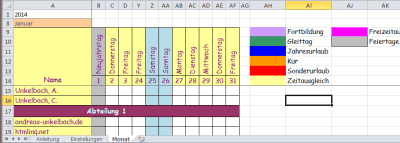
Urlaubsplanung: Planen Sie Ihren Urlaub mit Ihrem Excel-Kalender. Tragen Sie Urlaubstage, Feiertage und wichtige Termine ein.
-
Private Terminplanung: Verwenden Sie den Kalender zur Planung privater Termine, wie z.B. Arzttermine, Familienfeiern oder Hobbys.
-
Teamkalender: Erstellen Sie einen gemeinsamen Kalender für Ihr Team, um die Verfügbarkeit von Teammitgliedern zu koordinieren.
6. Fazit: Der Schlüssel zum Erfolg liegt in der Konsistenz
Ein schlüssiger, konsequenter und bestimmter Excel-Monatskalender ist ein mächtiges Werkzeug für effizientes Zeitmanagement. Die Flexibilität von Excel ermöglicht es Ihnen, einen individuellen Kalender zu erstellen, der perfekt auf Ihre Bedürfnisse zugeschnitten ist. Der Schlüssel zum Erfolg liegt jedoch in der konsequenten Nutzung und regelmäßigen Aktualisierung Ihres Kalenders. Mit etwas Übung und Kreativität können Sie Ihren Excel-Monatskalender zu einem unverzichtbaren Bestandteil Ihrer Zeitplanung machen und so Ihre Produktivität und Ihr Wohlbefinden steigern. Nutzen Sie die Möglichkeiten, die Excel bietet, und gestalten Sie Ihren persönlichen Weg zu einem optimal organisierten und erfolgreichen Leben.

![Monatskalender 2024 [Excelvorlage & PDF kostenlos!]](https://excel-vorlagen.net/wp-content/uploads/2023/06/monatskalender-2024.png)

Abschluss
Daher hoffen wir, dass dieser Artikel wertvolle Einblicke in Kalender Excel Monatsansicht: Schlüssig, Konsequent, Bestimmt – Ihr Weg zur optimalen Zeitplanung bietet. Wir hoffen, dass Sie diesen Artikel informativ und nützlich finden. Bis zum nächsten Artikel!