Kalender-Synchronisation auf Samsung-Smartphones: Spektakulär, Atemberaubend, Prächtig? Ein umfassender Leitfaden
Verwandte Artikel: Kalender-Synchronisation auf Samsung-Smartphones: Spektakulär, Atemberaubend, Prächtig? Ein umfassender Leitfaden
Einführung
Mit großer Freude werden wir uns mit das faszinierende Thema rund um Kalender-Synchronisation auf Samsung-Smartphones: Spektakulär, Atemberaubend, Prächtig? Ein umfassender Leitfaden vertiefen. Lassen Sie uns interessante Informationen zusammenfügen und den Lesern frische Perspektiven bieten.
Table of Content
Kalender-Synchronisation auf Samsung-Smartphones: Spektakulär, Atemberaubend, Prächtig? Ein umfassender Leitfaden
Die nahtlose Synchronisation von Kalendern ist in der heutigen hypervernetzten Welt essentiell. Ob berufliche Termine, private Verabredungen oder wichtige Erinnerungen – der Kalender ist unser digitaler Begleiter und muss zuverlässig und übersichtlich funktionieren. Besonders Samsung-Nutzer fragen sich oft, wie sie ihre Kalender optimal auf ihren Smartphones verwalten und synchronisieren können. Dieser Artikel beleuchtet die verschiedenen Möglichkeiten, die beeindruckende (oder eben nicht so beeindruckende) Welt der Kalender-Synchronisation auf Samsung-Geräten und geht dabei über den bloßen Funktionsumfang hinaus. Wir analysieren die praktische Anwendung, betrachten die Vor- und Nachteile verschiedener Methoden und bieten detaillierte Anleitungen für ein optimales Ergebnis. Ob spektakulär, atemberaubend oder prächtig – das Ergebnis hängt letztendlich von der richtigen Herangehensweise ab.
Die verschiedenen Wege zur Kalender-Synchronisation:
Samsung-Smartphones bieten eine Vielzahl an Möglichkeiten, Kalender zu synchronisieren. Die Wahl der richtigen Methode hängt von den individuellen Bedürfnissen und den verwendeten Diensten ab. Die wichtigsten Optionen sind:
-
Google Kalender: Die wohl verbreitetste Methode. Fast alle Samsung-Smartphones sind standardmäßig mit einem Google-Konto verbunden. Die Synchronisation mit Google Kalender ist nahtlos integriert und bietet eine zuverlässige und umfassende Lösung. Termine, Erinnerungen und sogar verschiedene Kalender können problemlos synchronisiert werden. Die Stärke liegt in der Plattformunabhängigkeit: Der Kalender ist auf allen Geräten (PCs, Tablets, Smartphones anderer Hersteller) zugänglich.
-
Microsoft Exchange: Für Nutzer von Microsoft Outlook oder anderen Exchange-basierten Diensten ist diese Option ideal. Die Synchronisation mit Exchange-Servern ermöglicht den Zugriff auf berufliche Kalender und ermöglicht oft auch die Synchronisation von Kontakten und E-Mails. Die Einrichtung kann etwas komplexer sein als bei Google Kalender, bietet aber eine umfassende Lösung für Unternehmensumgebungen.
-
Samsung Cloud: Samsungs eigener Cloud-Dienst bietet ebenfalls die Möglichkeit, Kalender zu synchronisieren. Der Vorteil liegt in der Integration in das Samsung-Ökosystem. Die Daten bleiben innerhalb des Samsung-Universums und können einfach zwischen verschiedenen Samsung-Geräten geteilt werden. Allerdings ist die Funktionalität im Vergleich zu Google Kalender oder Exchange etwas eingeschränkter.
-
Andere Kalenderanbieter: Viele weitere Kalenderanbieter wie iCloud (für Apple-Nutzer), CalDAV-Server oder andere Drittanbieter-Apps bieten ebenfalls Synchronisationsmöglichkeiten. Die Einrichtung variiert je nach Anbieter und erfordert oft manuelle Konfiguration.
Schritt-für-Schritt Anleitung zur Google Kalender Synchronisation:
Die Synchronisation mit Google Kalender ist der einfachste und meist empfohlene Weg. Hier eine detaillierte Anleitung:
-
Google-Konto hinzufügen: Stellen Sie sicher, dass ein Google-Konto auf Ihrem Samsung-Smartphone eingerichtet ist. Gehen Sie dazu in die Einstellungen, dann in "Konten und Backup" und anschließend "Konten hinzufügen". Wählen Sie "Google" aus und folgen Sie den Anweisungen.
-
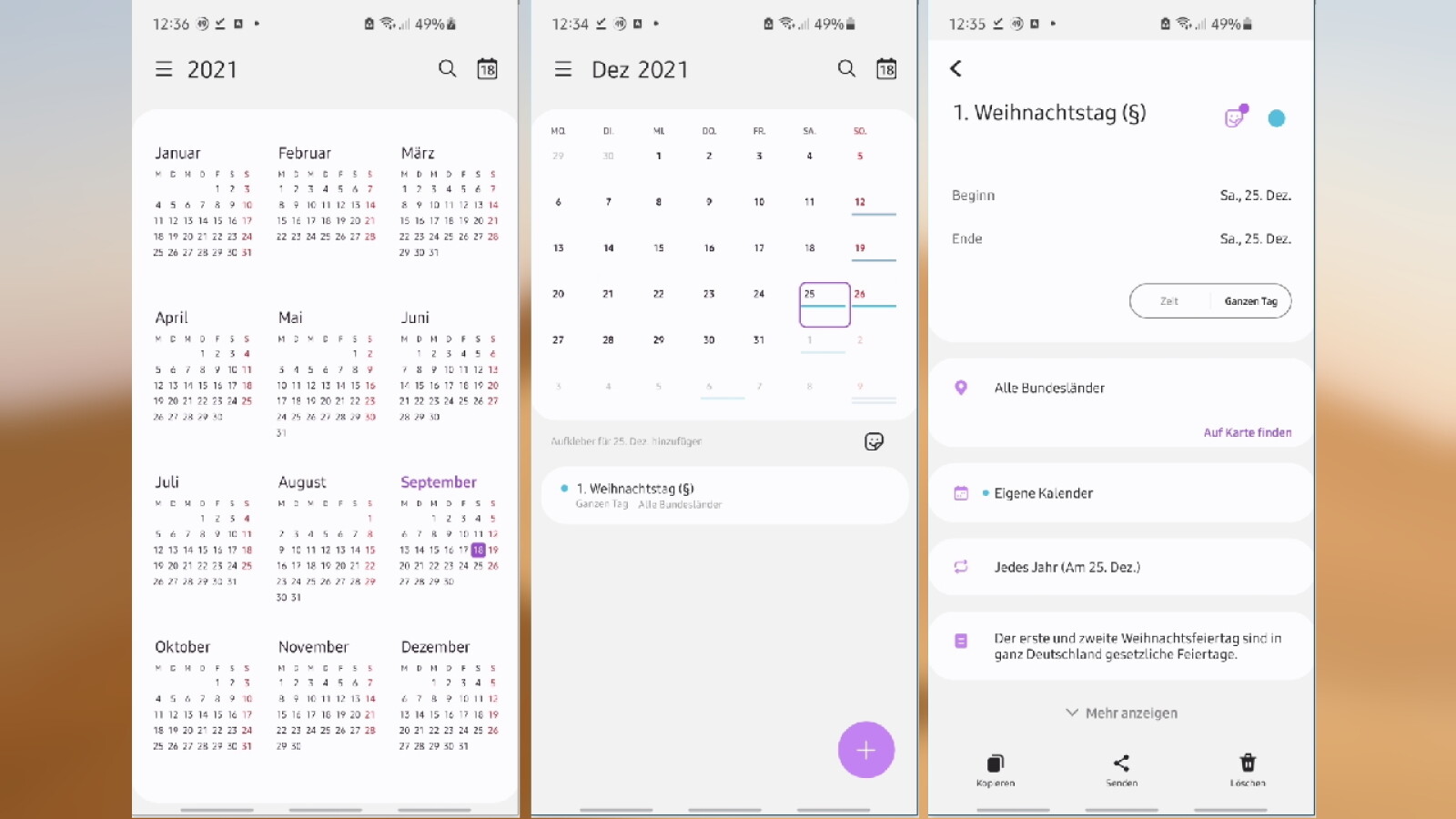
Kalender-App öffnen: Öffnen Sie die vorinstallierte Kalender-App auf Ihrem Samsung-Smartphone.
-
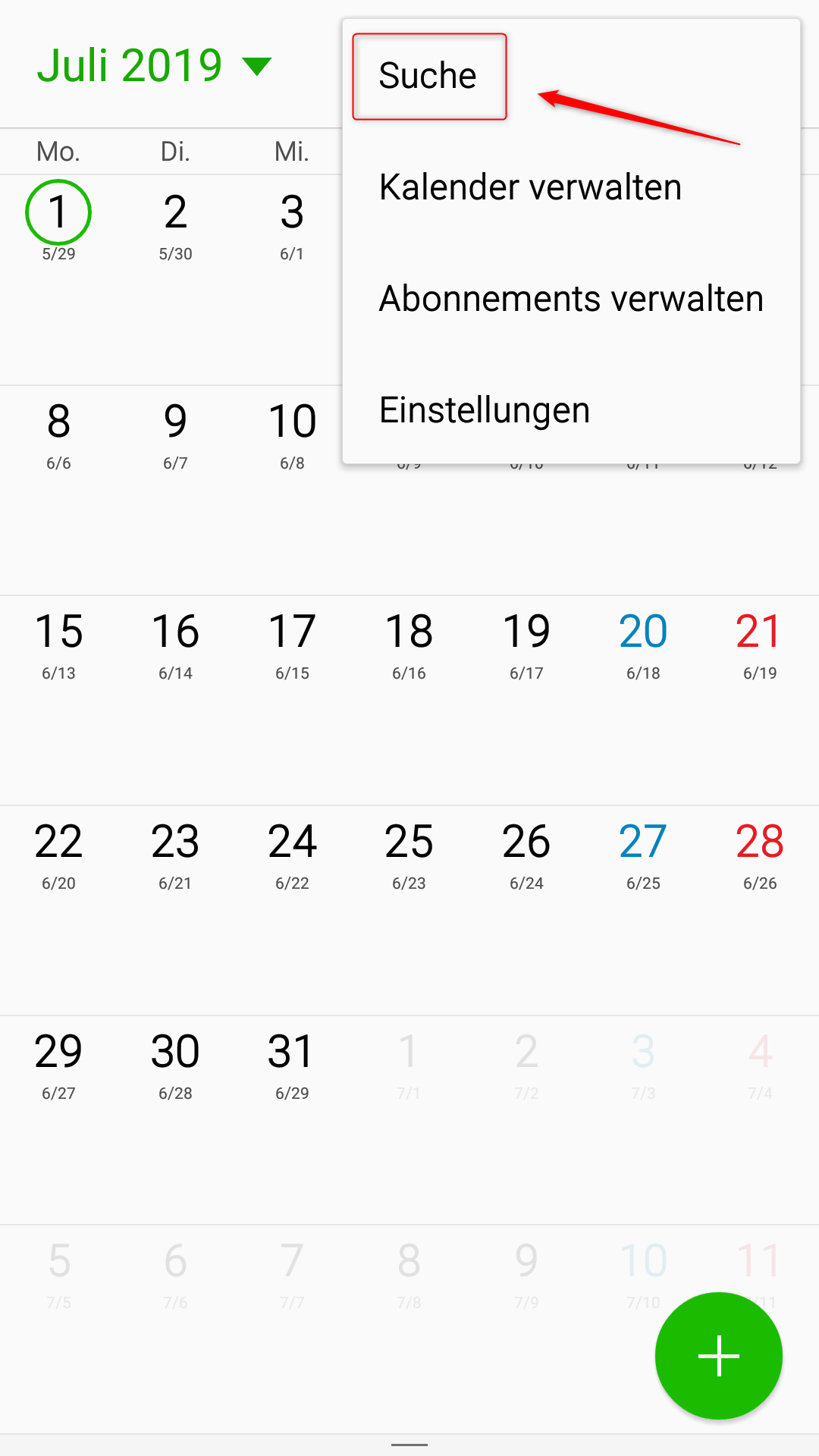
Kalender hinzufügen: In der Kalender-App sollten Sie bereits Ihren Google-Kalender sehen. Falls nicht, tippen Sie auf das Menü (meistens drei vertikale Punkte) und wählen Sie "Kalender hinzufügen". Wählen Sie Ihr Google-Konto aus.
-
Synchronisierungseinstellungen überprüfen: Gehen Sie in die Einstellungen der Kalender-App und überprüfen Sie die Synchronisierungseinstellungen. Stellen Sie sicher, dass die automatische Synchronisierung aktiviert ist und der gewünschte Zeitraum für die Synchronisierung festgelegt ist.
-
Fehlerbehebung: Falls die Synchronisierung nicht funktioniert, überprüfen Sie Ihre Internetverbindung, starten Sie Ihr Smartphone neu und vergewissern Sie sich, dass Ihr Google-Konto korrekt eingerichtet ist.
Vergleich der verschiedenen Methoden:
| Methode | Vorteile | Nachteile | Komplexität | Zuverlässigkeit | Plattformunabhängigkeit |
|---|---|---|---|---|---|
| Google Kalender | Einfach, zuverlässig, plattformunabhängig | Abhängigkeit von Google | Niedrig | Hoch | Hoch |
| Microsoft Exchange | Ideal für Unternehmensumgebungen, umfassend | Komplexere Einrichtung, Abhängigkeit von Exchange | Mittel | Hoch | Mittel |
| Samsung Cloud | Integration in Samsung-Ökosystem | Eingeschränkte Funktionalität, Abhängigkeit von Samsung | Niedrig | Mittel | Niedrig |
| Andere Anbieter | Flexibilität, Spezialfunktionen | Einrichtung kann komplex sein, Abhängigkeit vom Anbieter | Hoch | Variiert | Variiert |
Optimierung der Kalender-Synchronisation:
Für eine optimale Synchronisation sollten folgende Punkte beachtet werden:
-
Regelmäßige Synchronisierung: Stellen Sie sicher, dass die automatische Synchronisierung aktiviert ist und regelmäßig durchgeführt wird.
-
Internetverbindung: Eine stabile Internetverbindung ist unerlässlich für eine zuverlässige Synchronisierung.
-
Akkuoptimierung: Achten Sie darauf, dass die Akkuoptimierung für die Kalender-App und die Synchronisierung deaktiviert ist, um Unterbrechungen zu vermeiden.
-
Kalenderbereinigung: Löschen Sie regelmäßig alte oder unnötige Kalender, um die Synchronisierung zu beschleunigen und den Speicherplatz zu optimieren.
-
Benachrichtigungen: Konfigurieren Sie die Benachrichtigungen für Ihre Kalender-Einträge nach Ihren Bedürfnissen.
Fazit:
Die Kalender-Synchronisation auf Samsung-Smartphones ist ein wichtiger Aspekt der täglichen Nutzung. Ob spektakulär, atemberaubend oder prächtig – das Ergebnis hängt von der richtigen Wahl der Methode und der optimalen Konfiguration ab. Google Kalender bietet die einfachste und zuverlässigste Lösung für die meisten Nutzer. Für Unternehmensumgebungen ist Microsoft Exchange die bessere Wahl. Samsung Cloud bietet eine einfache Lösung innerhalb des Samsung-Ökosystems, ist aber funktional eingeschränkt. Letztendlich ist die beste Methode diejenige, die den individuellen Bedürfnissen und Anforderungen am besten entspricht. Mit der richtigen Vorgehensweise kann die Kalender-Synchronisation ein reibungsloser und effizienter Bestandteil des digitalen Lebens sein. Die detaillierten Anleitungen und der Vergleich der verschiedenen Methoden in diesem Artikel sollen Ihnen dabei helfen, die optimale Lösung für Ihre Bedürfnisse zu finden. Vergessen Sie nicht, die oben genannten Optimierungshinweise zu befolgen, um ein bestmögliches Ergebnis zu erzielen und die volle Pracht Ihrer digitalen Organisation zu erleben.
Abschluss
Daher hoffen wir, dass dieser Artikel wertvolle Einblicke in Kalender-Synchronisation auf Samsung-Smartphones: Spektakulär, Atemberaubend, Prächtig? Ein umfassender Leitfaden bietet. Wir danken Ihnen, dass Sie sich die Zeit genommen haben, diesen Artikel zu lesen. Bis zum nächsten Artikel!