Kalender in Excel einfügen: Feinste Großartigkeit – Bewertungsübersicht und Unglaubliche Möglichkeiten
Verwandte Artikel: Kalender in Excel einfügen: Feinste Großartigkeit – Bewertungsübersicht und Unglaubliche Möglichkeiten
Einführung
Bei dieser feierlichen Gelegenheit freuen wir uns, in das das faszinierende Thema rund um Kalender in Excel einfügen: Feinste Großartigkeit – Bewertungsübersicht und Unglaubliche Möglichkeiten vertiefen. Lassen Sie uns interessante Informationen zusammenfügen und den Lesern frische Perspektiven bieten.
Table of Content
Kalender in Excel einfügen: Feinste Großartigkeit – Bewertungsübersicht und Unglaubliche Möglichkeiten
Microsoft Excel ist weit mehr als nur eine Tabellenkalkulationssoftware. Seine vielseitigen Funktionen ermöglichen es, weit über einfache Berechnungen hinauszugehen und komplexe Aufgaben zu bewältigen. Ein oft unterschätztes Feature ist die Möglichkeit, Kalender direkt in Excel zu integrieren und damit die Organisation und Visualisierung von Daten auf ein neues Level zu heben. Dieser Artikel beleuchtet die verschiedenen Methoden, Kalender in Excel einzubinden, bewertet deren Vor- und Nachteile und zeigt unglaubliche Möglichkeiten auf, wie Sie diese Funktion für Ihre Zwecke nutzen können.
Methoden zum Einfügen von Kalendern in Excel:
Es gibt mehrere Wege, um einen Kalender in Ihre Excel-Tabelle einzubinden, jeder mit seinen eigenen Stärken und Schwächen:
1. Einfügen eines einfachen Tabellenkalenders:
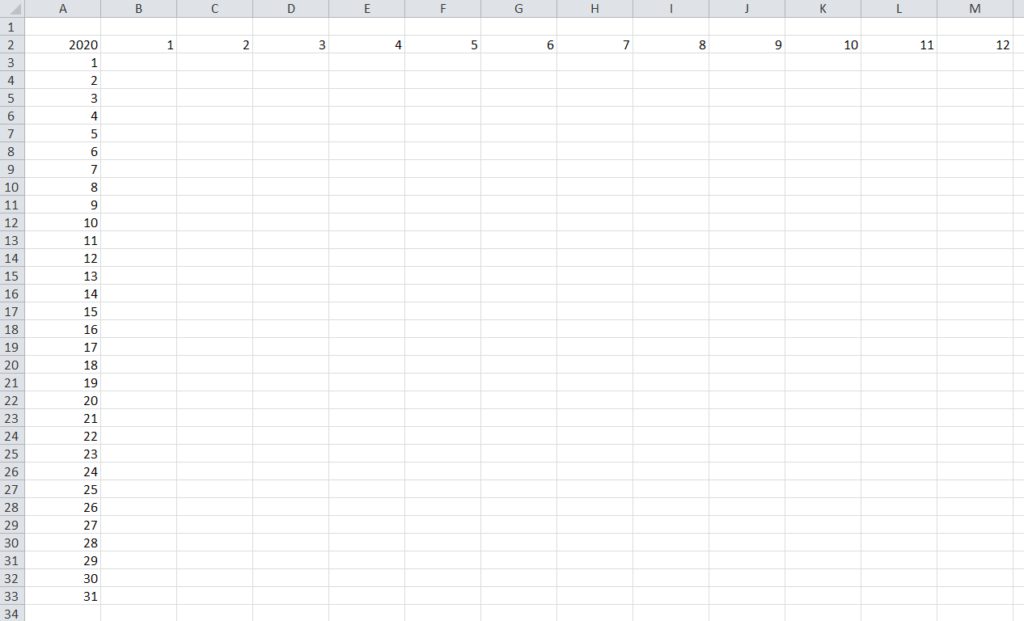
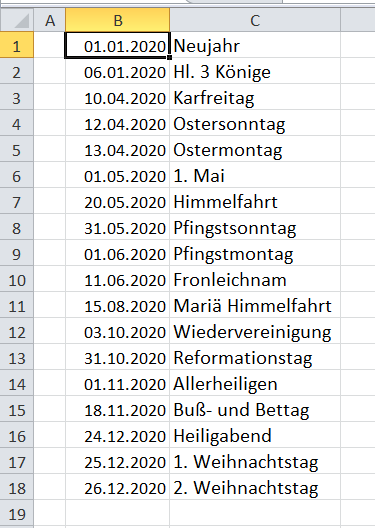
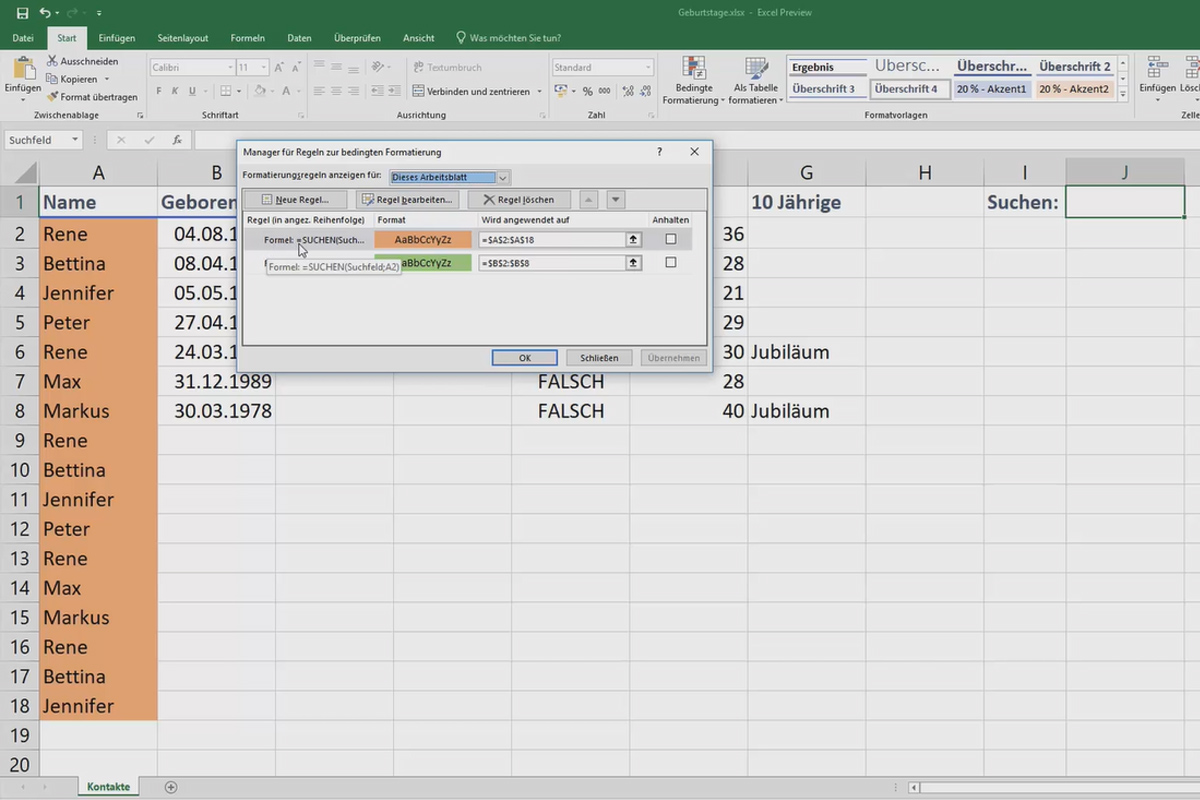
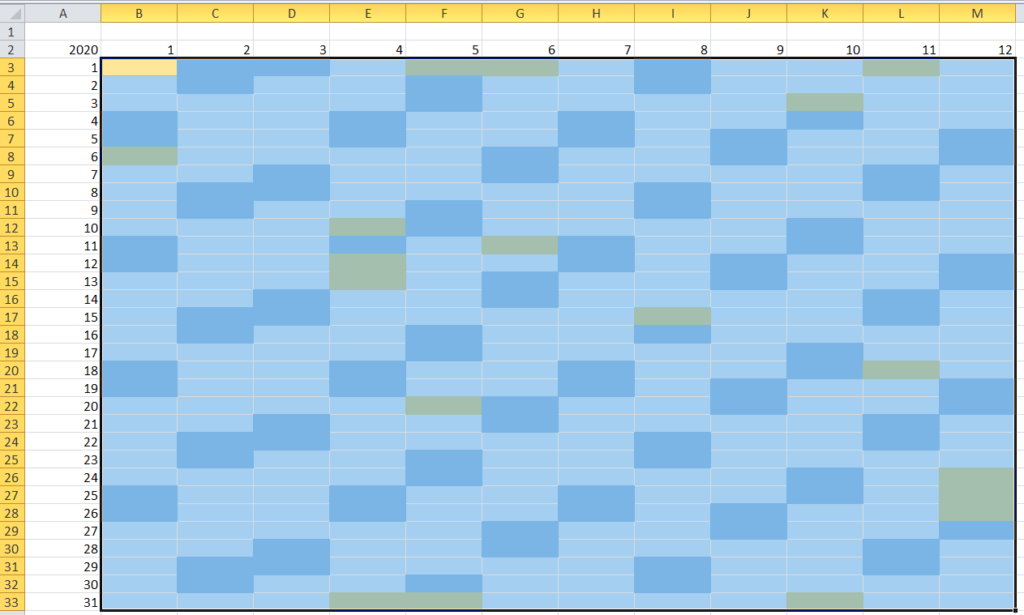
Die einfachste Methode ist das manuelle Erstellen eines Kalenders mithilfe von Excel-Funktionen und Formatierungsoptionen. Sie können hierfür die Datumsfunktion nutzen, um die Tage des Monats automatisch zu generieren. Mit bedingter Formatierung lassen sich Feiertage hervorheben oder Wochenenden farblich unterscheiden.
Vorteile:
- Einfache Umsetzung: Benötigt nur grundlegende Excel-Kenntnisse.
- Hohe Anpassungsfähigkeit: Sie haben volle Kontrolle über das Design und die Inhalte des Kalenders.
- Offline-Funktionalität: Der Kalender funktioniert ohne Internetverbindung.
Nachteile:
- Zeitaufwendig: Das manuelle Erstellen und Aktualisieren des Kalenders kann bei großen Zeiträumen mühsam sein.
- Keine dynamische Aktualisierung: Änderungen (z.B. Feiertage) müssen manuell vorgenommen werden.
- Begrenzte Funktionalität: Es fehlen oft Funktionen wie Terminplanung oder Ereignisverwaltung.
2. Verwendung von Excel-Vorlagen:
Microsoft bietet zahlreiche Vorlagen für Kalender an, die Sie direkt in Excel laden und verwenden können. Diese Vorlagen enthalten oft bereits formatierte Kalender mit zusätzlichen Funktionen wie der Möglichkeit, Termine einzutragen.
Vorteile:
- Schnell und einfach: Sie sparen Zeit und Aufwand beim Erstellen des Kalenders.
- Professionelles Design: Die Vorlagen bieten oft ansprechende und übersichtliche Designs.
- Zusätzliche Funktionen: Einige Vorlagen bieten zusätzliche Funktionen wie Terminerinnerungen oder die Integration von Aufgabenlisten.
Nachteile:
- Begrenzte Anpassungsmöglichkeiten: Die Anpassung der Vorlagen ist oft eingeschränkt.
- Abhängigkeit von Internetverbindung (bei Download): Zum Herunterladen der Vorlagen ist eine Internetverbindung erforderlich.
- Nicht immer optimal für spezielle Bedürfnisse: Die verfügbaren Vorlagen passen nicht immer zu individuellen Anforderungen.
3. Integration von ActiveX-Steuerelementen:
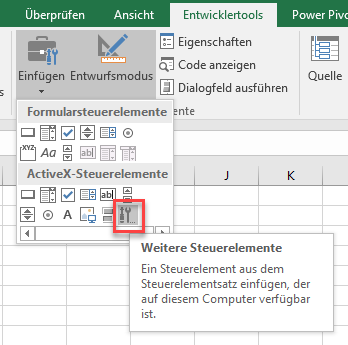
Für fortgeschrittene Anwender besteht die Möglichkeit, ActiveX-Steuerelemente zu verwenden, um interaktive Kalender in Excel einzubinden. Diese Steuerelemente bieten oft erweiterte Funktionen wie Terminplanung, Ereignisverwaltung und die Möglichkeit, Daten mit anderen Anwendungen zu synchronisieren.
Vorteile:
- Erweiterte Funktionalität: Bietet deutlich mehr Funktionen als einfache Tabellenkalender.
- Interaktive Bedienung: Ermöglicht eine intuitive und benutzerfreundliche Interaktion mit dem Kalender.
- Datenintegration: Kann mit anderen Anwendungen und Datenquellen verbunden werden.
Nachteile:
- Komplexität: Die Implementierung von ActiveX-Steuerelementen erfordert fortgeschrittene Excel-Kenntnisse und Programmiererfahrung.
- Sicherheitsaspekte: Die Verwendung von ActiveX-Steuerelementen kann Sicherheitsrisiken bergen, wenn nicht sorgfältig gehandhabt wird.
- Kompatibilitätsprobleme: Die Kompatibilität mit verschiedenen Excel-Versionen und Betriebssystemen muss beachtet werden.
4. Verknüpfung mit externen Kalendern:
Es ist möglich, einen externen Kalender, z.B. aus Outlook oder Google Calendar, mit Excel zu verknüpfen. Dies erlaubt die Darstellung der Kalenderdaten in Excel, ohne diese direkt in der Tabelle zu erstellen.
Vorteile:
- Zentralisierte Datenverwaltung: Die Kalenderdaten werden zentral verwaltet und aktualisiert.
- Automatische Aktualisierung: Änderungen im externen Kalender werden automatisch in Excel angezeigt.
- Kein manuelles Erstellen und Aktualisieren: Sie sparen Zeit und Aufwand.
Nachteile:
- Abhängigkeit von externer Software und Internetverbindung: Die Funktion benötigt eine Verbindung zum externen Kalender und eine funktionierende Internetverbindung.
- Eingeschränkte Anpassungsmöglichkeiten: Die Gestaltung des Kalenders ist oft durch die Möglichkeiten des externen Kalenders vorgegeben.
- Potenzielle Synchronisierungsprobleme: Es können Probleme bei der Synchronisierung zwischen dem externen Kalender und Excel auftreten.
Bewertungsübersicht:
| Methode | Einfachheit | Anpassbarkeit | Funktionalität | Dynamik | Sicherheitsaspekte |
|---|---|---|---|---|---|
| Tabellenkalender | Hoch | Hoch | Niedrig | Niedrig | Niedrig |
| Excel-Vorlagen | Mittel | Mittel | Mittel | Mittel | Niedrig |
| ActiveX-Steuerelemente | Niedrig | Hoch | Hoch | Hoch | Mittel |
| Verknüpfung externer Kalender | Mittel | Niedrig | Hoch | Hoch | Mittel |
Unglaubliche Möglichkeiten:
Die Integration eines Kalenders in Excel eröffnet unglaubliche Möglichkeiten für die Organisation und Visualisierung von Daten:
- Projektmanagement: Verfolgen Sie Projektmeilensteine, Deadlines und Aufgaben im Kalender.
- Ressourcenplanung: Visualisieren Sie die Auslastung von Mitarbeitern oder Ressourcen.
- Terminplanung: Planen und verwalten Sie Termine und Besprechungen.
- Vertrieb und Marketing: Verfolgen Sie Kampagnen, Termine und wichtige Ereignisse.
- Finanzplanung: Verfolgen Sie Zahlungstermine, Rechnungen und andere finanzielle Ereignisse.
- Personaleinsatzplanung: Erstellen Sie Schichtpläne und Arbeitszeitaufzeichnungen.
- Produktionsplanung: Planen und überwachen Sie Produktionsprozesse und Liefertermine.
Fazit:
Die Integration eines Kalenders in Excel bietet eine leistungsstarke Möglichkeit, Daten zu organisieren und zu visualisieren. Die Wahl der richtigen Methode hängt von Ihren individuellen Bedürfnissen, Ihren Excel-Kenntnissen und Ihren Sicherheitsanforderungen ab. Von einfachen Tabellenkalendern bis hin zu komplexen, interaktiven Lösungen mit ActiveX-Steuerelementen oder verknüpften externen Kalendern – die Möglichkeiten sind vielfältig und bieten unglaubliche Potenziale für die Steigerung Ihrer Produktivität. Experimentieren Sie mit den verschiedenen Methoden und finden Sie die optimale Lösung für Ihre spezifischen Anforderungen. Die Investition in Zeit und Mühe wird sich durch eine verbesserte Organisation und einen effizienteren Workflow auszahlen. Denken Sie daran, die Sicherheitsaspekte bei der Verwendung von ActiveX-Steuerelementen zu berücksichtigen und regelmäßig Ihre Excel-Dateien auf Viren und Malware zu überprüfen.




Abschluss
Daher hoffen wir, dass dieser Artikel wertvolle Einblicke in Kalender in Excel einfügen: Feinste Großartigkeit – Bewertungsübersicht und Unglaubliche Möglichkeiten bietet. Wir hoffen, dass Sie diesen Artikel informativ und nützlich finden. Bis zum nächsten Artikel!