Kalender im Excel-Format: Feinste Großartigkeit, Bewertungsübersicht und Unglaubliche Möglichkeiten
Verwandte Artikel: Kalender im Excel-Format: Feinste Großartigkeit, Bewertungsübersicht und Unglaubliche Möglichkeiten
Einführung
Mit Begeisterung werden wir uns durch das faszinierende Thema rund um Kalender im Excel-Format: Feinste Großartigkeit, Bewertungsübersicht und Unglaubliche Möglichkeiten vertiefen. Lassen Sie uns interessante Informationen zusammenfügen und den Lesern frische Perspektiven bieten.
Table of Content
Kalender im Excel-Format: Feinste Großartigkeit, Bewertungsübersicht und Unglaubliche Möglichkeiten
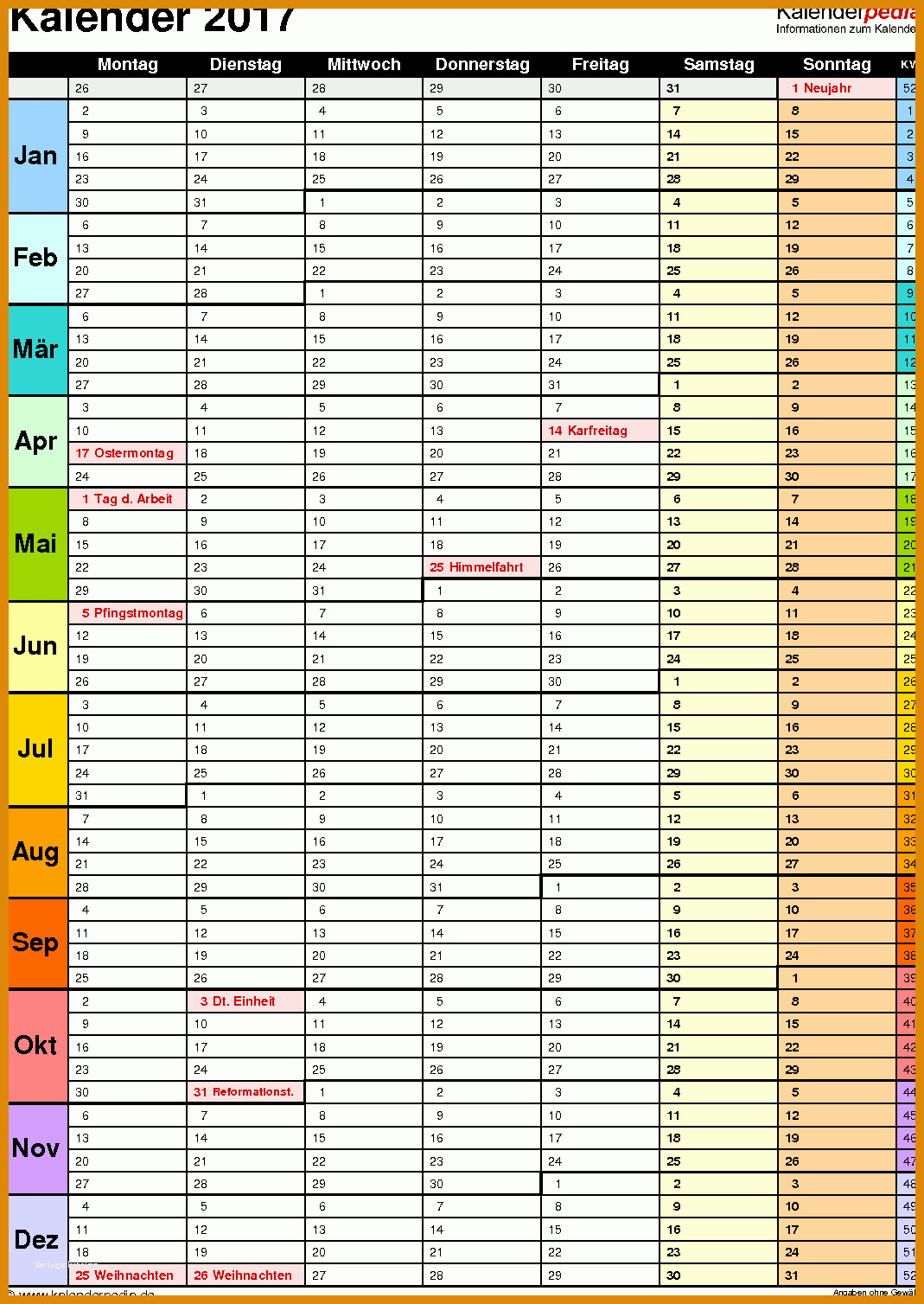
Microsoft Excel, oft als bloße Tabellenkalkulation abgetan, entpuppt sich bei genauerer Betrachtung als vielseitiges Werkzeug, das weit über einfache Berechnungen hinausgeht. Ein besonders eindrucksvolles Beispiel hierfür ist die Erstellung von Kalendern. Von einfachen Terminplanern bis hin zu komplexen Projektmanagement-Tools – die Möglichkeiten, einen Kalender in Excel zu gestalten, sind nahezu unbegrenzt und offenbaren eine "feinste Großartigkeit", wie der Titel suggeriert. Dieser Artikel beleuchtet die verschiedenen Aspekte der Excel-Kalendergestaltung, von den Grundlagen bis hin zu fortgeschrittenen Funktionen und zeigt, wie eine "Bewertungsübersicht" und "unglaubliche Möglichkeiten" durch die individuelle Anpassung erreicht werden können.
Die Grundlagen: Einen einfachen Kalender erstellen
Der einfachste Weg, einen Kalender in Excel zu erstellen, besteht in der Nutzung der integrierten Formatierungsfunktionen. Man beginnt mit der Eingabe der Monatsnamen und der Wochentage. Die Formatierung der Zellen mit Hilfe von Rahmen, Schriftarten und -größen ermöglicht eine übersichtliche Darstellung. Die Datumsangaben können manuell eingegeben werden, was jedoch zeitaufwendig ist. Effizienter ist die Verwendung der Funktion DATUM(), die das Datum anhand von Jahr, Monat und Tag berechnet. Beispielsweise erzeugt =DATUM(2024;1;1) den 1. Januar 2024. Mit Hilfe der Autoausfüllfunktion lassen sich die Daten für den gesamten Monat schnell generieren. Diese einfache Methode eignet sich für persönliche Kalender oder einfache Terminplaner.
Die Erweiterung: Funktionen und Formeln für mehr Funktionalität
Die wahre Stärke von Excel-Kalendern liegt jedoch in der Nutzung von Funktionen und Formeln. So kann man beispielsweise Feiertage automatisch einfügen. Dafür benötigt man eine Liste der Feiertage mit Datum, die man in einer separaten Tabelle speichert. Mit der Funktion SUCHEN() kann man dann prüfen, ob ein bestimmtes Datum in dieser Liste enthalten ist und entsprechend formatieren (z.B. farbliche Hervorhebung). Auch die Berechnung von Wochennummern ist mit der Funktion WOCHENNUMMER() problemlos möglich.
Weiterführende Funktionen ermöglichen eine dynamische Anpassung des Kalenders. Mit der Verwendung von WENN()-Funktionen können bedingte Formatierungen implementiert werden. Beispielsweise könnte ein Ereignis, das innerhalb der nächsten Woche stattfindet, automatisch rot markiert werden. Die Verwendung von benutzerdefinierten Funktionen (UDFs) in VBA (Visual Basic for Applications) erweitert die Möglichkeiten nochmals erheblich und erlaubt die Implementierung komplexer Logik. So könnten beispielsweise automatische Erinnerungen an anstehende Termine per E-Mail generiert werden.
Bewertungsübersicht: Leistungsfähigkeit visualisieren
Ein Excel-Kalender eignet sich hervorragend zur Visualisierung von Leistungen und zur Erstellung einer detaillierten "Bewertungsübersicht". Durch die Zuweisung von Zellen zu bestimmten Aufgaben oder Projekten kann der Fortschritt über die Zeit verfolgt werden. Farbcodierung, Balkendiagramme oder andere visuelle Elemente ermöglichen eine intuitive Darstellung des Fortschritts und identifizieren potenzielle Engpässe. Die Integration von Formeln erlaubt die automatische Berechnung von Kennzahlen wie z.B. der Gesamtproduktivität oder der Abweichung vom Plan. Diese Daten können dann in einer separaten Tabelle zusammengefasst und als "Bewertungsübersicht" präsentiert werden.
Die Möglichkeiten zur Visualisierung sind vielfältig. Neben einfachen Balkendiagrammen können auch Gantt-Diagramme erstellt werden, die den zeitlichen Ablauf von Projekten übersichtlich darstellen. Die Verwendung von Pivot-Tabellen ermöglicht die flexible Analyse der Daten aus verschiedenen Perspektiven. So kann man beispielsweise den Fortschritt nach Projekt, Mitarbeiter oder Abteilung auswerten. Diese umfassende "Bewertungsübersicht" unterstützt die Entscheidungsfindung und ermöglicht ein effektives Projektmanagement.
Unglaubliche Möglichkeiten: Integration und Automatisierung
Die "unglaublichen Möglichkeiten" von Excel-Kalendern zeigen sich in ihrer Integration mit anderen Anwendungen und der Automatisierung von Prozessen. Durch die Verwendung von Power Query kann man Daten aus verschiedenen Quellen importieren und in den Kalender integrieren. Beispielsweise könnten Daten aus einem CRM-System oder einem Projektmanagement-Tool importiert und automatisch im Kalender angezeigt werden. Die Automatisierung von Aufgaben durch VBA ermöglicht die Erstellung von komplexen Workflows. So könnte beispielsweise ein automatischer Bericht generiert werden, der den Fortschritt aller Projekte zusammenfasst.
Die Kombination aus Excel-Funktionen, VBA-Programmierung und Datenimportmöglichkeiten ermöglicht die Erstellung von hochgradig individualisierten und automatisierten Kalendersystemen. Dies reicht von einfachen Terminplanern für den persönlichen Gebrauch bis hin zu komplexen Projektmanagement-Tools für Unternehmen. Die Möglichkeiten sind nur durch die eigene Kreativität und das Verständnis der Excel-Funktionen begrenzt.
Fazit: Ein mächtiges Werkzeug für Organisation und Planung
Ein Kalender in Excel ist weit mehr als nur eine einfache Darstellung von Daten. Er ist ein mächtiges Werkzeug für Organisation, Planung und das Management von Projekten. Die "feinste Großartigkeit" liegt in der Flexibilität und Anpassbarkeit des Systems. Durch die Kombination von einfachen Funktionen und fortgeschrittenen Techniken wie VBA und Power Query kann man einen Kalender erstellen, der perfekt auf die individuellen Bedürfnisse zugeschnitten ist. Die Möglichkeiten zur Erstellung einer umfassenden "Bewertungsübersicht" und die "unglaublichen Möglichkeiten" der Integration und Automatisierung machen Excel zu einem unverzichtbaren Werkzeug für alle, die ihre Zeit und Projekte effektiv verwalten möchten. Die Grenzen setzen letztendlich nur die eigene Kreativität und das Engagement des Nutzers. Die Erkundung der Möglichkeiten lohnt sich – die Belohnung ist ein maßgeschneiderter, effizienter und visuell ansprechender Kalender, der die Organisation des Alltags deutlich erleichtert.






Abschluss
Daher hoffen wir, dass dieser Artikel wertvolle Einblicke in Kalender im Excel-Format: Feinste Großartigkeit, Bewertungsübersicht und Unglaubliche Möglichkeiten bietet. Wir hoffen, dass Sie diesen Artikel informativ und nützlich finden. Bis zum nächsten Artikel!