Kalender in Calc erstellen: Innovativ, hervorragend, vorgesetztentauglich
Verwandte Artikel: Kalender in Calc erstellen: Innovativ, hervorragend, vorgesetztentauglich
Einführung
Mit Begeisterung werden wir uns durch das faszinierende Thema rund um Kalender in Calc erstellen: Innovativ, hervorragend, vorgesetztentauglich vertiefen. Lassen Sie uns interessante Informationen zusammenfügen und den Lesern frische Perspektiven bieten.
Table of Content
Kalender in Calc erstellen: Innovativ, hervorragend, vorgesetztentauglich

Microsoft Excel ist der Platzhirsch im Bereich Tabellenkalkulation, doch LibreOffice Calc bietet eine leistungsstarke und kostenlose Alternative, die insbesondere für die Erstellung individueller Kalender wahre Stärken offenbart. Dieser Artikel zeigt Ihnen, wie Sie mit Calc über die einfachen Funktionen hinausgehen und innovative, hervorragend gestaltete und vorgesetztentaugliche Kalender erstellen können, die weit über die Standardfunktionen hinausgehen. Von einfachen Terminplanern bis hin zu komplexen Projektkalendern mit Ressourcenmanagement – die Möglichkeiten sind nahezu unbegrenzt.
I. Grundlagen: Den Grundstein legen
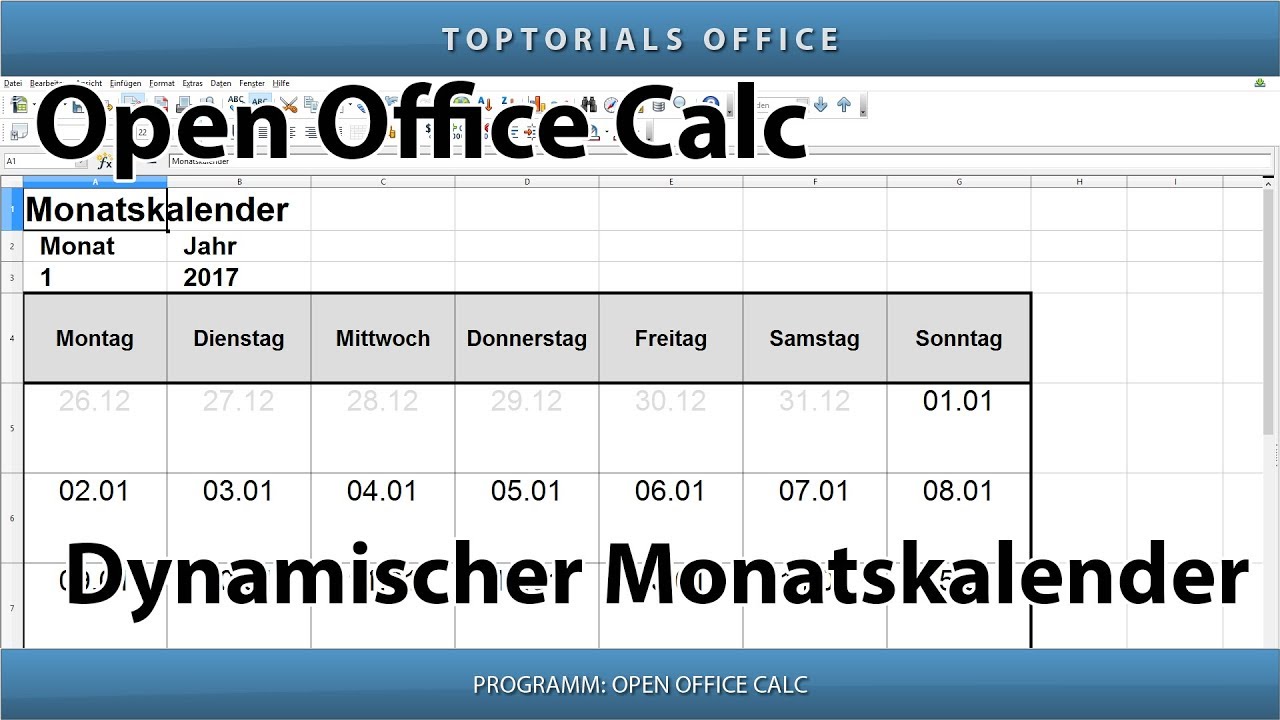
Bevor wir uns an anspruchsvolle Kalenderdesigns wagen, müssen wir die Grundlagen beherrschen. Ein einfacher Monatskalender lässt sich in Calc schnell erstellen:
-
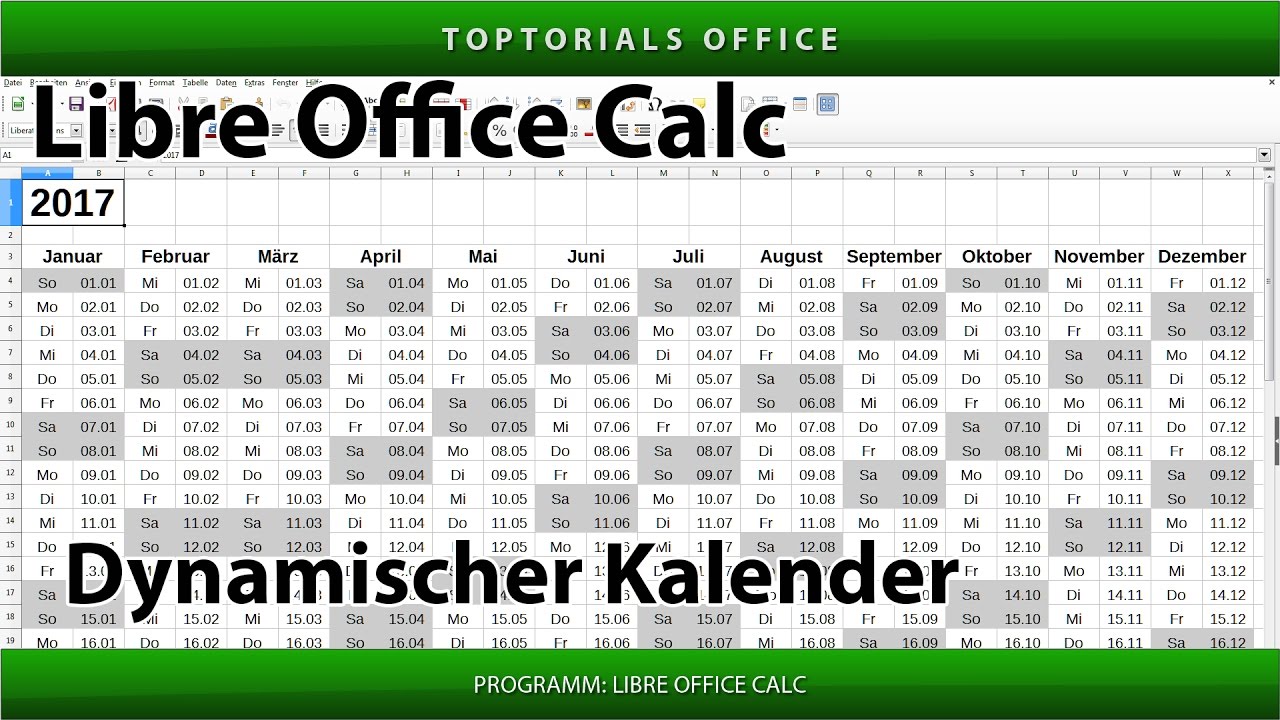
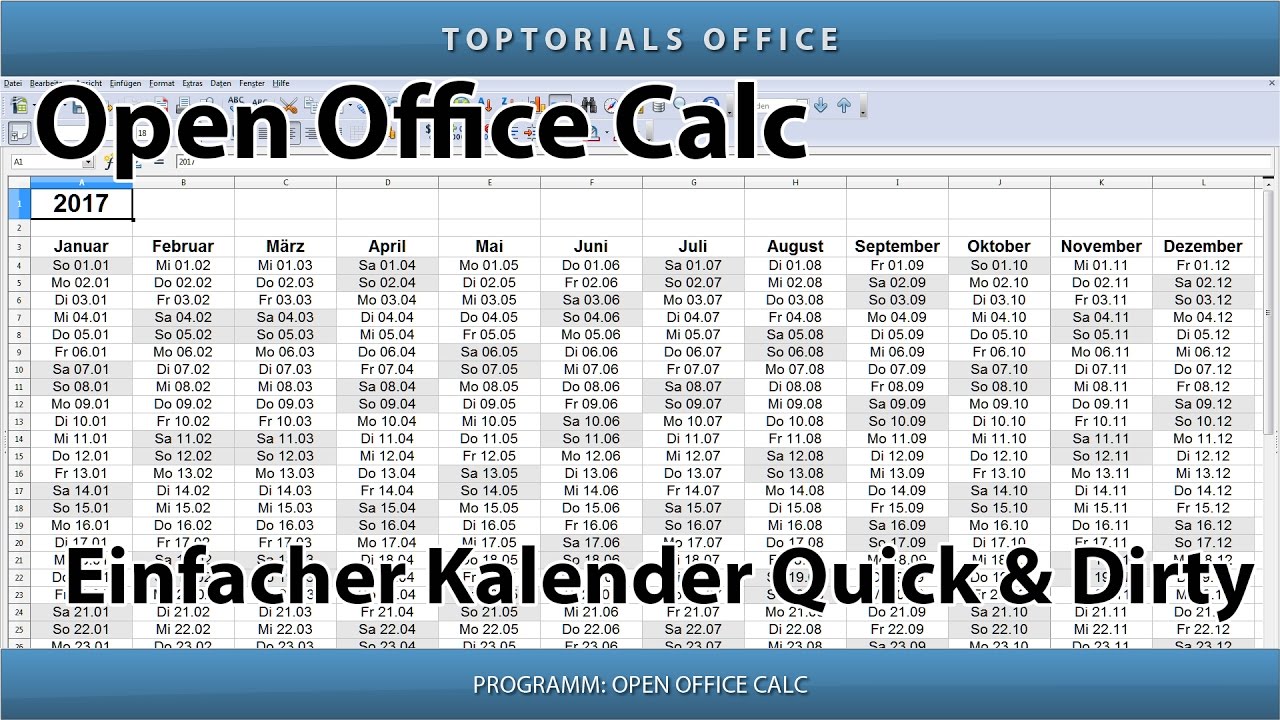
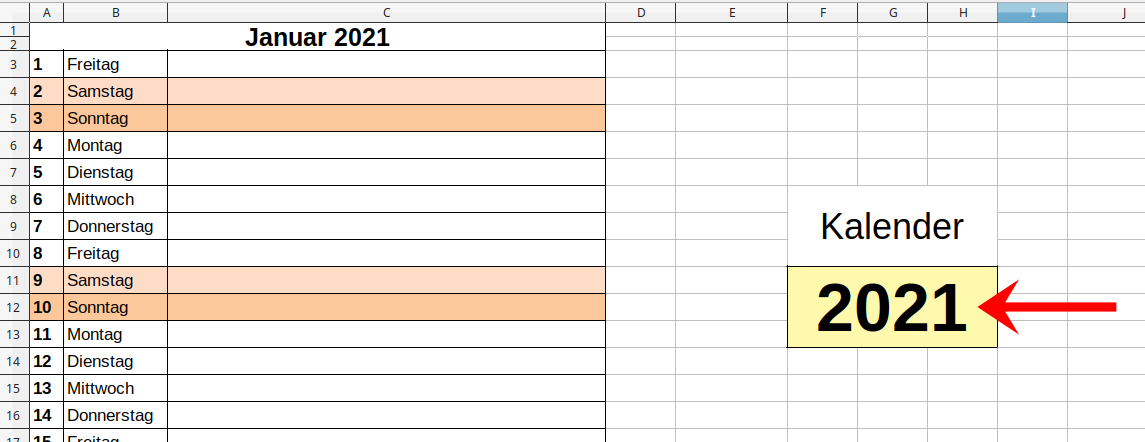
Datumsspalte: In der ersten Spalte (A) tragen wir die Daten eines Monats ein. Dies kann manuell erfolgen, oder – effizienter – mit der AUTOAUSFÜLLEN-Funktion. Geben Sie das erste Datum ein (z.B. 01.10.2024), markieren Sie die Zelle und ziehen Sie das kleine Quadrat in der unteren rechten Ecke nach unten, bis alle Tage des Monats angezeigt werden. Calc füllt die Daten automatisch auf. Für die korrekte Datumsformatierung wählen Sie unter "Format" -> "Zellen" -> "Zahlen" das gewünschte Format.
-
Wochentage: In der zweiten Spalte (B) können Sie die entsprechenden Wochentage anzeigen lassen. Eine Formel wie
=WENTAGS(A2)(wobei A2 das erste Datum ist) liefert den Wochentag. Diese Formel kann ebenfalls mit AUTOAUSFÜLLEN auf den gesamten Monat angewendet werden. -
Ereignisse: Die weiteren Spalten (C, D usw.) können für die Eingabe von Terminen und Ereignissen genutzt werden. Hier können Sie die Beschreibungen der Ereignisse eingeben oder auch Farben verwenden, um verschiedene Kategorien zu kennzeichnen.
II. Innovative Gestaltungselemente
Ein einfacher Kalender reicht oft nicht aus. Hier kommen innovative Gestaltungselemente ins Spiel, die Ihren Kalender in Calc einzigartig machen:
-
Bedingte Formatierung: Mit bedingter Formatierung können Sie Zellen basierend auf ihren Inhalten automatisch formatieren. Beispielsweise können Sie Termine in einer bestimmten Farbe hervorheben, wenn sie einen bestimmten Stichtag überschreiten. Dies erreichen Sie über "Format" -> "Bedingte Formatierung". Definieren Sie hier Regeln, die die Zellen basierend auf Kriterien (z.B. Datum größer als X) formatieren.
-
Formeln für automatische Berechnungen: Calc ist mehr als nur ein Kalenderprogramm. Integrieren Sie Formeln, um beispielsweise die verbleibende Zeit bis zu einem Termin zu berechnen oder die Anzahl der Arbeitstage zwischen zwei Daten zu ermitteln. Funktionen wie
HEUTE(),WERT(),DATADIFFERENZ()undARBEITSTAGE()sind hier besonders hilfreich. -
Diagramme: Visualisieren Sie Ihre Daten mit Diagrammen. Ein Balkendiagramm kann die Auslastung über einen bestimmten Zeitraum darstellen, während ein Tortendiagramm die Verteilung von Aufgaben nach Kategorien aufzeigt.
-
Bilder und Grafiken: Integrieren Sie Bilder oder Grafiken, um den Kalender optisch aufzuwerten. Dies kann die Lesbarkeit verbessern und einen professionelleren Eindruck vermitteln. Achten Sie jedoch auf ein ausgewogenes Verhältnis zwischen Funktionalität und optischer Gestaltung.
III. Hervorragend gestaltete Kalender: Tipps für die Präsentation
Ein gut gestalteter Kalender ist nicht nur funktional, sondern auch optisch ansprechend. Hier einige Tipps:
-
Farbgestaltung: Verwenden Sie eine konsistente Farbpalette, die professionell und übersichtlich wirkt. Vermeiden Sie zu viele Farben, um den Kalender nicht zu überladen.
-
Schriftarten: Wählen Sie leserliche Schriftarten mit ausreichender Größe. Verwenden Sie maximal zwei verschiedene Schriftarten für Überschriften und Text.
-
Spaltenbreiten und Zeilenhöhen: Passen Sie die Spaltenbreiten und Zeilenhöhen an, um einen optimalen Lesefluss zu gewährleisten.
-
Rahmen und Linien: Setzen Sie Rahmen und Linien sparsam ein, um die Übersichtlichkeit zu erhalten. Vermeiden Sie übermäßige Verwendung von dicken Linien.
-
Drucklayout: Überprüfen Sie das Drucklayout, bevor Sie den Kalender ausdrucken. Stellen Sie sicher, dass alle wichtigen Informationen auf dem Papier Platz finden.
IV. Vorgesetztentauglichkeit: Professionelle Darstellung
Um einen Kalender vor Ihrem Vorgesetzten zu präsentieren, muss er nicht nur funktional und optisch ansprechend sein, sondern auch professionell wirken:
-
Klare Struktur: Der Kalender sollte eine klare und logische Struktur aufweisen. Alle Informationen sollten leicht zugänglich und verständlich sein.
-
Präzise Angaben: Achten Sie auf präzise Angaben zu Terminen, Fristen und Verantwortlichkeiten. Unpräzise Formulierungen wirken unprofessionell.
-
Konsistenz: Verwenden Sie eine konsistente Terminologie und Formatierung. Dies trägt zur Professionalität des Kalenders bei.
-
Aktualität: Stellen Sie sicher, dass der Kalender aktuell ist und alle wichtigen Informationen enthält. Veraltete Informationen wirken unprofessionell.
-
Zusammenfassung: Fügen Sie gegebenenfalls eine Zusammenfassung der wichtigsten Termine und Ereignisse hinzu. Dies erleichtert Ihrem Vorgesetzten die Übersicht.
V. Beispiele für innovative Kalender in Calc:
-
Projektkalender mit Ressourcenmanagement: Erstellen Sie einen Kalender, der nicht nur die Projektaufgaben, sondern auch die zugeordneten Ressourcen (Mitarbeiter, Material) visualisiert. Mit bedingter Formatierung können Sie die Auslastung der Ressourcen anzeigen.
-
Vertretungsplan: Erstellen Sie einen Kalender, der die Vertretungen von Mitarbeitern während Urlaubszeiten oder Krankheit visualisiert. Verwenden Sie verschiedene Farben für verschiedene Mitarbeiter.
-
Budgetkalender: Integrieren Sie finanzielle Daten in Ihren Kalender. Zeigen Sie die geplanten und tatsächlichen Ausgaben für jeden Monat an.
-
Marketingkalender: Planen Sie Ihre Marketingaktivitäten in einem Kalender. Verwenden Sie verschiedene Farben für verschiedene Marketingkanäle.
VI. Fazit:
LibreOffice Calc bietet weit mehr Möglichkeiten zur Kalendererstellung als man zunächst vermuten mag. Mit den beschriebenen Techniken können Sie innovative, hervorragend gestaltete und vorgesetztentaugliche Kalender erstellen, die weit über die Funktionen einfacher Terminplaner hinausgehen. Die Kombination aus leistungsstarken Funktionen, individueller Gestaltung und professioneller Präsentation macht Calc zu einem idealen Werkzeug für die Erstellung von maßgeschneiderten Kalendern für diverse Zwecke. Experimentieren Sie mit den Möglichkeiten, entwickeln Sie Ihre eigenen Kalenderdesigns und steigern Sie Ihre Effizienz und die Ihrer Arbeitsabläufe. Die Grenzen setzt dabei letztendlich nur Ihre Kreativität.




Abschluss
Daher hoffen wir, dass dieser Artikel wertvolle Einblicke in Kalender in Calc erstellen: Innovativ, hervorragend, vorgesetztentauglich bietet. Wir hoffen, dass Sie diesen Artikel informativ und nützlich finden. Bis zum nächsten Artikel!