Kalender in InDesign erstellen: Vom Feinsten, Ultimativ, Prime
Verwandte Artikel: Kalender in InDesign erstellen: Vom Feinsten, Ultimativ, Prime
Einführung
Mit großer Freude werden wir uns mit das faszinierende Thema rund um Kalender in InDesign erstellen: Vom Feinsten, Ultimativ, Prime vertiefen. Lassen Sie uns interessante Informationen zusammenfügen und den Lesern frische Perspektiven bieten.
Table of Content
Kalender in InDesign erstellen: Vom Feinsten, Ultimativ, Prime
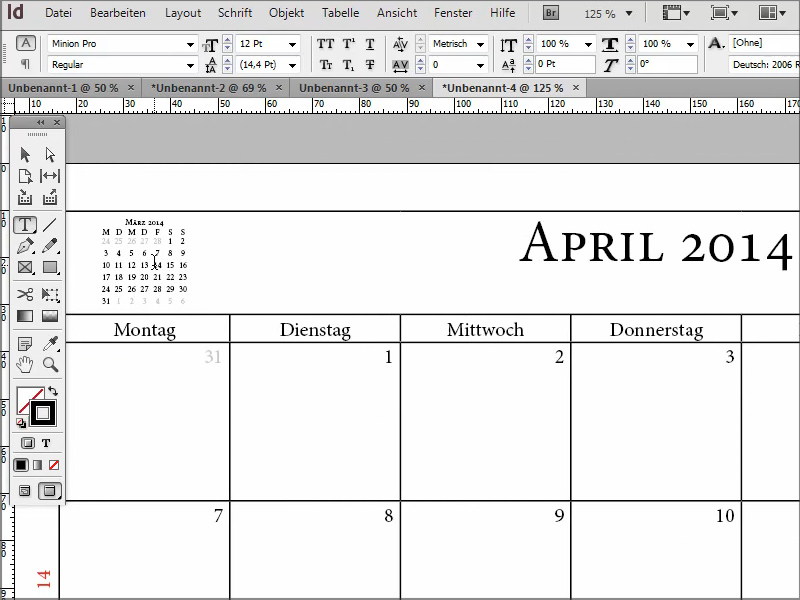
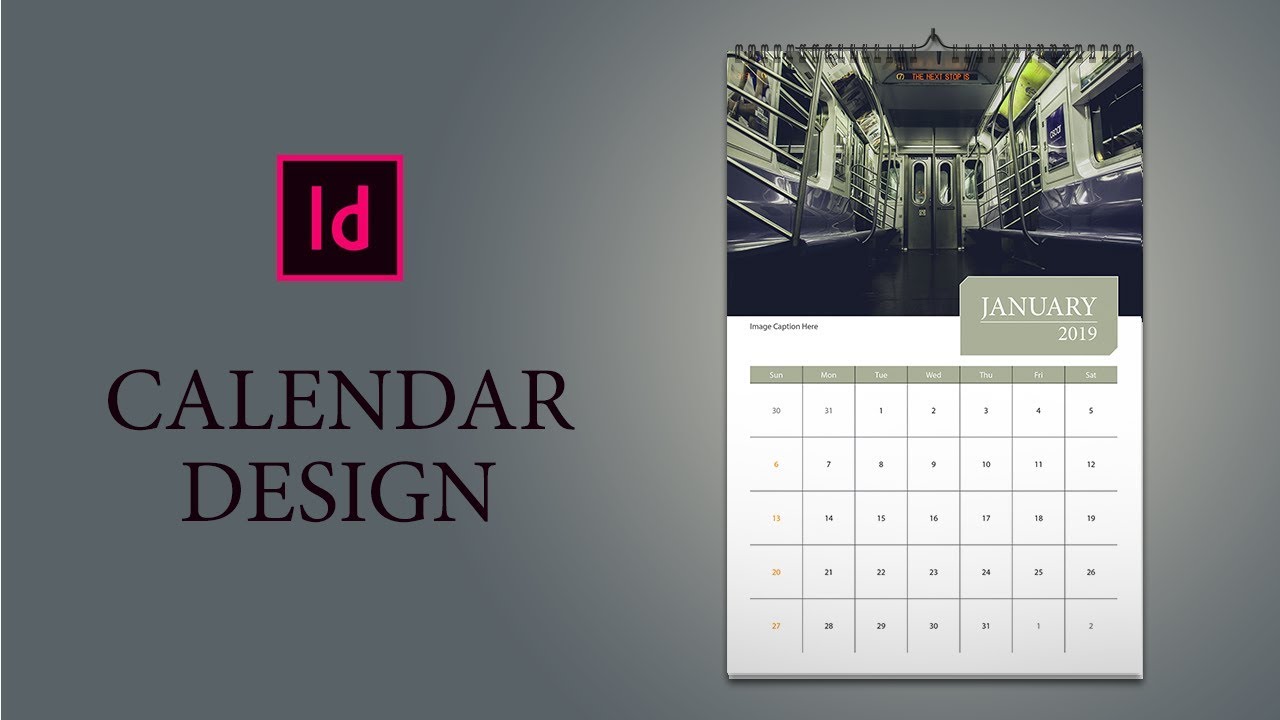
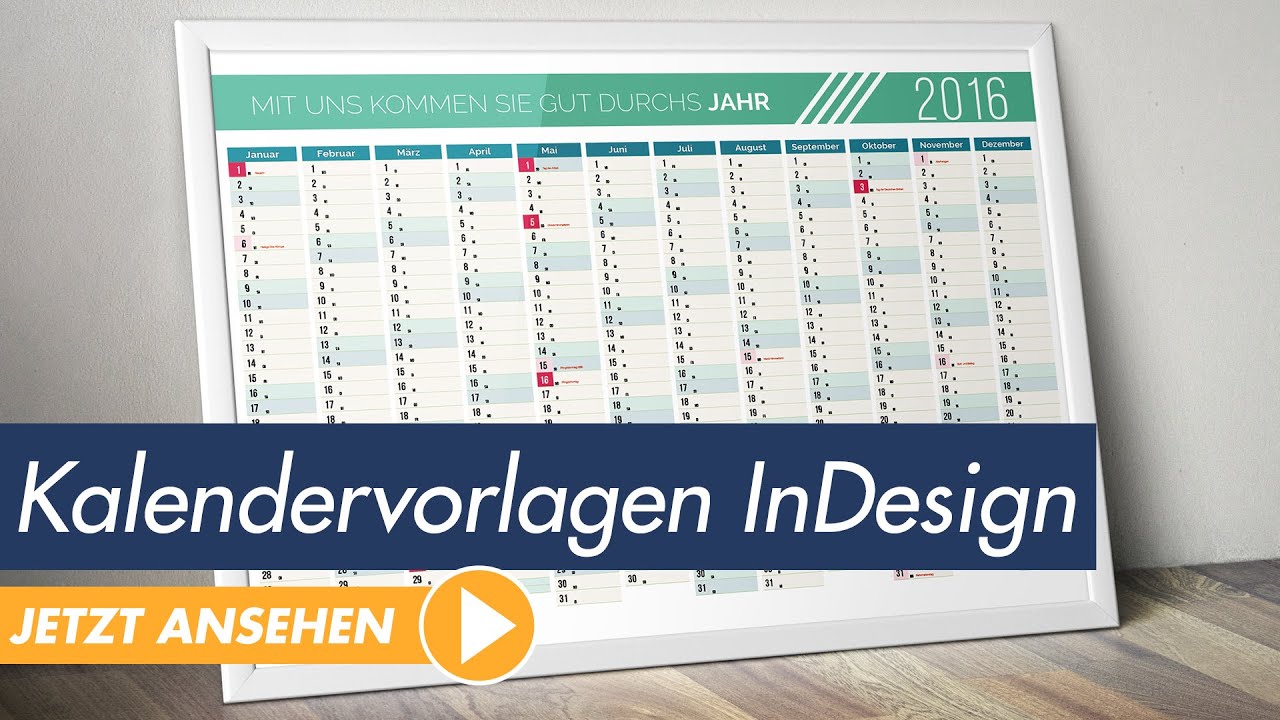
InDesign ist die unangefochtene Königin unter den Layout-Programmen, wenn es um professionell aussehende Kalender geht. Von schlichten Wandkalendern bis hin zu aufwändig gestalteten Desktopsystemen – InDesign bietet die Werkzeuge und die Flexibilität, um Ihre Kalender-Vision in die Realität umzusetzen. Dieser umfassende Guide führt Sie Schritt für Schritt durch den Prozess, von der Planung bis zum druckfertigen PDF. Wir decken dabei verschiedene Kalendertypen, fortgeschrittene Gestaltungstechniken und Tipps für den optimalen Workflow ab. Bereiten Sie sich vor auf die ultimative Anleitung zur Kalendererstellung in InDesign!
Teil 1: Planung und Vorbereitung – Der Grundstein für einen perfekten Kalender
Bevor Sie auch nur ein einziges Zeichen in InDesign platzieren, ist eine sorgfältige Planung unerlässlich. Dies spart Ihnen Zeit, Frustration und ermöglicht ein professionelles Ergebnis.
-
Kalendertyp definieren: Welchen Kalendertyp möchten Sie erstellen? Wandkalender (ein- oder mehrseitig), Tischkalender, Pocketkalender, Jahresplaner? Die Wahl beeinflusst das Layout, die Größe und die Gestaltungselemente.
-
Zielgruppe und Stil festlegen: Für wen ist der Kalender gedacht? Welche Stilrichtung passt zur Zielgruppe (modern, klassisch, verspielt, minimalistisch)? Definieren Sie Ihre Farbpalette, Schriftarten und Bildsprache. Ein mood board kann hier sehr hilfreich sein.
-
Inhalte planen: Welche Informationen sollen im Kalender enthalten sein? Monatsübersichten, Wochenübersichten, Feiertage, wichtige Termine, Notizbereiche? Erstellen Sie eine Liste aller benötigten Inhalte und überlegen Sie sich die Anordnung.
-
Layout entwerfen: Skizzieren Sie Ihr Kalenderlayout auf Papier. Überlegen Sie sich die Platzierung von Datum, Monat, Wochentagen, Bildern und zusätzlichen Elementen. Achten Sie auf ein ausgewogenes Verhältnis zwischen Text und Bildern. Ein Mockup mit Platzhaltern hilft, die Proportionen zu überprüfen.
-
Bildmaterial sammeln: Suchen Sie nach passenden Bildern, Illustrationen oder Grafiken. Achten Sie auf die Bildrechte und die Auflösung. Hochwertige Bilder sind essentiell für einen professionellen Kalender.
-
Schriftarten auswählen: Wählen Sie maximal zwei bis drei Schriftarten, die gut lesbar und zum Gesamtstil passen. Eine für Überschriften und eine für den Fließtext sind ideal. Vermeiden Sie zu viele verschiedene Schriftarten, um ein einheitliches Erscheinungsbild zu gewährleisten.
Teil 2: InDesign Grundlagen – Das Handwerkszeug für professionelle Kalender
Nachdem die Planung abgeschlossen ist, geht es an die Umsetzung in InDesign.
-
Dokument einrichten: Erstellen Sie ein neues InDesign-Dokument mit den richtigen Abmessungen. Berücksichtigen Sie dabei die Beschnittzugabe und die Anschnittmarken. Die Maße hängen vom gewählten Kalendertyp ab. Für einen Wandkalender im A3-Format benötigen Sie z.B. 350 x 495 mm + Beschnittzugabe.
-
Masterseiten verwenden: Legen Sie Masterseiten für wiederkehrende Elemente wie Kopf- und Fußzeilen, Seitenzahlen und das Monatslayout an. Dies spart Zeit und sorgt für Konsistenz.
-
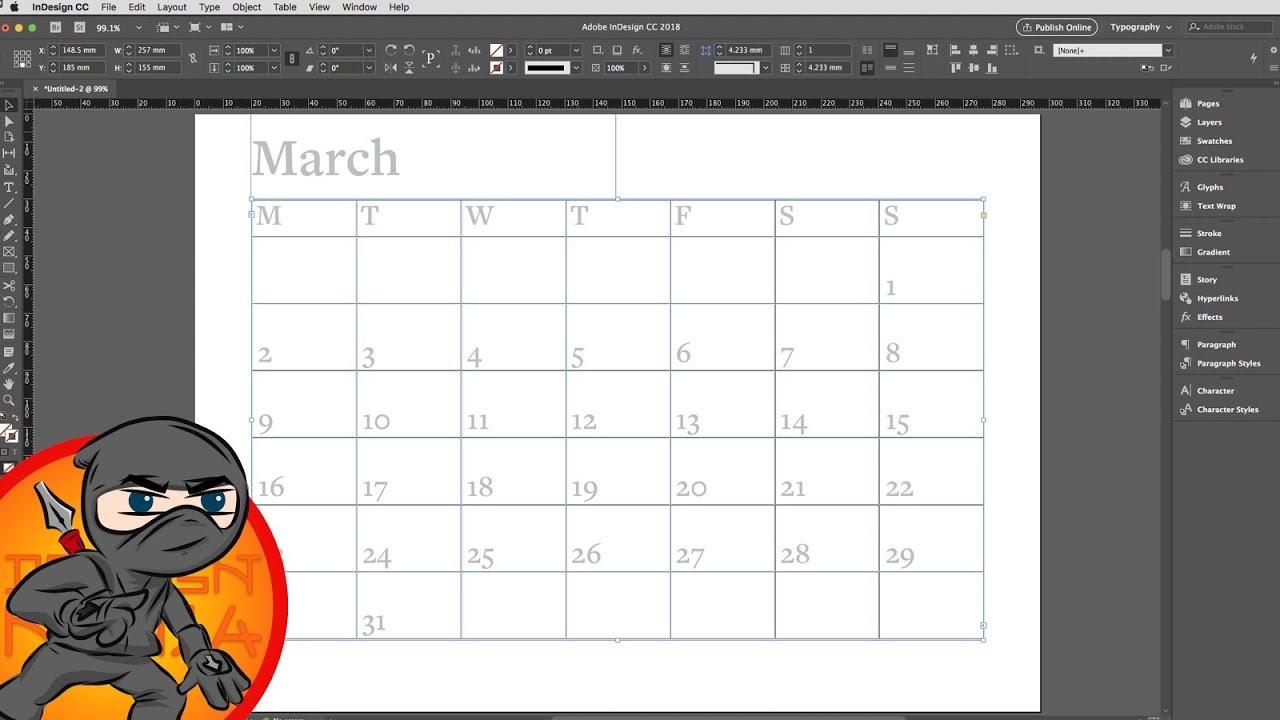
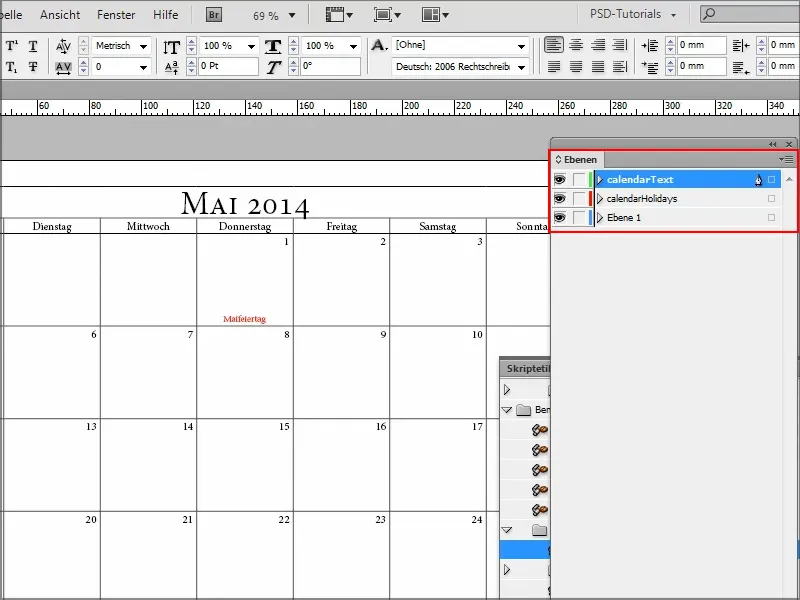
Tabellen für Datumsanzeige: Verwenden Sie Tabellen, um die Datumsanzeige übersichtlich zu gestalten. Sie ermöglichen präzise Ausrichtung und einfache Anpassungen.
-
Textvariablen für automatisierte Aktualisierung: Für wiederkehrende Elemente wie Jahreszahl oder Monatsnamen nutzen Sie Textvariablen. So müssen Sie bei Änderungen nur eine Variable aktualisieren, und der gesamte Kalender passt sich an.
-
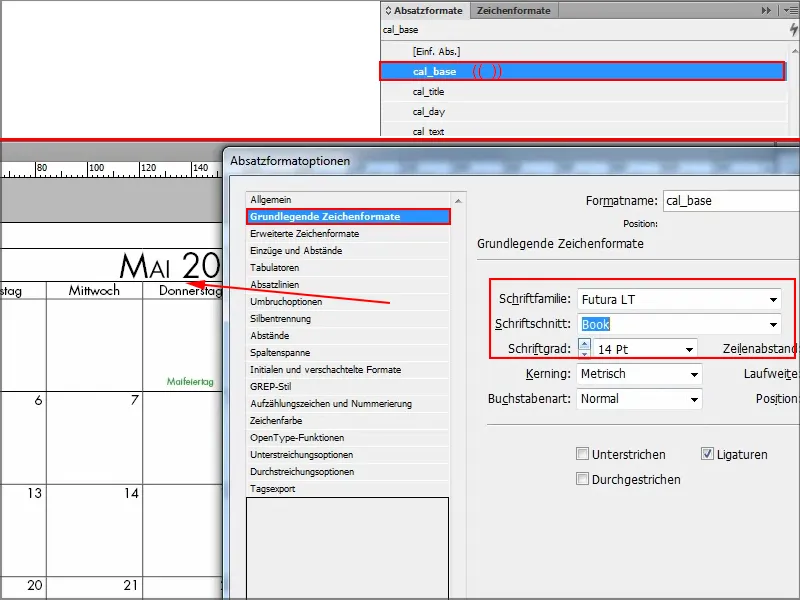
Stilvorlagen für effizientes Arbeiten: Definieren Sie Stilvorlagen für Überschriften, Fließtext und andere Textelemente. Dies beschleunigt den Gestaltungsprozess und sorgt für ein einheitliches Erscheinungsbild.
-
Bilder einfügen und bearbeiten: Importieren Sie Ihre Bilder und passen Sie sie an das Layout an. Verwenden Sie Bildrahmen und bearbeiten Sie die Bilder mit den InDesign-Werkzeugen. Achten Sie auf eine hohe Bildqualität.
-
Farbmanagement: Definieren Sie ein konsistentes Farbprofil für Ihr Dokument, um Farbabweichungen beim Druck zu vermeiden.
Teil 3: Fortgeschrittene Techniken – Der Weg zum perfekten Kalenderdesign
Um Ihren Kalender von der Masse abzuheben, können Sie folgende fortgeschrittene Techniken anwenden:
-
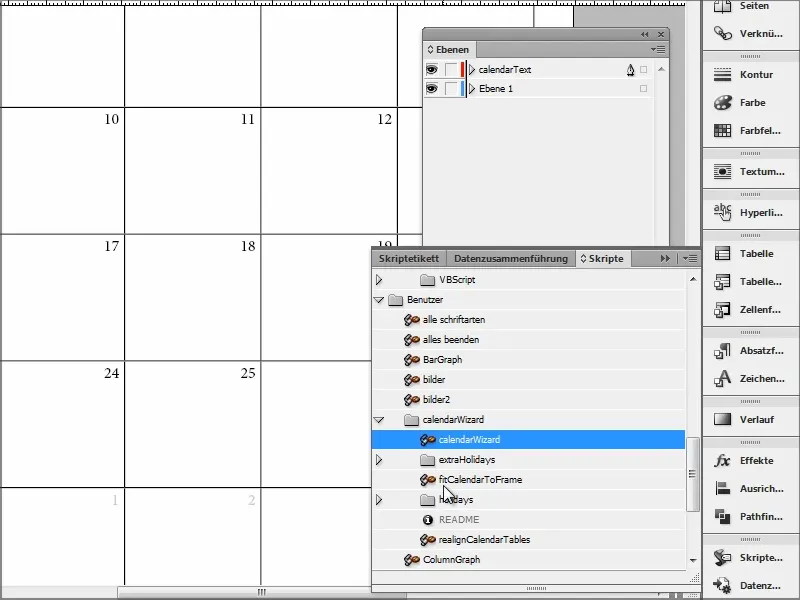
Kalender-Plugins: Es gibt verschiedene Plugins für InDesign, die die Kalendererstellung vereinfachen. Diese Plugins können die automatische Generierung von Datumsangaben, die Erstellung von komplexen Layouts und die Integration von Bildern automatisieren.
-
Effekte und Transparenzen: Verwenden Sie subtile Effekte und Transparenzen, um Ihrem Kalender eine moderne und ansprechende Optik zu verleihen. Achten Sie jedoch auf eine ausgewogene Anwendung, um das Layout nicht zu überladen.
-
Interaktive Elemente (für digitale Kalender): Bei digitalen Kalendern können Sie interaktive Elemente wie Hyperlinks, Schaltflächen oder animierte Grafiken einfügen.
-
Individuelle Gestaltungselemente: Integrieren Sie persönliche Gestaltungselemente, die Ihren Kalender einzigartig machen. Dies könnten z.B. handgezeichnete Illustrationen, Zitate oder persönliche Fotos sein.
-
Datenbindung (für dynamische Kalender): Für dynamische Kalender, die sich automatisch aktualisieren, können Sie Datenbindung verwenden. Dies ermöglicht die Verknüpfung von InDesign mit externen Datenquellen.
Teil 4: Druckvorbereitung und Export – Der letzte Schliff für den perfekten Kalender
Bevor Sie Ihren Kalender drucken lassen, ist eine sorgfältige Druckvorbereitung unerlässlich.
-
Prüfung auf Fehler: Überprüfen Sie Ihr Dokument gründlich auf Rechtschreibfehler, grammatikalische Fehler und Layoutprobleme.
-
Überprüfung der Auflösung: Stellen Sie sicher, dass alle Bilder die benötigte Auflösung für den Druck haben.
-
Export als PDF/X-1a: Exportieren Sie Ihr Dokument als PDF/X-1a-Datei. Dieses Format ist für den professionellen Druck optimiert.
-
Farbprofile: Überprüfen Sie die Farbprofile und stellen Sie sicher, dass sie für den Druck geeignet sind.
-
Druckerei auswählen: Wählen Sie eine Druckerei, die Erfahrung mit dem Druck von Kalendern hat.
Fazit:
Die Erstellung eines professionellen Kalenders in InDesign erfordert Planung, Sorgfalt und das richtige Know-how. Dieser Leitfaden hat Ihnen die wichtigsten Schritte und Techniken vorgestellt. Mit etwas Übung und Kreativität können Sie beeindruckende Kalender erstellen, die sowohl funktional als auch ästhetisch ansprechend sind. Denken Sie daran, dass die Perfektion im Detail liegt – achten Sie auf jedes Element, um ein wirklich "ultimatives" und "primes" Ergebnis zu erzielen. Viel Erfolg bei Ihrem nächsten Kalenderprojekt!
.jpg)
.webp)
Abschluss
Daher hoffen wir, dass dieser Artikel wertvolle Einblicke in Kalender in InDesign erstellen: Vom Feinsten, Ultimativ, Prime bietet. Wir schätzen Ihre Aufmerksamkeit für unseren Artikel. Bis zum nächsten Artikel!