Kalender Lightning Synchronisieren: Vom Feinsten, Ultimativ, Prime
Verwandte Artikel: Kalender Lightning Synchronisieren: Vom Feinsten, Ultimativ, Prime
Einführung
Mit Begeisterung werden wir uns durch das faszinierende Thema rund um Kalender Lightning Synchronisieren: Vom Feinsten, Ultimativ, Prime vertiefen. Lassen Sie uns interessante Informationen zusammenfügen und den Lesern frische Perspektiven bieten.
Table of Content
Kalender Lightning Synchronisieren: Vom Feinsten, Ultimativ, Prime
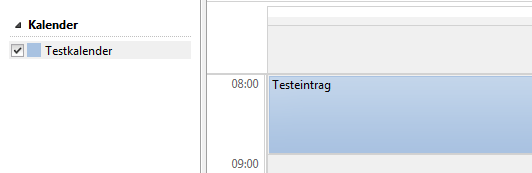
Die perfekte Synchronisation von Kalendern ist im heutigen, schnelllebigen Arbeitsalltag unerlässlich. Verpasste Termine, Doppelbuchungen und der ständige Abgleich zwischen verschiedenen Geräten – das alles kostet Zeit, Nerven und letztendlich Produktivität. Besonders wer zwischen verschiedenen Plattformen wie Google Calendar, Outlook, Apple Kalender und anderen arbeitet, weiß die Herausforderungen zu schätzen. Dieser Artikel beleuchtet die optimale Synchronisierung von Kalendern, insbesondere mit Fokus auf Lightning, und präsentiert ultimative Tipps und Tricks für ein reibungsloses und "Prime"-Erlebnis.
Lightning: Der Schlüssel zur Kalenderharmonie?
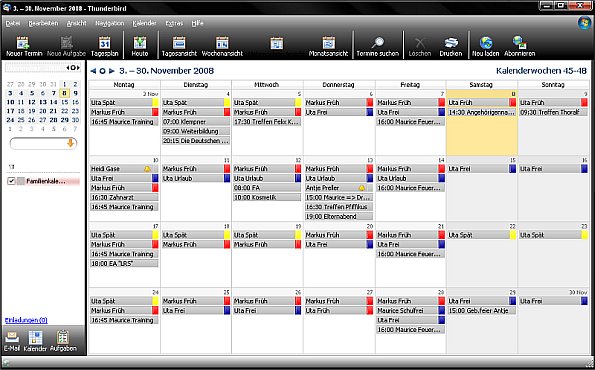
Lightning ist nicht ein einzelnes Programm, sondern ein Add-on, meist für Thunderbird, das die Kalenderverwaltung deutlich vereinfacht. Es bietet eine leistungsstarke Oberfläche zur Darstellung und Verwaltung von Kalendern verschiedener Anbieter. Die eigentliche Synchronisierung erfolgt aber über die jeweiligen Kalenderdienste selbst – Lightning fungiert als zentraler, übersichtlicher Zugriffspunkt. Der Vorteil: Sie sehen alle Ihre Termine an einem Ort, unabhängig von der Quelle.
Die verschiedenen Synchronisationsmethoden:
Die Synchronisierung mit Lightning hängt maßgeblich von der Art des Kalenders ab:
-
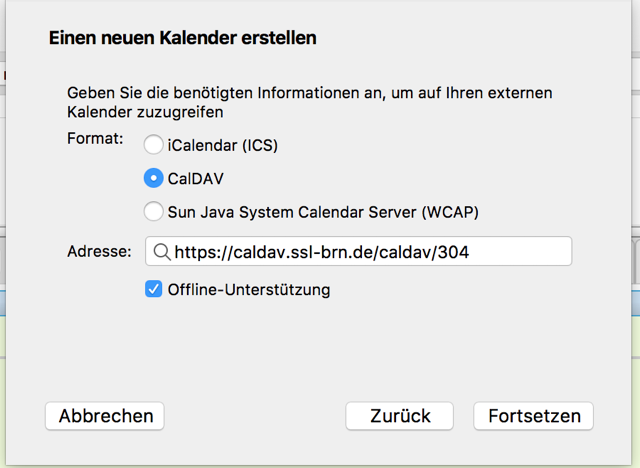
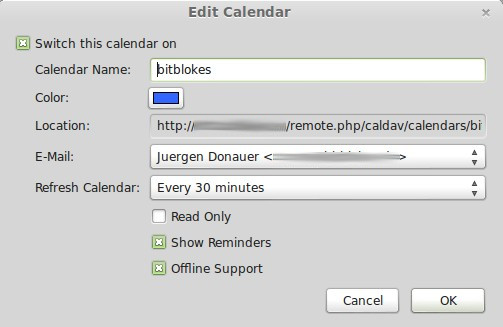
CalDAV/CardDAV: Dies ist der Standard für die Synchronisierung von Kalendern und Kontakten im Internet. Viele Anbieter, darunter Nextcloud, ownCloud und einige Hosting-Anbieter, unterstützen diesen Standard. Die Einrichtung in Lightning ist in der Regel einfach und erfordert nur die Eingabe der Serveradresse und der Zugangsdaten. Der Vorteil: Die Daten werden meist bidirektional synchronisiert, Änderungen auf einem Gerät werden automatisch auf allen anderen Geräten reflektiert.
-
IMAP: Ursprünglich für E-Mails konzipiert, kann IMAP auch zur Synchronisierung von Kalendern verwendet werden, allerdings oft mit Einschränkungen. Die Bidirektionalität ist nicht immer gewährleistet, und die Performance kann im Vergleich zu CalDAV schlechter sein.
-
WebDAV: Ähnlich wie CalDAV, aber weniger verbreitet für Kalender. Die Synchronisierung funktioniert, aber die Unterstützung durch Anbieter ist oft geringer.
-
Proprietäre APIs: Anbieter wie Google, Outlook und Apple verwenden oft eigene APIs zur Synchronisierung. Lightning kann über entsprechende Add-ons oder Plugins auf diese APIs zugreifen, um die Synchronisierung zu ermöglichen. Hier ist die Einrichtung oft etwas komplexer und erfordert eventuell die Installation zusätzlicher Software.
Lightning optimal einrichten: Schritt für Schritt Anleitung:
-
Thunderbird installieren: Als Basis für Lightning benötigen Sie zunächst den E-Mail-Client Thunderbird. Dieser ist kostenlos und für verschiedene Betriebssysteme verfügbar.
-
Lightning installieren: Starten Sie Thunderbird und gehen Sie auf "Extras" -> "Add-ons". Suchen Sie nach "Lightning" und installieren Sie das Add-on. Ein Neustart von Thunderbird ist meist erforderlich.
-
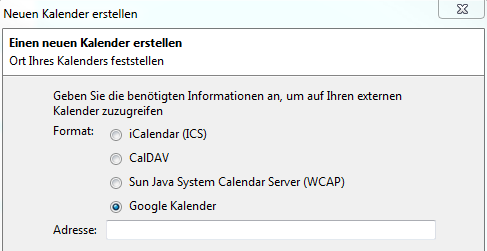
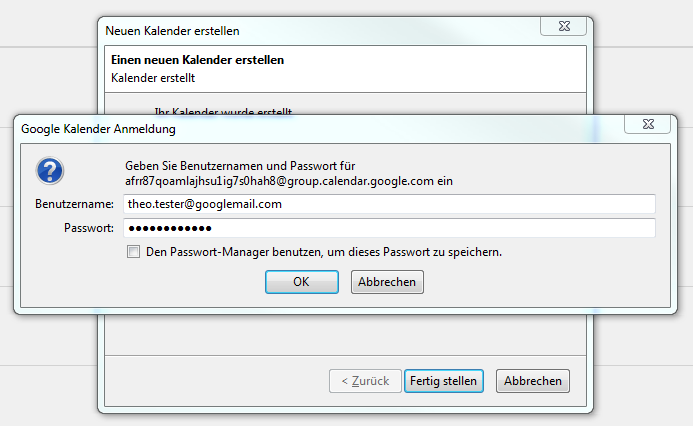
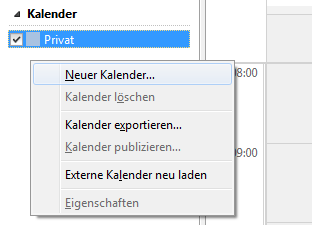
Kalender hinzufügen: In Lightning können Sie nun verschiedene Kalender hinzufügen. Klicken Sie auf "Neuer Kalender" und wählen Sie die passende Methode (CalDAV, IMAP, etc.). Geben Sie die erforderlichen Daten (Serveradresse, Benutzername, Passwort) ein.
-
Einstellungen optimieren: In den Einstellungen von Lightning können Sie verschiedene Optionen anpassen, z.B. die Synchronisationsfrequenz, die Anzeige von Kalenderelementen und die Darstellung. Experimentieren Sie hier, um die optimale Konfiguration für Ihre Bedürfnisse zu finden.
-
Konfliktlösung: Bei der Synchronisierung kann es zu Konflikten kommen, wenn beispielsweise derselbe Termin auf mehreren Geräten bearbeitet wird. Lightning bietet verschiedene Möglichkeiten zur Konfliktlösung, die in den Einstellungen konfiguriert werden können.
Ultimative Tipps für die Kalender-Synchronisierung:
-
Regelmäßige Synchronisierung: Stellen Sie die Synchronisationsfrequenz so ein, dass Ihre Kalender immer aktuell sind. Eine automatische Synchronisierung im Hintergrund ist ideal.
-
Sicherheitskopien: Erstellen Sie regelmäßig Sicherungen Ihrer Kalenderdaten, um Datenverlust zu vermeiden.
-
Kalenderberechtigungen: Achten Sie auf die richtigen Berechtigungen für Ihre Kalender, um unerwünschten Zugriff zu verhindern.
-
Verschlüsselung: Nutzen Sie verschlüsselte Verbindungen (HTTPS) für die Synchronisierung, um Ihre Daten zu schützen.
-
Testen Sie verschiedene Anbieter: Nicht jeder Kalenderdienst funktioniert optimal mit Lightning. Testen Sie verschiedene Anbieter und wählen Sie denjenigen, der am besten zu Ihren Bedürfnissen passt.
-
Add-ons und Erweiterungen: Erweitern Sie die Funktionalität von Lightning mit zusätzlichen Add-ons und Erweiterungen. Es gibt beispielsweise Add-ons zur Integration von Aufgabenlisten oder zur Verbesserung der Darstellung.
-
Automatisierung: Nutzen Sie die Möglichkeiten zur Automatisierung, z.B. um Termine automatisch in andere Kalender zu übertragen oder Erinnerungen zu setzen.
Prime-Erlebnis mit Kalender-Synchronisierung:
Ein "Prime"-Erlebnis bedeutet in diesem Kontext eine nahtlose und effiziente Kalenderverwaltung. Das erreichen Sie durch die Kombination aus der richtigen Software (Lightning), der optimalen Konfiguration und der Nutzung von zusätzlichen Tools und Automatisierungsmöglichkeiten. Die Investition in Zeit und Mühe, um die perfekte Synchronisierung einzurichten, zahlt sich langfristig aus, indem sie Ihnen Zeit und Nerven spart und Ihre Produktivität steigert.
Fazit:
Die Synchronisierung von Kalendern mit Lightning kann eine Herausforderung sein, aber mit der richtigen Vorgehensweise und den oben genannten Tipps lässt sich ein optimales Ergebnis erzielen. Die Kombination aus der leistungsstarken Funktionalität von Lightning und den Möglichkeiten der verschiedenen Synchronisationsmethoden ermöglicht eine effiziente und zuverlässige Kalenderverwaltung, die dem Anspruch eines "Prime"-Erlebnisses gerecht wird. Denken Sie daran, regelmäßig Ihre Einstellungen zu überprüfen und bei Bedarf anzupassen, um stets den optimalen Workflow zu gewährleisten. Die Investition in eine gut funktionierende Kalender-Synchronisierung ist eine Investition in Ihre Produktivität und Ihr persönliches Wohlbefinden.
Abschluss
Daher hoffen wir, dass dieser Artikel wertvolle Einblicke in Kalender Lightning Synchronisieren: Vom Feinsten, Ultimativ, Prime bietet. Wir hoffen, dass Sie diesen Artikel informativ und nützlich finden. Bis zum nächsten Artikel!