Kalender Outlook Windows Phone synchronisieren: Spektakulär, Atemberaubend, Prächtig? Ein umfassender Leitfaden
Verwandte Artikel: Kalender Outlook Windows Phone synchronisieren: Spektakulär, Atemberaubend, Prächtig? Ein umfassender Leitfaden
Einführung
Mit großer Freude werden wir uns mit das faszinierende Thema rund um Kalender Outlook Windows Phone synchronisieren: Spektakulär, Atemberaubend, Prächtig? Ein umfassender Leitfaden vertiefen. Lassen Sie uns interessante Informationen zusammenfügen und den Lesern frische Perspektiven bieten.
Table of Content
Kalender Outlook Windows Phone synchronisieren: Spektakulär, Atemberaubend, Prächtig? Ein umfassender Leitfaden
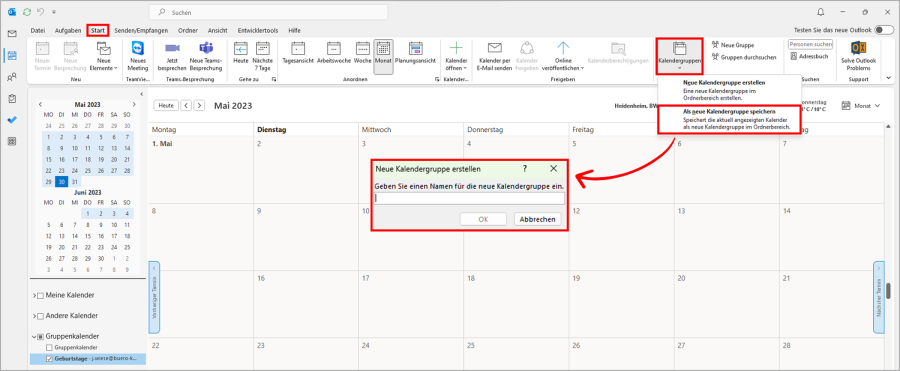
Die Überschrift verspricht viel. "Spektakulär, atemberaubend, prächtig" – Adjektive, die man eher mit einem Sonnenuntergang über den Dolomiten als mit der Kalendersynchronisierung zwischen Outlook und einem Windows Phone verbindet. Doch die reibungslose Integration von Terminen, Erinnerungen und Aufgaben ist für viele Nutzer essentiell. Wie gut funktioniert die Synchronisierung tatsächlich, und welche Stolpersteine lauern auf dem Weg zur perfekten digitalen Organisation? Dieser Artikel beleuchtet die verschiedenen Aspekte der Kalender-Synchronisierung zwischen Outlook und Windows Phone, von den Grundlagen bis zu fortgeschrittenen Techniken und Problemlösungen.
Die Grundlagen: Wie funktioniert die Synchronisierung?
Die Synchronisierung von Outlook-Kalendern mit einem Windows Phone basiert primär auf dem Microsoft Exchange ActiveSync-Protokoll. Dieses Protokoll ermöglicht die bidirektionale Synchronisierung von Daten – Änderungen, die Sie am Outlook-Kalender vornehmen, werden auf Ihrem Windows Phone widergespiegelt, und umgekehrt. Das bedeutet, ein neu hinzugefügter Termin in Outlook erscheint umgehend auf Ihrem Telefon, und ein Termin, den Sie auf Ihrem Telefon erstellen, wird automatisch in Outlook aktualisiert. Diese nahtlose Integration ist das erklärte Ziel, und für die meisten Nutzer funktioniert sie auch einwandfrei.
Voraussetzungen für eine erfolgreiche Synchronisierung:
Bevor Sie mit der Synchronisierung beginnen, müssen einige Voraussetzungen erfüllt sein:
- Ein Microsoft-Konto: Sie benötigen ein Microsoft-Konto (früher Windows Live ID), um sich sowohl bei Outlook (online oder Desktop-Version) als auch bei Ihrem Windows Phone anzumelden. Dies ist der Schlüssel zur Verbindung Ihrer Dienste.
- Ein aktives Outlook-Konto: Stellen Sie sicher, dass Ihr Outlook-Konto korrekt eingerichtet ist und Sie Zugriff auf Ihre Kalenderdaten haben. Dies gilt sowohl für Outlook.com als auch für Outlook-Konten, die über einen Exchange-Server verwaltet werden (z.B. im Unternehmensumfeld).
- Eine stabile Internetverbindung: Die Synchronisierung benötigt eine aktive Internetverbindung (WLAN oder mobile Daten). Ohne Verbindung können keine Daten ausgetauscht werden.
- Die richtige Konfiguration auf dem Windows Phone: Im Einstellungsmenü Ihres Windows Phones müssen Sie Ihr Microsoft-Konto hinzufügen und die Kalender-Synchronisierung aktivieren. Hierbei ist darauf zu achten, dass die korrekten Kalender ausgewählt werden.
Schritt-für-Schritt-Anleitung zur Synchronisierung:
- Anmelden: Melden Sie sich auf Ihrem Windows Phone mit Ihrem Microsoft-Konto an.
- Kalender hinzufügen: Navigieren Sie zu den Einstellungen Ihres Telefons und suchen Sie nach der Option "Konten". Hier können Sie Ihr Outlook-Konto hinzufügen oder bereits vorhandene Konten verwalten.
- Synchronisierung aktivieren: Stellen Sie sicher, dass die Option "Kalender synchronisieren" aktiviert ist. Sie können oft auch die Synchronisierungsfrequenz einstellen (z.B. jede Stunde, alle 15 Minuten).
- Kalender auswählen: Wählen Sie die spezifischen Kalender aus, die Sie synchronisieren möchten. Sie haben möglicherweise mehrere Kalender (z.B. einen persönlichen und einen Arbeitskalender).
- Synchronisierung überprüfen: Nach dem Einrichten sollten die Kalenderdaten auf Ihrem Windows Phone erscheinen. Überprüfen Sie, ob alle Termine, Erinnerungen und Aufgaben korrekt synchronisiert wurden.
Problemlösung: Wenn die Synchronisierung nicht funktioniert:
Trotz der meist reibungslosen Funktion können Probleme auftreten. Hier einige häufige Ursachen und Lösungsansätze:
- Verbindungsprobleme: Überprüfen Sie Ihre Internetverbindung. Eine instabile Verbindung kann die Synchronisierung behindern.
- Kontoprobleme: Stellen Sie sicher, dass Ihr Microsoft-Konto korrekt eingerichtet ist und Sie die notwendigen Berechtigungen haben. Ein falsch eingegebenes Passwort kann die Synchronisierung blockieren.
- Serverprobleme: Gelegentlich können Probleme auf den Microsoft-Servern auftreten. In diesem Fall sollten Sie etwas warten und es später erneut versuchen.
- App-Fehler: Deinstallieren und installieren Sie die Kalender-App neu. Ein Softwarefehler könnte die Ursache sein.
- Konflikt mit anderen Apps: Manchmal können Konflikte mit anderen Apps die Synchronisierung beeinträchtigen. Versuchen Sie, andere Apps vorübergehend zu deaktivieren.
- Speicherplatz: Ein voller Speicherplatz auf dem Windows Phone kann die Synchronisierung verhindern. Löschen Sie unnötige Dateien und Anwendungen.
Fortgeschrittene Techniken und Erweiterungen:
Für anspruchsvollere Nutzer gibt es Möglichkeiten, die Synchronisierung weiter zu optimieren:
- Synchronisierungsfrequenz anpassen: Die Synchronisierungsfrequenz kann in den Einstellungen angepasst werden. Eine höhere Frequenz sorgt für schnellere Aktualisierungen, verbraucht aber mehr Akku und Datenvolumen.
- Filter für die Synchronisierung: In manchen Fällen können Sie die Synchronisierung auf bestimmte Kalender oder Zeiträume beschränken, um die Datenmenge zu reduzieren.
- Drittanbieter-Apps: Es gibt Drittanbieter-Apps, die zusätzliche Funktionen für die Kalenderverwaltung bieten, wie z.B. verbesserte Suchfunktionen oder die Integration von anderen Kalendersystemen. Jedoch ist Vorsicht geboten, da nicht alle Apps zuverlässig sind.
- Exchange-Konfiguration im Unternehmensumfeld: In Unternehmensumgebungen mit Exchange-Servern kann die Konfiguration der Synchronisierung komplexer sein. Hier ist die IT-Abteilung der richtige Ansprechpartner.
Fazit: Spektakulär, atemberaubend, prächtig?
Die Überschrift war natürlich ein wenig übertrieben. Die Kalender-Synchronisierung zwischen Outlook und Windows Phone ist keine spektakuläre Show, aber ein essentieller Bestandteil einer effizienten Arbeitsweise. Für die meisten Nutzer funktioniert sie zuverlässig und unauffällig im Hintergrund. Die nahtlose Integration von Terminen und Erinnerungen auf allen Geräten ist ein großer Vorteil. Probleme treten zwar gelegentlich auf, lassen sich aber in der Regel mit den beschriebenen Lösungsansätzen beheben. Mit der richtigen Konfiguration und etwas technischem Verständnis kann die Synchronisierung zu einem wertvollen Werkzeug für die Organisation des Alltags werden. Obwohl die Ästhetik vielleicht nicht "atemberaubend" ist, so ist die Funktionalität doch "prächtig" im Sinne einer zuverlässigen und effizienten Datenverwaltung.
![[2024] Outlook Kalender mit iPhone synchronisieren - ohne iTunes](https://www.copytrans.de/app/uploads/sites/2/2021/05/outlook-kalender-auf-iphone-590x433.png)


![[2024] Outlook Kalender mit iPhone synchronisieren - ohne iTunes](https://www.copytrans.de/app/uploads/sites/2/2021/05/weitere-optionen.png)


Abschluss
Daher hoffen wir, dass dieser Artikel wertvolle Einblicke in Kalender Outlook Windows Phone synchronisieren: Spektakulär, Atemberaubend, Prächtig? Ein umfassender Leitfaden bietet. Wir danken Ihnen, dass Sie sich die Zeit genommen haben, diesen Artikel zu lesen. Bis zum nächsten Artikel!