Kalender sichern in Outlook: Moderne und aktuelle Methoden
Verwandte Artikel: Kalender sichern in Outlook: Moderne und aktuelle Methoden
Einführung
Mit großer Freude werden wir uns mit das faszinierende Thema rund um Kalender sichern in Outlook: Moderne und aktuelle Methoden vertiefen. Lassen Sie uns interessante Informationen zusammenfügen und den Lesern frische Perspektiven bieten.
Table of Content
Kalender sichern in Outlook: Moderne und aktuelle Methoden

Die digitale Welt bietet ungeahnte Möglichkeiten der Organisation, doch mit der Bequemlichkeit kommt auch die Verantwortung, wichtige Daten zu schützen. Für viele Nutzer ist der Outlook-Kalender ein zentraler Bestandteil der täglichen Planung – Termine, Meetings, Geburtstage und Erinnerungen sind hier gespeichert. Ein Datenverlust kann daher gravierende Folgen haben. Dieser Artikel beleuchtet aktuelle und moderne Methoden, um den Outlook-Kalender effektiv und sicher zu sichern. Wir gehen auf verschiedene Backup-Strategien ein, von manuellen Exporten bis hin zu automatisierten Lösungen, und berücksichtigen dabei die unterschiedlichen Bedürfnisse von Privatnutzern und Unternehmen.
1. Die Bedeutung regelmäßiger Backups:
Bevor wir auf die konkreten Methoden eingehen, ist es wichtig, die Bedeutung regelmäßiger Backups zu betonen. Ein einmaliges Backup reicht nicht aus. Denn zwischen zwei Sicherungen können neue Termine und Änderungen hinzukommen, die im Falle eines Datenverlusts unwiederbringlich verloren wären. Die Häufigkeit der Backups sollte von der individuellen Nutzung abhängen. Wer den Kalender nur selten aktualisiert, kann seltener sichern, während stark frequentierte Kalender täglich oder zumindest wöchentlich gesichert werden sollten. Ein guter Richtwert ist ein tägliches Backup für kritische Daten.
2. Manuelle Sicherung des Outlook-Kalenders:
Die einfachste Methode, den Outlook-Kalender zu sichern, ist der manuelle Export als .ics-Datei (iCalendar-Datei). Diese Methode ist besonders für kleinere Kalender geeignet und bietet eine gute Übersicht über die Daten.
-
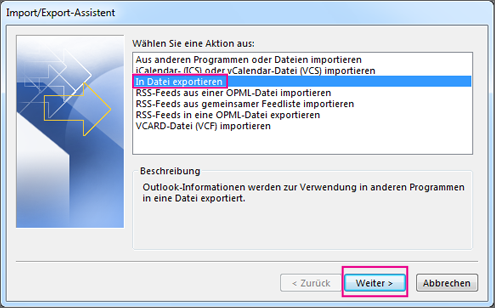
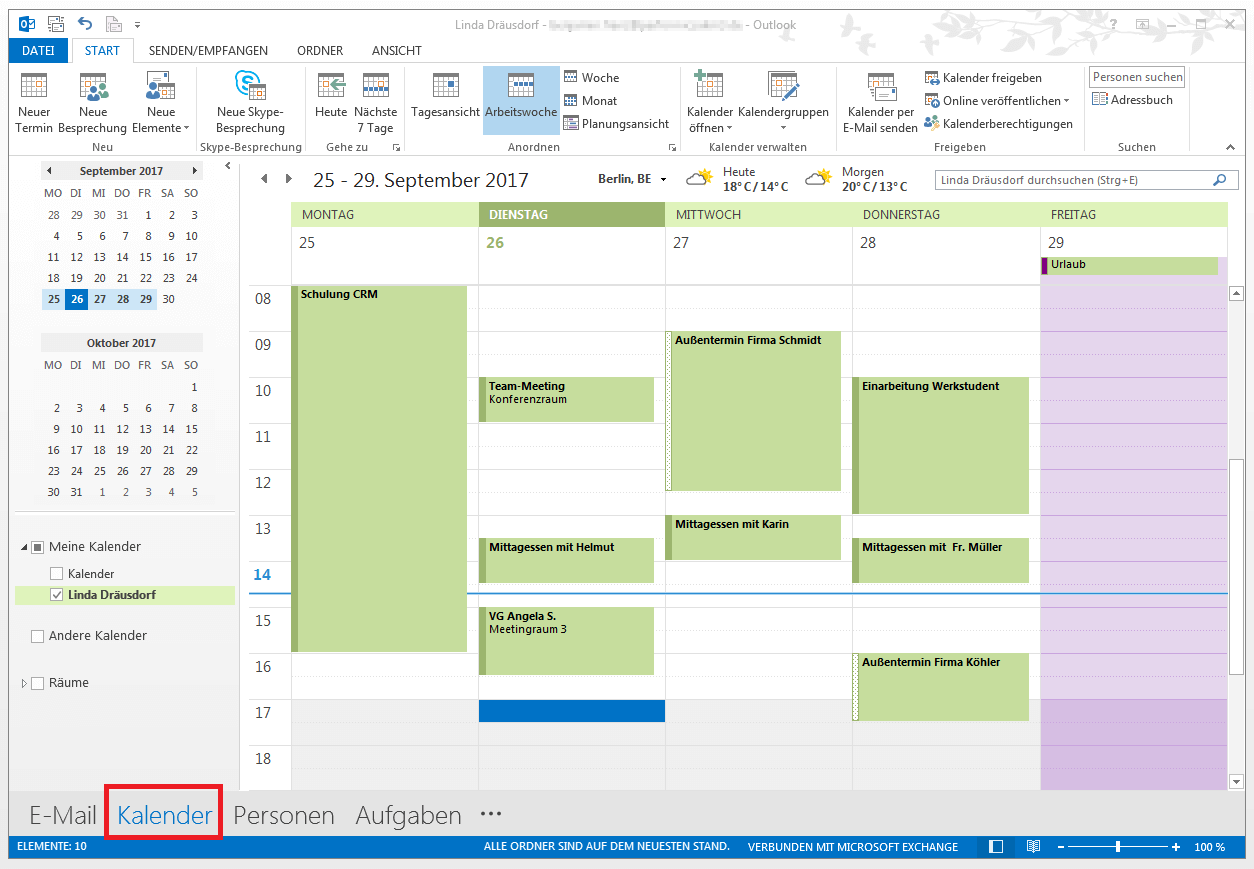
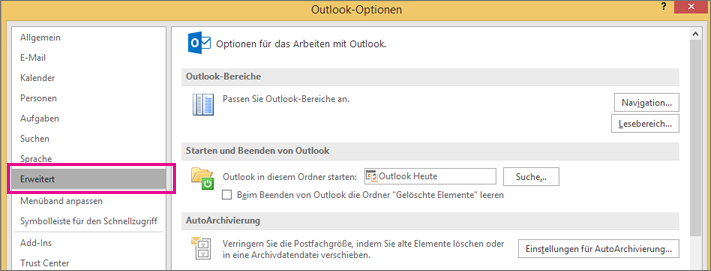
Vorgehensweise: Öffnen Sie Ihren Outlook-Kalender. Wählen Sie "Datei" -> "Öffnen und Exportieren" -> "Importieren/Exportieren". Wählen Sie "Kalender exportieren" und legen Sie den Speicherort und den Dateinamen für die
.ics-Datei fest. Dieser Export beinhaltet alle Termine, Erinnerungen und Kategorien Ihres Kalenders. -
Vorteile: Einfach, schnell und unkompliziert. Die
.ics-Datei ist plattformübergreifend lesbar und kann in verschiedenen Kalenderprogrammen importiert werden. -
Nachteile: Manueller Prozess, der regelmäßig wiederholt werden muss. Keine Versionsverwaltung, d.h. nur die letzte Sicherung ist verfügbar. Bei großen Kalendern kann der Export zeitaufwendig sein.
3. Automatische Sicherung mit Outlook-Funktionen:
Outlook bietet zwar keine integrierte automatische Backup-Funktion im eigentlichen Sinne, aber verschiedene Möglichkeiten, die Sicherung zu vereinfachen und zu automatisieren.
-
Regelmäßiges Exportieren mit Aufgabenplanung (Windows): Unter Windows kann die Aufgabenplanung verwendet werden, um den Export als
.ics-Datei zu automatisieren. Hierbei wird ein Skript oder eine Batch-Datei erstellt, die den Export regelmäßig ausführt und die Datei an einem gewünschten Speicherort ablegt. Dies erfordert jedoch gewisse technische Kenntnisse. -
Verwendung von Regeln und Ordnern: Durch das Anlegen von Regeln in Outlook können Sie E-Mails mit Termininformationen automatisch in einen bestimmten Ordner verschieben. Dieser Ordner kann dann separat gesichert werden, z.B. durch Kopieren auf ein externes Laufwerk. Diese Methode sichert zwar nicht den Kalender direkt, aber indirekt wichtige Termine, die über E-Mails vereinbart wurden.
-
PST-Dateien: Outlook ermöglicht die Verwendung von PST-Dateien (Personal Storage Table), die als Archiv für E-Mails, Kontakte und Kalender dienen. Durch regelmäßiges Verschieben von Kalendereinträgen in eine PST-Datei kann ein Backup erstellt werden. Dies ist jedoch nicht ideal für eine kontinuierliche, automatisierte Sicherung.
4. Cloud-basierte Lösungen:
Moderne Cloud-Lösungen bieten komfortable und sichere Möglichkeiten zur Sicherung des Outlook-Kalenders.
-
Microsoft 365: Microsoft 365 bietet mit OneDrive eine integrierte Cloud-Speicherlösung. Durch die Synchronisierung von Outlook mit OneDrive werden Ihre Kalenderdaten automatisch in der Cloud gespeichert. Dies bietet einen gewissen Schutz vor Datenverlust auf dem lokalen Rechner. Jedoch ist die Sicherung auf den Server von Microsoft angewiesen und bietet keinen lokalen Backup. Eine zusätzliche Sicherung auf ein externes Medium ist ratsam.
-
Andere Cloud-Dienste: Auch andere Cloud-Anbieter wie Google Drive, Dropbox oder iCloud bieten die Möglichkeit, Outlook-Kalenderdaten zu sichern. Hierbei muss der Kalender exportiert und in die Cloud hochgeladen werden. Auch hier ist die automatische Sicherung oft nicht direkt integriert und muss manuell oder über Skripte realisiert werden.
-
Vorteile: Zentraler Zugriff von verschiedenen Geräten. Automatisierungsmöglichkeiten durch entsprechende Apps oder Skripte. Schutz vor Datenverlust durch Hardwareausfall am lokalen Rechner.
-
Nachteile: Abhängigkeit vom Cloud-Anbieter. Datenschutzbedenken. Kostenpflichtige Abonnements bei manchen Anbietern.
5. Professionelle Backup-Software:
Für Unternehmen und Nutzer mit hohen Sicherheitsanforderungen bieten professionelle Backup-Lösungen umfassende Möglichkeiten zur Sicherung des Outlook-Kalenders. Diese Software bietet oft Funktionen wie:
- Automatische und inkrementelle Backups: Nur geänderte Daten werden gesichert, wodurch Speicherplatz und Zeit gespart werden.
- Versionsverwaltung: Mehrere Versionen des Kalenders werden gespeichert, sodass man im Falle eines Fehlers auf ältere Versionen zurückgreifen kann.
- Verschlüsselung: Die Daten werden verschlüsselt gespeichert, um unbefugten Zugriff zu verhindern.
- Cloud-Integration: Die Backups können in der Cloud gespeichert werden.
Diese Lösungen sind meist kostenpflichtig, bieten aber ein hohes Maß an Sicherheit und Komfort.
6. Best Practices für die Kalender-Sicherung:
- Regelmäßigkeit: Führen Sie Backups regelmäßig durch, idealerweise täglich oder wöchentlich, abhängig von der Nutzungshäufigkeit.
- Mehrere Sicherungsmethoden: Verwenden Sie verschiedene Methoden, z.B. manuelle Exporte und eine Cloud-Lösung, um redundante Sicherungen zu gewährleisten.
- Testen Sie Ihre Backups: Überprüfen Sie regelmäßig, ob Ihre Backups funktionieren, indem Sie versuchen, den Kalender aus einem Backup wiederherzustellen.
- Speicherort: Speichern Sie Ihre Backups an einem sicheren Ort, idealerweise extern und getrennt vom Hauptrechner.
- Passwort-Schutz: Schützen Sie Ihre Backups mit einem Passwort, insbesondere wenn sensible Daten enthalten sind.
7. Fazit:
Die Sicherung des Outlook-Kalenders ist unerlässlich, um Datenverlust zu vermeiden. Die Auswahl der richtigen Methode hängt von den individuellen Bedürfnissen und dem technischen Know-how ab. Von einfachen manuellen Exporten bis hin zu professionellen Backup-Lösungen gibt es eine Vielzahl von Möglichkeiten. Eine Kombination aus verschiedenen Methoden, wie regelmäßige manuelle Backups und die Nutzung einer Cloud-Lösung, bietet den besten Schutz. Vernachlässigen Sie die regelmäßige Sicherung nicht, um Ihre wertvollen Daten zu schützen und Ihre Produktivität zu gewährleisten. Die Investition in Zeit und gegebenenfalls auch in professionelle Software zahlt sich im Falle eines Datenverlusts um ein Vielfaches aus.
Abschluss
Daher hoffen wir, dass dieser Artikel wertvolle Einblicke in Kalender sichern in Outlook: Moderne und aktuelle Methoden bietet. Wir danken Ihnen, dass Sie sich die Zeit genommen haben, diesen Artikel zu lesen. Bis zum nächsten Artikel!