Kalender synchronisiert nicht Android: Vom Feinsten Ultimativ Prime – Ursachen, Lösungen und Prävention
Verwandte Artikel: Kalender synchronisiert nicht Android: Vom Feinsten Ultimativ Prime – Ursachen, Lösungen und Prävention
Einführung
Bei dieser feierlichen Gelegenheit freuen wir uns, in das das faszinierende Thema rund um Kalender synchronisiert nicht Android: Vom Feinsten Ultimativ Prime – Ursachen, Lösungen und Prävention vertiefen. Lassen Sie uns interessante Informationen zusammenfügen und den Lesern frische Perspektiven bieten.
Table of Content
Kalender synchronisiert nicht Android: Vom Feinsten Ultimativ Prime – Ursachen, Lösungen und Prävention
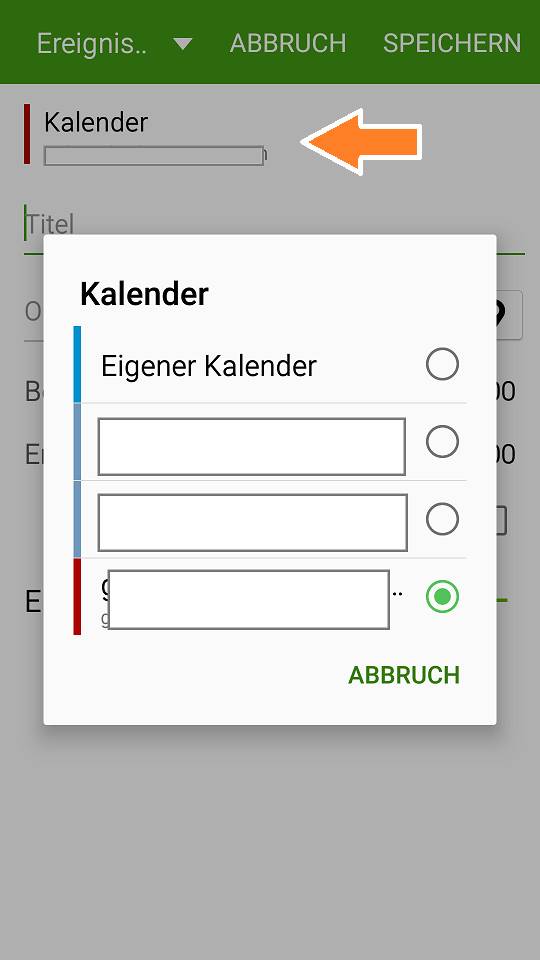
Der Kalender ist für die meisten Android-Nutzer ein unverzichtbares Werkzeug zur Organisation des Alltags. Termine, Geburtstage, Erinnerungen – alles wird hier zentral verwaltet. Wenn die Kalender-Synchronisierung jedoch streikt, kann das schnell zu Chaos und verpassten Terminen führen. Dieser Artikel beleuchtet die Ursachen für Synchronisierungsprobleme auf Android-Geräten, bietet umfassende Lösungsansätze und gibt Tipps zur Prävention zukünftiger Probleme. Wir konzentrieren uns dabei auf die häufigsten Szenarien, vom einfachen "Fehlersuche"-Prozess bis hin zu komplexeren Konfigurationsproblemen.
Teil 1: Ursachen der Kalender-Synchronisierungsprobleme
Die Gründe, warum sich ein Kalender auf Android nicht synchronisiert, sind vielfältig und reichen von simplen Netzwerkproblemen bis hin zu tiefgreifenden Systemfehlern. Hier einige der häufigsten Ursachen:
-
Netzwerkverbindung: Eine instabile oder fehlende Internetverbindung ist die häufigste Ursache. Die Synchronisierung benötigt eine aktive Datenverbindung (WLAN oder Mobilfunk). Prüfen Sie die Stärke Ihres Signals und die Verfügbarkeit des Internets.
-
Kontoeinstellungen: Falsche oder unvollständige Kontoeinstellungen können die Synchronisierung blockieren. Dies betrifft insbesondere die Kalendereinstellungen innerhalb des Google-Kontos oder anderer Drittanbieter-Konten (z.B. Exchange, Outlook). Es kann sein, dass die Kalender-Synchronisierung explizit deaktiviert wurde.
-
App-Probleme: Die Kalender-App selbst kann fehlerhaft sein. Ein Update, ein Cache-Problem oder ein Konflikt mit anderen Apps können die Synchronisierung beeinträchtigen.
-
Systemfehler: Manchmal liegt das Problem im Android-System selbst. Ein fehlerhaftes Betriebssystem, beschädigte Systemdateien oder ein unzureichender Speicherplatz können die Synchronisierung behindern.
-
Serverprobleme: Seltener, aber möglich, sind Probleme auf den Servern des Kalenderanbieters (z.B. Google). In diesem Fall kann man nur abwarten, bis der Anbieter das Problem behebt.
-
Sicherheits-Software: Übermäßige Firewall- oder Antiviren-Einstellungen können die Kalender-Synchronisierung blockieren. Temporäre Deaktivierung zur Fehlerdiagnose kann hilfreich sein (danach wieder aktivieren!).
-
Geräte-spezifische Probleme: In seltenen Fällen können hardwarebedingte Probleme, wie z.B. ein defekter Speicherchip, die Synchronisierung beeinträchtigen.
-
Inkompatible Apps: Konflikte mit anderen Kalender-Apps oder Apps, die auf den Kalender zugreifen, können zu Problemen führen.
Teil 2: Lösungsansätze für die Kalender-Synchronisierungsprobleme
Die folgenden Schritte sollten systematisch abgearbeitet werden, um die Ursache des Problems zu finden und zu beheben:
1. Netzwerkverbindung überprüfen:
- Stellen Sie sicher, dass Ihr Android-Gerät mit dem Internet verbunden ist (WLAN oder mobile Daten).
- Führen Sie einen Speedtest durch, um die Verbindungsqualität zu überprüfen.
- Starten Sie Ihren Router neu, um mögliche Verbindungsprobleme zu beheben.
2. Kontoeinstellungen überprüfen und korrigieren:
- Öffnen Sie die Einstellungen Ihres Android-Geräts.
- Gehen Sie zu "Konten" oder "Benutzer und Konten".
- Wählen Sie Ihr Google-Konto (oder das entsprechende Konto, mit dem der Kalender synchronisiert werden soll).
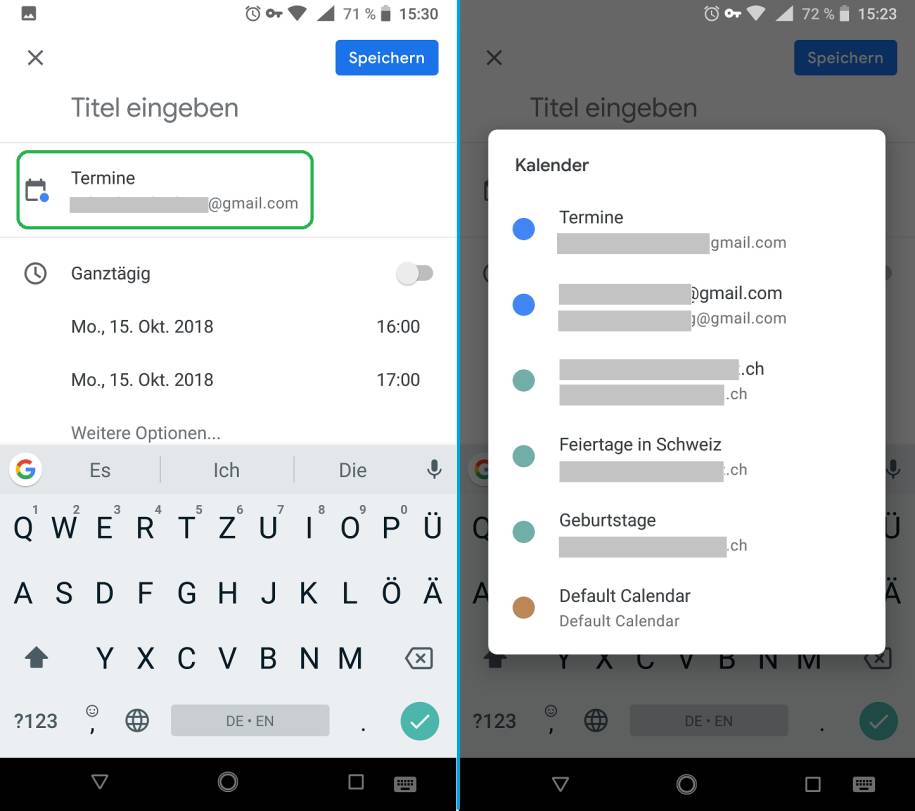
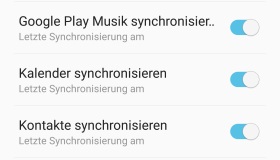
- Überprüfen Sie die Kalendereinstellungen. Stellen Sie sicher, dass die Synchronisierung aktiviert ist und dass die richtigen Kalender ausgewählt sind.
- Synchronisieren Sie Ihr Konto manuell, indem Sie auf die Option "Jetzt synchronisieren" tippen.
3. Kalender-App neu starten oder aktualisieren:
- Schließen Sie die Kalender-App vollständig und starten Sie sie neu.
- Überprüfen Sie im Google Play Store, ob ein Update für die Kalender-App verfügbar ist. Installieren Sie das Update, falls vorhanden.
4. Cache und Daten der Kalender-App löschen:
- Gehen Sie zu "Einstellungen" -> "Apps" -> "Kalender" (oder der Name Ihrer Kalender-App).
- Tippen Sie auf "Speicher" oder "Storage".
- Tippen Sie auf "Cache leeren" und anschließend auf "Daten löschen". Dies löscht alle temporären Daten der App, ohne Ihre Kalendereinträge zu entfernen.
5. Android-System neu starten:
- Ein einfacher Neustart des Geräts kann oft Wunder wirken und kleinere Systemfehler beheben.
6. Sicherheits-Software überprüfen:
- Überprüfen Sie die Einstellungen Ihrer Firewall und Antiviren-Software. Stellen Sie sicher, dass die Kalender-App und die zugehörigen Prozesse nicht blockiert werden. Temporär deaktivieren Sie die Software zur Fehlerdiagnose.
7. Google Kalender-Website überprüfen:
- Melden Sie sich auf einem Computer bei Ihrem Google-Kalender an (calendar.google.com).
- Überprüfen Sie, ob Ihre Kalenderdaten dort korrekt angezeigt werden. Wenn nicht, liegt das Problem möglicherweise auf den Google-Servern.
8. Werkseinstellungen zurücksetzen (letzter Ausweg):
- Nur als letzte Möglichkeit sollten Sie ein Zurücksetzen auf die Werkseinstellungen in Betracht ziehen. Sichern Sie unbedingt vorher alle wichtigen Daten! Dieser Schritt löscht alle Daten auf Ihrem Gerät.
9. Andere Kalender-Apps ausprobieren:
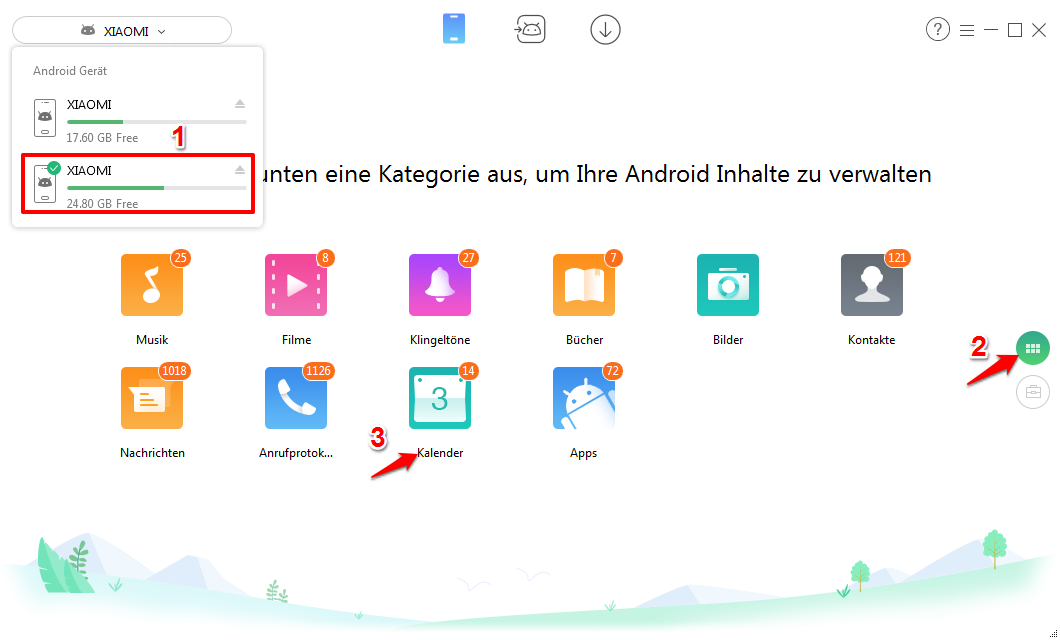
- Wenn das Problem weiterhin besteht, versuchen Sie eine alternative Kalender-App aus dem Google Play Store. Dies kann helfen festzustellen, ob das Problem an der Standard-App oder am System liegt.
10. Kontaktieren Sie den Support:
- Wenn keine der oben genannten Lösungen funktioniert, wenden Sie sich an den Support Ihres Android-Herstellers oder des Kalenderanbieters.
Teil 3: Prävention zukünftiger Probleme
Um zukünftige Synchronisierungsprobleme zu vermeiden, sollten Sie folgende Tipps befolgen:
- Regelmäßige Updates: Halten Sie Ihre Android-Version, die Kalender-App und andere relevante Apps immer auf dem neuesten Stand.
- Stabile Netzwerkverbindung: Stellen Sie eine stabile Internetverbindung sicher, entweder über WLAN oder mobile Daten.
- Regelmäßige Datensicherung: Sichern Sie Ihre Daten regelmäßig, um Datenverlust im Falle von Systemfehlern zu vermeiden.
- Überprüfung der Kontoeinstellungen: Überprüfen Sie regelmäßig Ihre Kontoeinstellungen und stellen Sie sicher, dass die Kalender-Synchronisierung aktiviert ist.
- Vermeiden Sie zu viele Kalender-Apps: Installieren Sie nicht zu viele Kalender-Apps gleichzeitig, um Konflikte zu vermeiden.
- Überwachung des Speicherplatzes: Achten Sie darauf, dass ausreichend Speicherplatz auf Ihrem Gerät verfügbar ist.
Fazit:
Kalender-Synchronisierungsprobleme auf Android können frustrierend sein, sind aber meist lösbar. Durch systematisches Vorgehen und die Anwendung der oben beschriebenen Lösungsansätze können Sie die meisten Probleme beheben. Die Prävention durch regelmäßige Updates, Datensicherungen und die Überwachung der Kontoeinstellungen trägt dazu bei, zukünftige Schwierigkeiten zu vermeiden. Denken Sie daran, bei hartnäckigen Problemen den Support zu kontaktieren. Mit etwas Geduld und den richtigen Schritten können Sie Ihre Kalender-Synchronisierung wiederherstellen und Ihren Alltag effizient organisieren.



Abschluss
Daher hoffen wir, dass dieser Artikel wertvolle Einblicke in Kalender synchronisiert nicht Android: Vom Feinsten Ultimativ Prime – Ursachen, Lösungen und Prävention bietet. Wir schätzen Ihre Aufmerksamkeit für unseren Artikel. Bis zum nächsten Artikel!