Kalender zwischen Android-Geräten synchronisieren: Ein umfassender Guide (2023)
Verwandte Artikel: Kalender zwischen Android-Geräten synchronisieren: Ein umfassender Guide (2023)
Einführung
Mit großer Freude werden wir uns mit das faszinierende Thema rund um Kalender zwischen Android-Geräten synchronisieren: Ein umfassender Guide (2023) vertiefen. Lassen Sie uns interessante Informationen zusammenfügen und den Lesern frische Perspektiven bieten.
Table of Content
Kalender zwischen Android-Geräten synchronisieren: Ein umfassender Guide (2023)
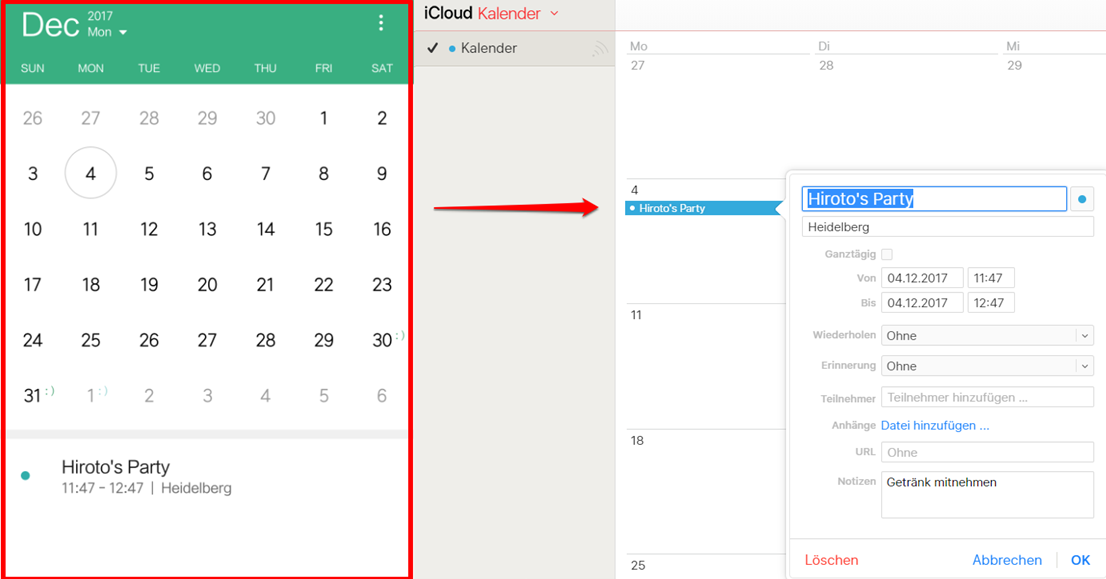
Die Synchronisation von Kalendern zwischen mehreren Android-Geräten ist essentiell für die Organisation im modernen Leben. Ob berufliche Termine, private Verabredungen oder wichtige Erinnerungen – ein konsistenter Überblick über alle Ereignisse auf allen Ihren Geräten ist unerlässlich. Dieser Artikel bietet einen umfassenden Überblick über die verschiedenen Methoden zur Kalender-Synchronisierung zwischen Android-Geräten, inklusive aktueller Best Practices und Troubleshooting-Tipps.
1. Die Grundlagen der Kalender-Synchronisierung unter Android
Bevor wir in die Details der verschiedenen Methoden eintauchen, ist es wichtig, die grundlegenden Mechanismen der Kalender-Synchronisierung zu verstehen. Android nutzt in der Regel den Google Kalender als zentralen Hub. Wenn Sie Ihre Kalender mit Ihrem Google-Konto verknüpfen, werden Änderungen, die Sie auf einem Gerät vornehmen, automatisch mit der Cloud synchronisiert und auf allen anderen Geräten mit demselben Google-Konto widergespiegelt. Dieser Prozess geschieht in der Regel im Hintergrund und erfordert keine manuelle Intervention.
2. Methoden zur Kalender-Synchronisierung
Es gibt verschiedene Wege, Ihre Kalender zwischen Android-Geräten zu synchronisieren. Die effektivste und am weitesten verbreitete Methode ist die Nutzung des Google Kalenders. Hierbei sind jedoch einige Punkte zu beachten:
-
Google-Konto: Stellen Sie sicher, dass Sie auf allen Ihren Android-Geräten mit demselben Google-Konto angemeldet sind. Dies ist die Voraussetzung für die automatische Synchronisierung. Die Kalender-App sollte standardmäßig mit Ihrem Google-Konto verknüpft sein. Überprüfen Sie dies in den Einstellungen Ihrer Kalender-App.
-
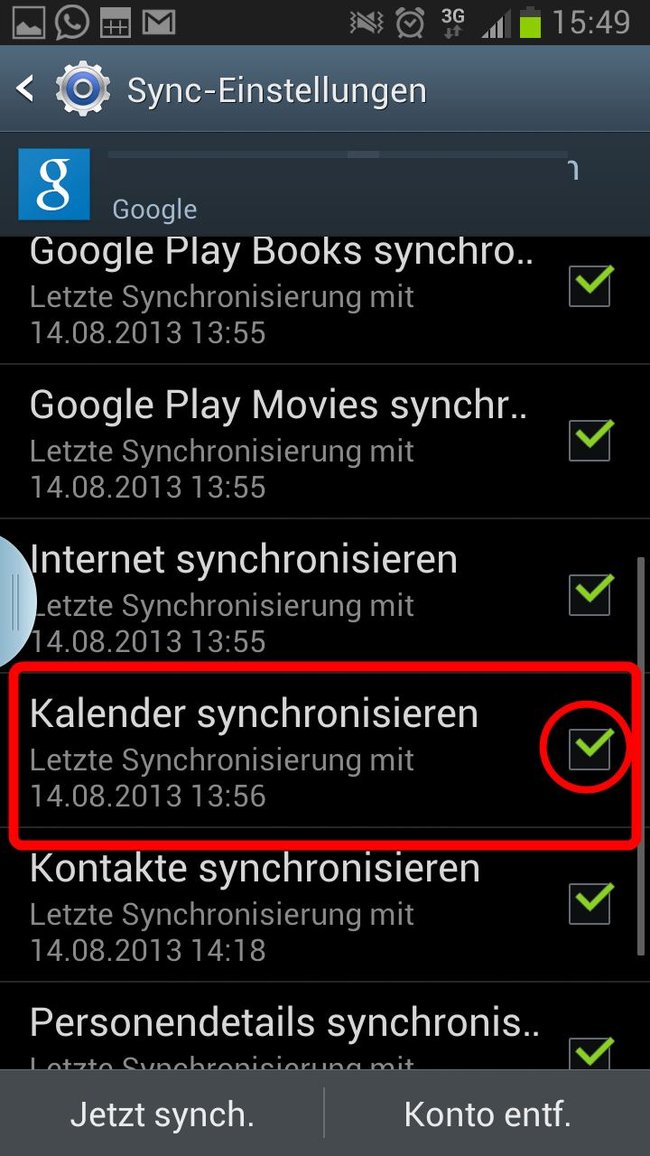
Einstellungen überprüfen: Gehen Sie in die Einstellungen Ihrer Kalender-App und vergewissern Sie sich, dass die Synchronisierung aktiviert ist. Die genaue Bezeichnung kann je nach Android-Version und Kalender-App variieren (z.B. "Konto synchronisieren", "Automatische Synchronisierung", "Daten synchronisieren").
-
Hintergrunddaten: Achten Sie darauf, dass die Hintergrunddaten für die Kalender-App aktiviert sind. Ohne Hintergrunddaten kann die automatische Synchronisierung nicht funktionieren. Dies finden Sie in den Einstellungen Ihres Android-Geräts unter "Apps" oder "Anwendungen".
-
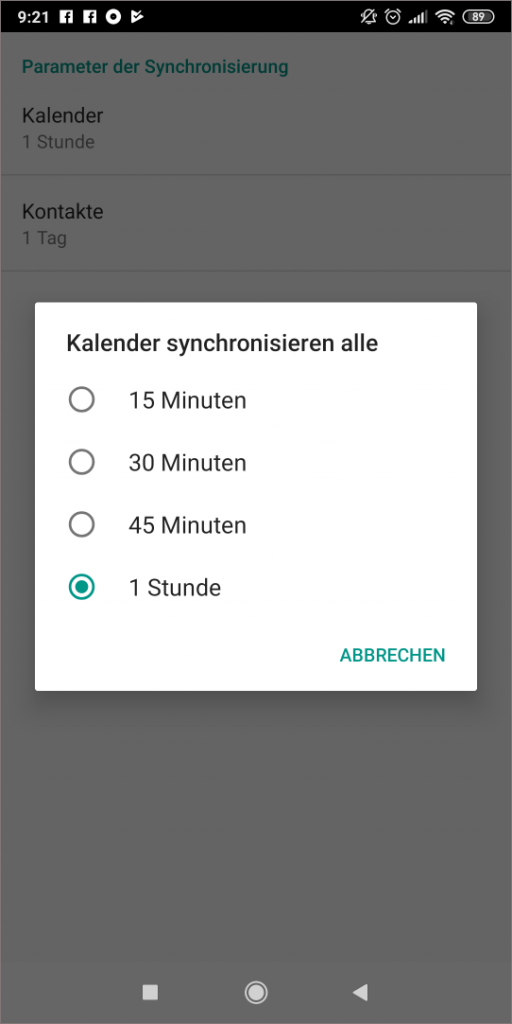
Datenverbrauch: Die ständige Synchronisierung kann zu einem erhöhten Datenverbrauch führen. Wenn Sie ein begrenztes Datenvolumen haben, sollten Sie die Synchronisierungseinstellungen anpassen oder auf WLAN umstellen. Viele Apps bieten die Möglichkeit, die Synchronisierungsfrequenz zu konfigurieren (z.B. stündlich, täglich).
3. Alternative Synchronisierungsmethoden
Neben dem Google Kalender gibt es noch andere Möglichkeiten, Kalender zwischen Android-Geräten zu synchronisieren:
-
Andere Kalender-Anbieter: Viele Kalender-Anbieter wie Outlook, Exchange oder iCloud bieten ebenfalls die Möglichkeit, Kalender über die Cloud zu synchronisieren. Sie benötigen hierfür ein Konto bei dem jeweiligen Anbieter und müssen die entsprechenden Einstellungen in Ihrer Kalender-App vornehmen. Diese Methode funktioniert ähnlich wie die Google-Kalender-Synchronisierung.
-
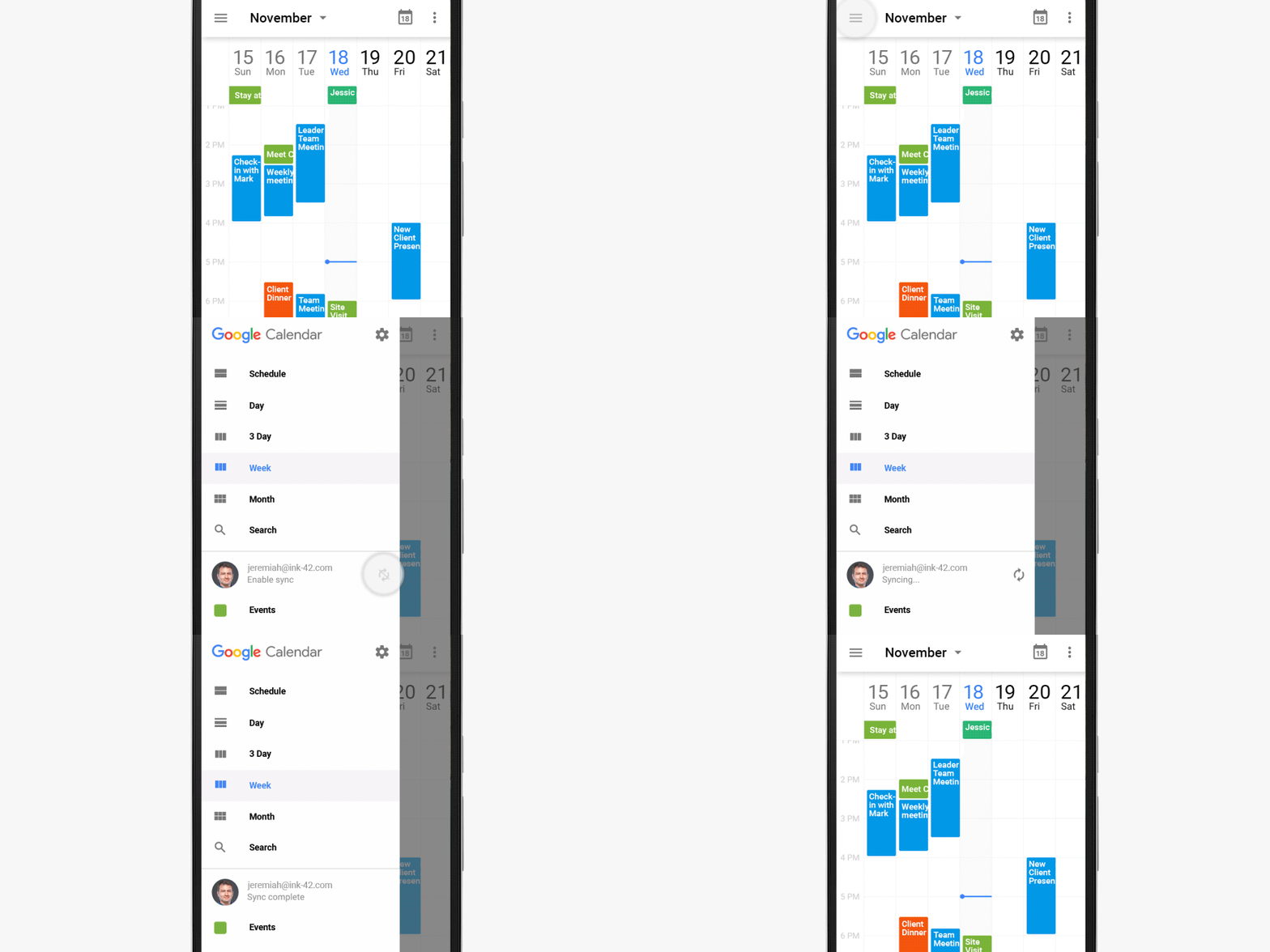
Manuelle Synchronisierung: In seltenen Fällen kann eine manuelle Synchronisierung notwendig sein. Dies ist jedoch nicht die empfohlene Methode, da sie fehleranfällig ist und den Überblick erschwert. Sie können die manuelle Synchronisierung in der Regel durch einen Pull-to-Refresh-Mechanismus in der Kalender-App auslösen.
-
Third-Party-Apps: Es gibt diverse Third-Party-Kalender-Apps im Google Play Store, die zusätzliche Funktionen und Synchronisierungsmöglichkeiten bieten. Achten Sie jedoch auf die Bewertungen und die Sicherheit der App, bevor Sie sie installieren. Einige Apps bieten erweiterte Funktionen wie die Synchronisierung mit anderen Geräten oder Cloud-Diensten.
4. Fehlerbehebung bei Synchronisierungsproblemen
Trotz der meist reibungslosen Funktion der Kalender-Synchronisierung kann es gelegentlich zu Problemen kommen. Hier sind einige Tipps zur Fehlerbehebung:
-
Konto überprüfen: Stellen Sie sicher, dass Sie mit dem richtigen Google-Konto angemeldet sind und dass dieses Konto auf allen Geräten verwendet wird.
-
Internetverbindung: Überprüfen Sie Ihre Internetverbindung. Ohne eine stabile Verbindung kann die Synchronisierung nicht funktionieren.
-
App-Cache leeren: Das Leeren des Cache der Kalender-App kann helfen, kleinere Fehler zu beheben. Dies finden Sie in den App-Einstellungen Ihres Geräts.
-
App-Daten löschen: Im Extremfall kann das Löschen der App-Daten helfen. Beachten Sie jedoch, dass dadurch alle lokalen Daten der App gelöscht werden. Sie müssen die App anschließend neu konfigurieren.
-
Gerät neustarten: Ein einfacher Neustart des Geräts kann oft kleinere Softwarefehler beheben.
-
Android-Version aktualisieren: Stellen Sie sicher, dass Ihr Android-Betriebssystem auf dem neuesten Stand ist. Updates enthalten oft Fehlerbehebungen und Verbesserungen der Synchronisierung.
-
Google Kalender-Website überprüfen: Prüfen Sie die Google Kalender-Website in Ihrem Browser, um sicherzustellen, dass die Kalenderdaten dort korrekt angezeigt werden. Dies kann Ihnen helfen, festzustellen, ob das Problem bei der lokalen App oder im Google Kalender selbst liegt.
-
Kontaktieren Sie den Support: Wenn alle oben genannten Schritte nicht helfen, wenden Sie sich an den Support Ihres Kalender-Anbieters oder an den Google Support.
5. Optimierung der Kalender-Synchronisierung
Um die Synchronisierung Ihrer Kalender zu optimieren, sollten Sie folgende Punkte beachten:
-
Synchronisierungsfrequenz: Passen Sie die Synchronisierungsfrequenz an Ihre Bedürfnisse an. Eine stündliche Synchronisierung ist in den meisten Fällen ausreichend. Eine zu häufige Synchronisierung kann den Akkuverbrauch erhöhen und die Datenmenge steigern.
-
Kalender-Berechtigungen: Stellen Sie sicher, dass die Kalender-App die notwendigen Berechtigungen hat, um auf Ihre Daten zuzugreifen.
-
Benachrichtigungen: Konfigurieren Sie die Benachrichtigungen für Ihre Kalender-Einträge, um rechtzeitig an Ihre Termine erinnert zu werden.
-
Mehrere Kalender: Organisieren Sie Ihre Kalender nach verschiedenen Kategorien (z.B. Arbeit, Privat, Familie), um den Überblick zu behalten. Google Kalender ermöglicht die Erstellung mehrerer Kalender innerhalb eines Kontos.
6. Sicherheitsaspekte der Kalender-Synchronisierung
Die Synchronisierung Ihrer Kalender über die Cloud birgt auch einige Sicherheitsaspekte. Hier sind einige Tipps, um Ihre Daten zu schützen:
-
Starke Passwörter: Verwenden Sie ein starkes und einzigartiges Passwort für Ihr Google-Konto und andere Kalender-Anbieter.
-
Zwei-Faktor-Authentifizierung: Aktivieren Sie die Zwei-Faktor-Authentifizierung für Ihr Google-Konto, um zusätzliche Sicherheit zu gewährleisten.
-
App-Berechtigungen: Überprüfen Sie regelmäßig die Berechtigungen der Apps, die auf Ihre Kalenderdaten zugreifen.
-
Vorsicht bei Third-Party-Apps: Installieren Sie nur Apps aus vertrauenswürdigen Quellen und lesen Sie die Bewertungen, bevor Sie eine App installieren.
7. Fazit
Die Synchronisierung von Kalendern zwischen Android-Geräten ist ein wichtiger Aspekt der modernen Organisation. Mit den richtigen Einstellungen und etwas Verständnis der zugrundeliegenden Mechanismen können Sie sicherstellen, dass Ihre Termine und Erinnerungen auf allen Ihren Geräten konsistent und aktuell sind. Die Nutzung des Google Kalenders ist die einfachste und effektivste Methode, bietet aber auch die Möglichkeit der Integration mit anderen Diensten und Apps. Bei Problemen sollten Sie die oben genannten Troubleshooting-Tipps befolgen, um die Synchronisierung wiederherzustellen. Denken Sie immer an die Sicherheitsaspekte und schützen Sie Ihre Daten durch starke Passwörter und Zwei-Faktor-Authentifizierung.


Abschluss
Daher hoffen wir, dass dieser Artikel wertvolle Einblicke in Kalender zwischen Android-Geräten synchronisieren: Ein umfassender Guide (2023) bietet. Wir schätzen Ihre Aufmerksamkeit für unseren Artikel. Bis zum nächsten Artikel!