KW in Windows Kalender anzeigen: Moderne und aktuelle Methoden
Verwandte Artikel: KW in Windows Kalender anzeigen: Moderne und aktuelle Methoden
Einführung
Mit Begeisterung werden wir uns durch das faszinierende Thema rund um KW in Windows Kalender anzeigen: Moderne und aktuelle Methoden vertiefen. Lassen Sie uns interessante Informationen zusammenfügen und den Lesern frische Perspektiven bieten.
Table of Content
KW in Windows Kalender anzeigen: Moderne und aktuelle Methoden
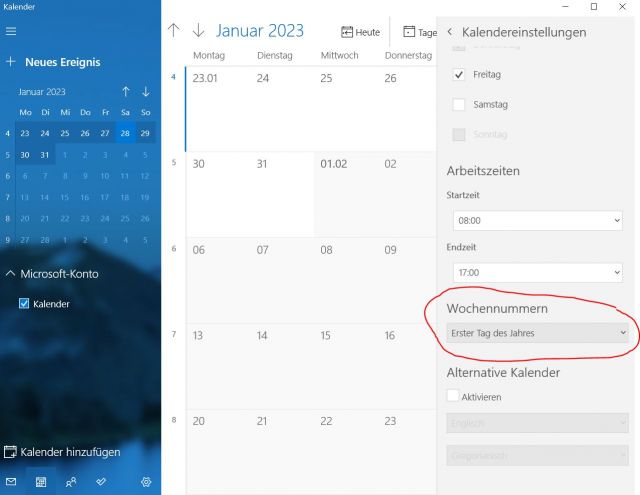
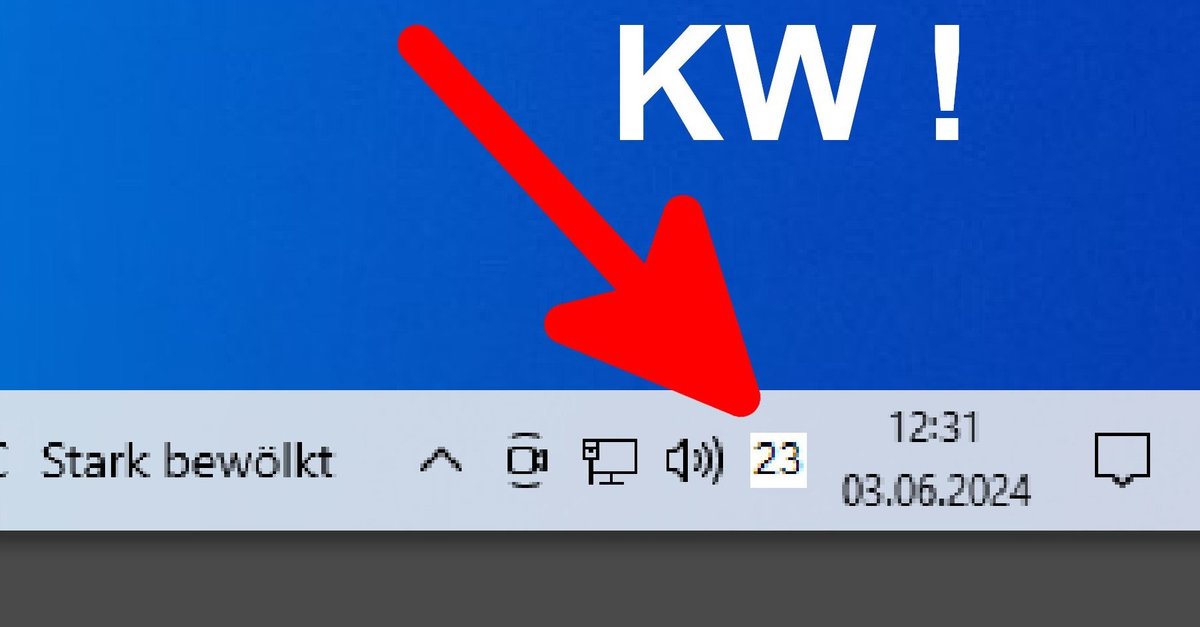
Die Anzeige von Kalenderwochen (KW) im Windows Kalender ist für viele Nutzer ein wichtiges Feature, insbesondere für die Planung von Projekten, die terminliche Koordination im Team oder die einfache Übersicht über den Jahresverlauf. Leider ist die direkte Anzeige der KW in der Standardansicht des Windows Kalenders nicht immer selbsterklärend oder sofort verfügbar. Dieser Artikel beleuchtet verschiedene Methoden, wie Sie die Kalenderwoche in Ihrem Windows Kalender – egal ob die integrierte Kalender-App oder ein Drittanbieter-Kalender – effektiv und aktuell anzeigen können. Wir betrachten sowohl einfache Anpassungen als auch die Nutzung von zusätzlichen Tools und Apps.
1. Die integrierte Kalender-App in Windows 10 und 11:
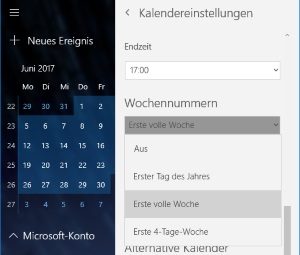
Die Standard-Kalender-App in Windows 10 und 11 bietet keine direkte Möglichkeit, die Kalenderwoche standardmäßig in der Monatsansicht anzuzeigen. Die Darstellung der KW ist jedoch mit einigen Umwegen möglich:
-
Tagesansicht: Die einfachste Methode, die KW zu sehen, ist die Umstellung auf die Tagesansicht. Hier wird die Kalenderwoche in der Regel oben angezeigt. Dies ist jedoch nicht ideal für einen Überblick über den gesamten Monat.
-
Zusätzliche Kalender hinzufügen: Eine etwas umständlichere, aber funktionierende Methode besteht darin, einen zusätzlichen Kalender hinzuzufügen, der die KW explizit anzeigt. Dies erfordert jedoch meist die Installation einer Drittanbieter-App oder die manuelle Eingabe der KW-Informationen. Die Übersichtlichkeit leidet unter dieser Methode, da der zusätzliche Kalender den primären Kalender überlagern kann.
-
Drittanbieter-Apps: Viele Drittanbieter-Kalender-Apps bieten eine deutlich verbesserte Integration und Anzeige der KW. Diese Apps bieten oft eine konfigurierbare Ansicht, die die KW direkt im Monatsraster integriert. Wir werden im Folgenden einige dieser Optionen detaillierter betrachten.
2. Drittanbieter-Kalender-Apps mit KW-Anzeige:
Der Markt bietet eine Vielzahl an Kalender-Apps, die die Anzeige von Kalenderwochen deutlich verbessern. Hier sind einige beliebte und leistungsfähige Optionen:
-
Outlook Kalender: Falls Sie Microsoft Outlook verwenden, bietet dieser eine hervorragende Integration von Kalenderwochen. Die Einstellungen ermöglichen es Ihnen, die KW in der Monats-, Wochen- und Tagesansicht anzuzeigen. Die Konfiguration ist in der Regel intuitiv und einfach durchzuführen. Outlook ist jedoch eine kostenpflichtige Software.
-
Google Kalender: Google Kalender ist ein beliebter und kostenloser Online-Kalender, der die Anzeige von Kalenderwochen in verschiedenen Ansichten ermöglicht. Die Synchronisierung mit anderen Geräten und die Integration mit anderen Google-Diensten sind weitere Vorteile. Die KW wird in der Regel direkt im Monatsraster angezeigt.
-
Mozilla Thunderbird mit Lightning: Thunderbird, der beliebte E-Mail-Client, bietet mit dem Add-on "Lightning" eine Kalenderfunktion. Lightning bietet ebenfalls die Möglichkeit, die Kalenderwoche anzuzeigen, allerdings ist die Konfiguration etwas weniger intuitiv als bei Outlook oder Google Kalender.
-
Andere Kalender-Apps: Zahlreiche weitere Kalender-Apps im Microsoft Store oder im Internet bieten die gewünschte Funktionalität. Die Auswahl hängt von den individuellen Bedürfnissen und Vorlieben ab. Achten Sie bei der Auswahl auf positive Nutzerbewertungen und die Kompatibilität mit Ihrem Betriebssystem.
3. Manuelle Eintragung der KW (weniger empfehlenswert):
Eine Möglichkeit, die KW im Windows Kalender zu sehen, besteht darin, die KW-Nummer manuell in die Beschreibung Ihrer Termine einzutragen. Dies ist jedoch aufwendig, fehleranfällig und bietet keine visuelle Übersicht. Diese Methode wird daher nur in Ausnahmefällen empfohlen.
4. Optimierung der Kalenderansicht für bessere KW-Übersicht:
Unabhängig davon, welche Methode Sie zur Anzeige der KW verwenden, können Sie die Übersichtlichkeit Ihres Kalenders durch folgende Maßnahmen verbessern:
-
Farbcodierung: Verwenden Sie unterschiedliche Farben für verschiedene Kalender oder Kategorien, um Termine und Aufgaben besser zu unterscheiden.
-
Filterung: Filtern Sie Ihre Kalender nach bestimmten Kriterien, um die relevanten Termine und Aufgaben hervorzuheben.
-
Benachrichtigungen: Richten Sie Benachrichtigungen für wichtige Termine ein, um rechtzeitig erinnert zu werden.
-
Ansichten anpassen: Experimentieren Sie mit verschiedenen Kalenderansichten (Monat, Woche, Tag, Jahr), um die für Ihre Bedürfnisse optimale Ansicht zu finden.
5. Problemlösung bei der KW-Anzeige:
Sollten Probleme bei der Anzeige der KW auftreten, können folgende Schritte helfen:
-
Kalender aktualisieren: Stellen Sie sicher, dass Ihre Kalender-App und das Betriebssystem auf dem neuesten Stand sind.
-
Einstellungen überprüfen: Überprüfen Sie die Einstellungen Ihrer Kalender-App, um sicherzustellen, dass die Anzeige der KW aktiviert ist.
-
Neustart: Ein einfacher Neustart des Computers kann manchmal helfen, kleinere Softwareprobleme zu beheben.
-
Systemwiederherstellung: Falls die Probleme nach einem Update aufgetreten sind, kann eine Systemwiederherstellung auf einen früheren Zeitpunkt helfen.
-
Reinstallation der App: Im schlimmsten Fall kann eine Neuinstallation der Kalender-App notwendig sein.
6. Fazit:
Die Anzeige der Kalenderwoche im Windows Kalender ist zwar nicht standardmäßig integriert, aber mit verschiedenen Methoden realisierbar. Die Verwendung einer Drittanbieter-App wie Outlook oder Google Kalender bietet die komfortabelste und übersichtlichste Lösung. Die manuelle Eingabe der KW-Nummer ist zwar möglich, aber wenig effizient. Durch die Anpassung der Kalenderansicht und die Nutzung zusätzlicher Funktionen können Sie die Übersichtlichkeit und die Organisation Ihrer Termine deutlich verbessern. Die Wahl der optimalen Methode hängt von Ihren individuellen Bedürfnissen und dem Grad der technischen Erfahrung ab. Mit etwas Recherche und Anpassung finden Sie die perfekte Lösung für die Anzeige der KW in Ihrem Windows Kalender und optimieren so Ihre Zeitplanung. Denken Sie daran, regelmäßig Ihre Software zu aktualisieren, um von Verbesserungen und Fehlerbehebungen zu profitieren. So gewährleisten Sie eine reibungslose und effiziente Nutzung Ihres Kalenders.




Abschluss
Daher hoffen wir, dass dieser Artikel wertvolle Einblicke in KW in Windows Kalender anzeigen: Moderne und aktuelle Methoden bietet. Wir hoffen, dass Sie diesen Artikel informativ und nützlich finden. Bis zum nächsten Artikel!