Mac Kalender erstellen: Vom Feinsten, Ultimativ, Prime
Verwandte Artikel: Mac Kalender erstellen: Vom Feinsten, Ultimativ, Prime
Einführung
Mit großer Freude werden wir uns mit das faszinierende Thema rund um Mac Kalender erstellen: Vom Feinsten, Ultimativ, Prime vertiefen. Lassen Sie uns interessante Informationen zusammenfügen und den Lesern frische Perspektiven bieten.
Table of Content
Mac Kalender erstellen: Vom Feinsten, Ultimativ, Prime

Der Mac Kalender ist mehr als nur ein einfaches Tool zur Terminplanung. Er ist ein zentraler Bestandteil der macOS-Ökologie und bietet – richtig konfiguriert – eine beeindruckende Bandbreite an Funktionen, die weit über das bloße Eintragen von Geburtstagen und Arztterminen hinausgehen. Dieser Artikel führt Sie Schritt für Schritt durch die Erstellung und Optimierung Ihres Mac Kalenders, um ihn zu Ihrem ultimativen, personalisierten Organisationszentrum zu machen. Wir beleuchten dabei sowohl die Standardfunktionen als auch clevere Tricks und Erweiterungen, die Ihnen helfen, Ihre Zeit optimal zu managen.
Teil 1: Die Grundlagen – Einen neuen Kalender erstellen und konfigurieren
Der erste Schritt besteht darin, einen neuen Kalender anzulegen. Dies ist denkbar einfach:
- Kalender-App öffnen: Finden Sie das Kalender-Symbol im Dock oder im Programme-Ordner.
- Neuer Kalender: In der Seitenleiste klicken Sie auf das Plus-Symbol (+) unterhalb Ihrer bestehenden Kalender.
- Kalender benennen: Geben Sie Ihrem neuen Kalender einen aussagekräftigen Namen. Beispielsweise "Arbeit", "Privat", "Projekte", "Reisen" usw. Eine klare Benennung erleichtert die spätere Organisation erheblich.
- Beschreibung (optional): Fügen Sie eine Beschreibung hinzu, um den Zweck des Kalenders zu verdeutlichen.
- Farbe auswählen: Wählen Sie eine Farbe, um Ihren Kalender in der Übersicht schnell zu identifizieren.
Teil 2: Kalender teilen und synchronisieren – Zusammenarbeit und Datensicherung
Die wahre Stärke des Mac Kalenders entfaltet sich erst durch die Möglichkeiten der Zusammenarbeit und Synchronisierung:
-
iCloud-Synchronisierung: Die Integration mit iCloud ist essentiell. So bleiben Ihre Termine auf all Ihren Apple-Geräten (iPhone, iPad, Mac) synchronisiert. Aktivieren Sie die iCloud-Synchronisierung in den Systemeinstellungen unter "Apple ID" > "iCloud" > "Kalender".
-
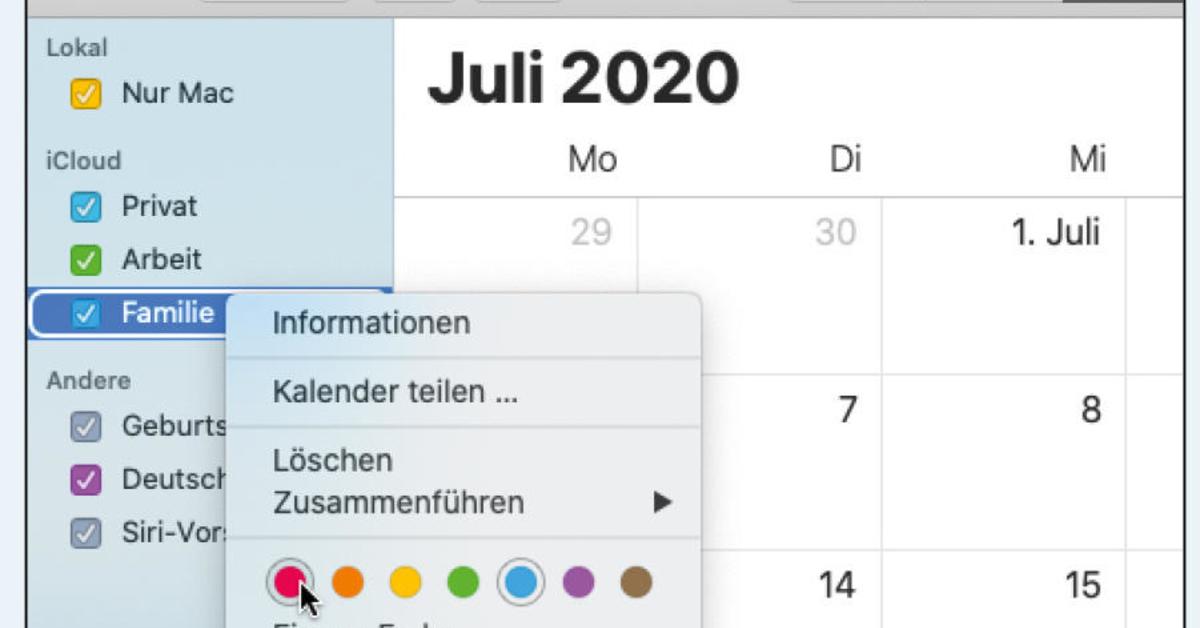
Kalender teilen: Teilen Sie Kalender mit Familie, Freunden oder Kollegen. Dies ist ideal für gemeinsame Planung von Events, Projekten oder Urlaubsreisen. Klicken Sie dazu in der Seitenleiste mit der rechten Maustaste auf den gewünschten Kalender und wählen Sie "Kalender teilen". Sie können dann E-Mail-Adressen hinzufügen und die Berechtigungen (Lesen, Schreiben) festlegen.
-
Andere Kalender abonnieren: Abonnieren Sie öffentliche Kalender, wie z.B. Feiertage, Schulferien oder Sportveranstaltungen. Dies erweitert Ihren Kalender um relevante Informationen. Um einen Kalender zu abonnieren, klicken Sie in der Seitenleiste auf das Plus-Symbol (+) und wählen Sie "Kalender abonnieren". Geben Sie die entsprechende URL ein.
Teil 3: Optimierung und Personalisierung – Funktionen für die perfekte Organisation
Der Mac Kalender bietet eine Vielzahl von Funktionen zur Optimierung Ihrer Organisation:
-
Erinnerungen: Erstellen Sie Erinnerungen für wichtige Termine und Aufgaben. Sie können diese als Alarme, Benachrichtigungen oder E-Mail-Erinnerungen einstellen.
-
Wiederkehrende Termine: Definieren Sie wiederkehrende Termine, z.B. wöchentliche Meetings oder monatliche Zahlungen. Der Kalender bietet flexible Optionen für die Wiederholungshäufigkeit.
-
Alarme und Benachrichtigungen: Passen Sie die Alarme und Benachrichtigungen an Ihre Bedürfnisse an. Sie können die Vorlaufzeit, den Ton und die Art der Benachrichtigung (Popup, Banner) konfigurieren.
-
Smart-Listen: Nutzen Sie die intelligenten Listen, um schnell einen Überblick über bestimmte Termine zu erhalten. Beispielsweise können Sie eine Liste mit allen Terminen der nächsten Woche oder allen Geburtstagen anzeigen lassen.
-
Natürliche Spracheingabe: Geben Sie Termine einfach in natürlicher Sprache ein. Der Kalender erkennt oft automatisch Datum, Uhrzeit und Ort. Beispiel: "Meeting mit Max am Freitag um 14 Uhr im Café Central".
-
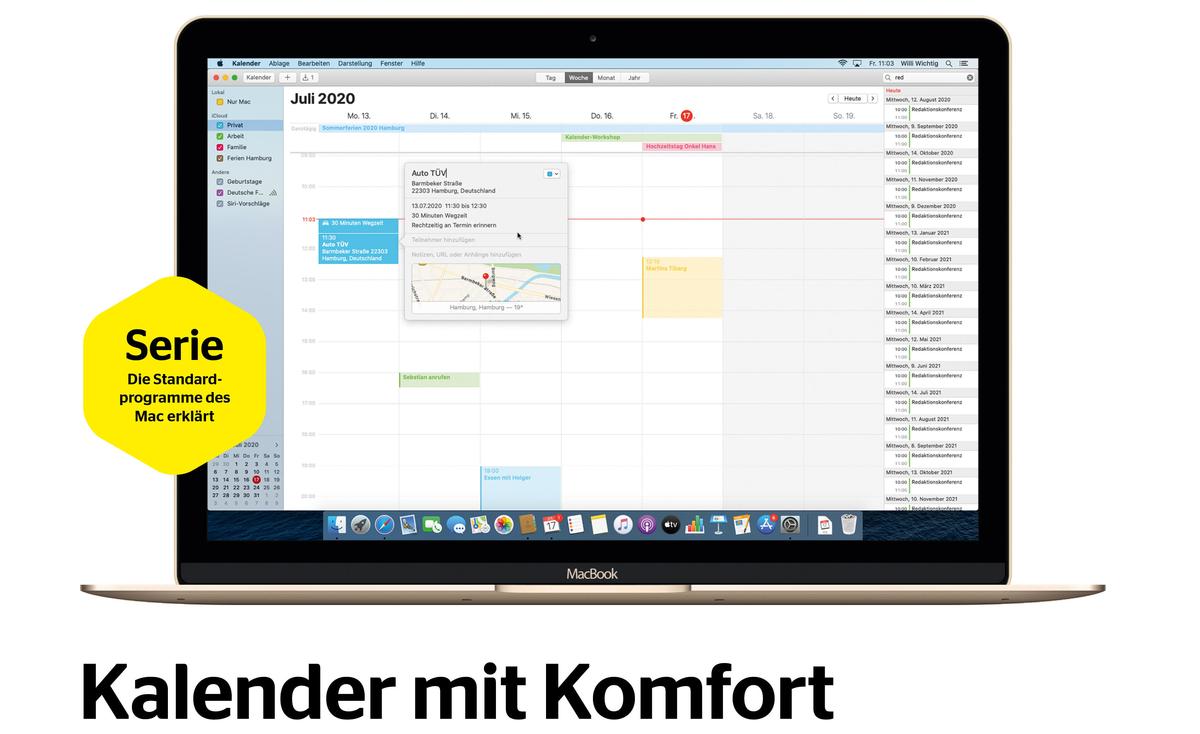
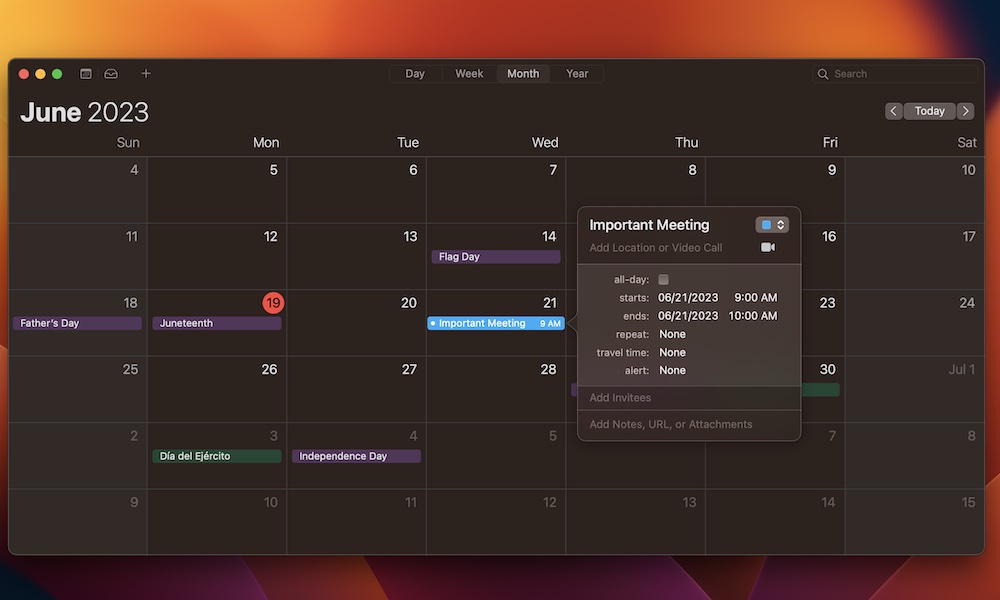
Kalenderansichten: Wählen Sie die passende Kalenderansicht (Tag, Woche, Monat, Jahr) je nach Bedarf.
-
Integration mit anderen Apps: Der Mac Kalender integriert sich nahtlos mit anderen Apps, wie z.B. Mail, Nachrichten und Erinnerungen. So können Sie direkt aus diesen Apps Termine erstellen und verwalten.
Teil 4: Erweiterungen und Drittanbieter-Apps – noch mehr Möglichkeiten
Die Funktionalität des Mac Kalenders lässt sich durch Erweiterungen und Drittanbieter-Apps noch weiter verbessern:
-
Fantastical: Fantastical ist eine beliebte Drittanbieter-App, die den integrierten Kalender um zahlreiche Funktionen erweitert, wie z.B. eine verbesserte natürliche Spracheingabe und leistungsstarke Suchfunktionen.
-
BusyCal: BusyCal bietet ähnliche Funktionen wie Fantastical, mit einem Fokus auf detaillierte Kalenderansichten und leistungsstarke Filteroptionen.
-
Calendars 5: Calendars 5 ist eine weitere Alternative, die sich durch ein modernes und intuitives Design auszeichnet.
Diese Apps bieten oft zusätzliche Funktionen wie:
- Wetterintegration: Zeigen Sie die Wettervorhersage für Ihre Termine an.
- Kartenintegration: Zeigen Sie den Standort Ihrer Termine auf einer Karte an.
- Task-Management: Integrieren Sie Aufgabenverwaltung in Ihren Kalender.
Teil 5: Tipps und Tricks für die ultimative Kalender-Meisterung
-
Farbcodierung: Verwenden Sie verschiedene Farben für verschiedene Kalender, um schnell den Überblick zu behalten.
-
Kategorisierung: Erstellen Sie verschiedene Kalender für verschiedene Bereiche Ihres Lebens (Arbeit, Privat, Hobbies).
-
Regelmäßige Überprüfung: Überprüfen Sie Ihren Kalender regelmäßig, um sicherzustellen, dass alles aktuell und korrekt ist.
-
Benachrichtigungen optimieren: Passen Sie die Benachrichtigungen an Ihre Bedürfnisse an, um nicht von zu vielen Benachrichtigungen überfordert zu werden.
-
Backups: Erstellen Sie regelmäßig Backups Ihres Kalenders, um Datenverlust zu vermeiden.
Fazit:
Der Mac Kalender ist ein leistungsstarkes Werkzeug zur Organisation und Zeitplanung. Mit der richtigen Konfiguration und der Nutzung der verfügbaren Funktionen und Erweiterungen kann er Ihr persönliches Organisationszentrum werden und Ihnen helfen, Ihre Zeit effektiv zu managen. Von den grundlegenden Funktionen bis hin zu den fortgeschrittenen Möglichkeiten der Synchronisierung und Erweiterung bietet der Mac Kalender eine umfassende Lösung für alle Ihre Kalenderbedürfnisse. Experimentieren Sie mit den verschiedenen Funktionen und finden Sie die optimale Konfiguration, die Ihren individuellen Anforderungen entspricht. Mit etwas Übung werden Sie schnell die Vorteile eines optimal eingerichteten Mac Kalenders erleben und Ihre Produktivität deutlich steigern.



Abschluss
Daher hoffen wir, dass dieser Artikel wertvolle Einblicke in Mac Kalender erstellen: Vom Feinsten, Ultimativ, Prime bietet. Wir hoffen, dass Sie diesen Artikel informativ und nützlich finden. Bis zum nächsten Artikel!