Mit Excel einen Kalender erstellen: Spektakulär, Atemberaubend, Prächtig
Verwandte Artikel: Mit Excel einen Kalender erstellen: Spektakulär, Atemberaubend, Prächtig
Einführung
Bei dieser feierlichen Gelegenheit freuen wir uns, in das das faszinierende Thema rund um Mit Excel einen Kalender erstellen: Spektakulär, Atemberaubend, Prächtig vertiefen. Lassen Sie uns interessante Informationen zusammenfügen und den Lesern frische Perspektiven bieten.
Table of Content
Mit Excel einen Kalender erstellen: Spektakulär, Atemberaubend, Prächtig

Excel, das oft als bloße Tabellenkalkulation abgetan wird, birgt ein ungeahntes Potential für die Gestaltung individueller und visuell beeindruckender Kalender. Von schlichten Terminplanern bis hin zu kunstvollen Meisterwerken – die Möglichkeiten sind nahezu grenzenlos. Dieser Artikel führt Sie Schritt für Schritt durch verschiedene Techniken, um mit Excel einen Kalender zu erstellen, der nicht nur funktional, sondern auch spektakulär, atemberaubend und prächtig ist. Wir bewegen uns dabei von einfachen Grundlagen bis hin zu fortgeschrittenen Gestaltungsmethoden, die Ihre Kalender von der Masse abheben lassen.
I. Die Grundlagen: Einen einfachen Kalender erstellen
Bevor wir uns an aufwendigen Designs versuchen, legen wir den Grundstein: einen funktionalen Jahres- oder Monatskalender.
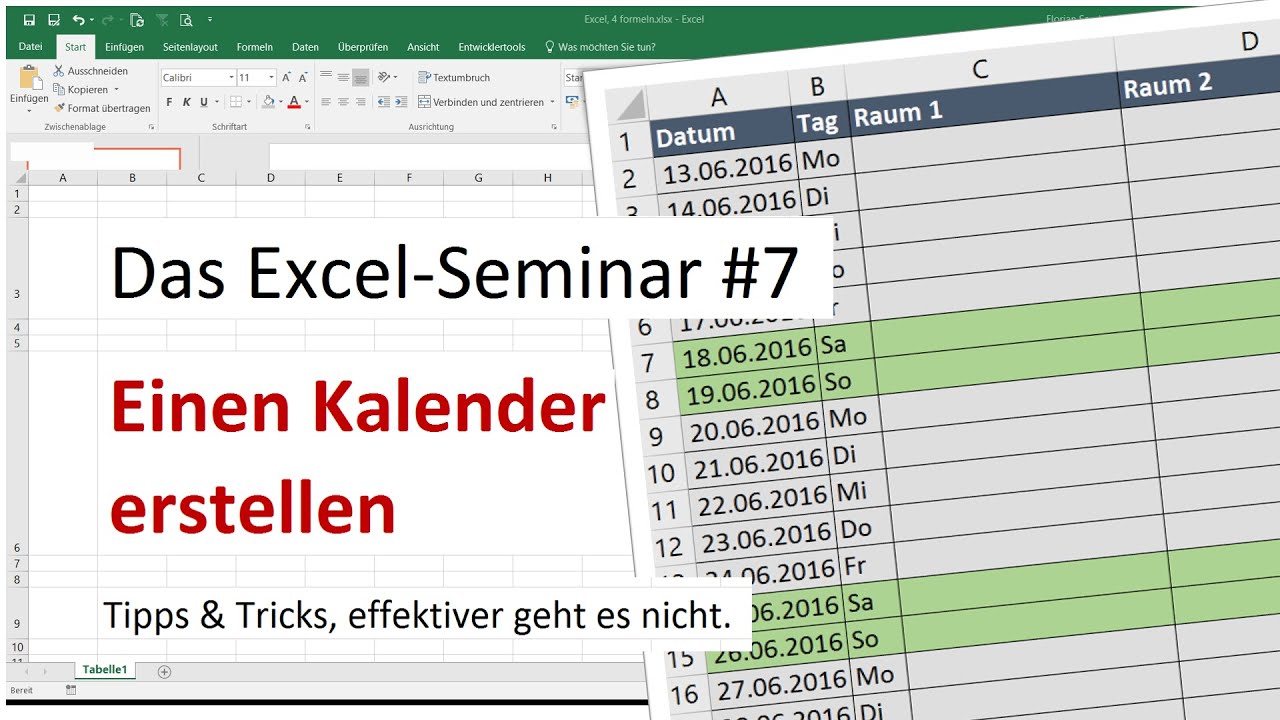
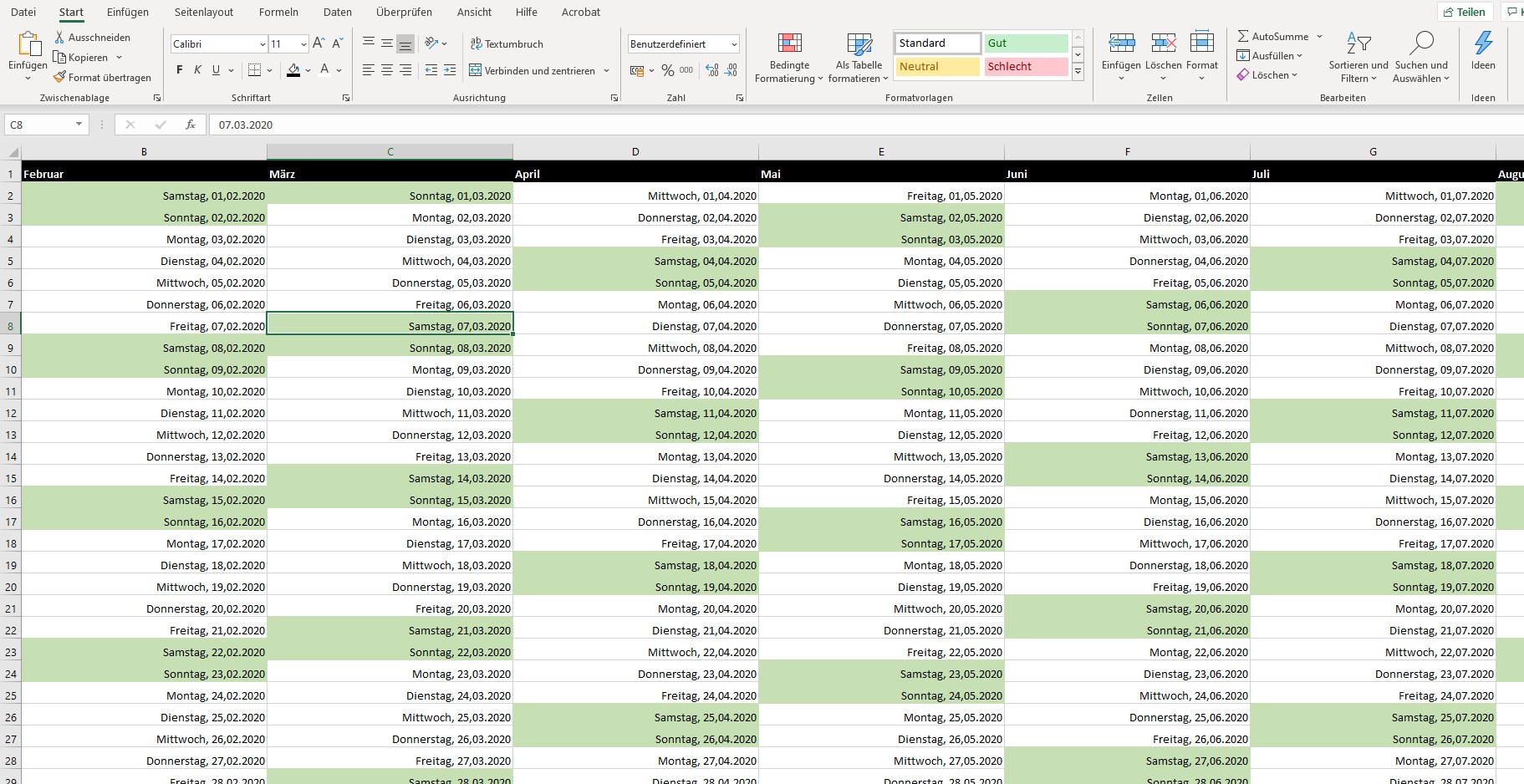
1. Datumsgenerierung: Die effizienteste Methode zur Erstellung einer Datumsliste ist die Verwendung von Formeln. In Zelle A1 geben Sie das Startdatum ein (z.B. 01.01.2024). In Zelle A2 geben Sie die Formel =A1+1 ein. Diese Formel addiert einen Tag zum vorherigen Datum. Ziehen Sie nun den kleinen quadratischen Punkt (Ausfüllpunkt) in der unteren rechten Ecke von Zelle A2 nach unten, um die Formel auf die gewünschte Anzahl von Tagen (für einen Monatskalender 30-31, für einen Jahreskalender 365/366) zu kopieren. Excel generiert automatisch die fortlaufenden Datumsangaben.
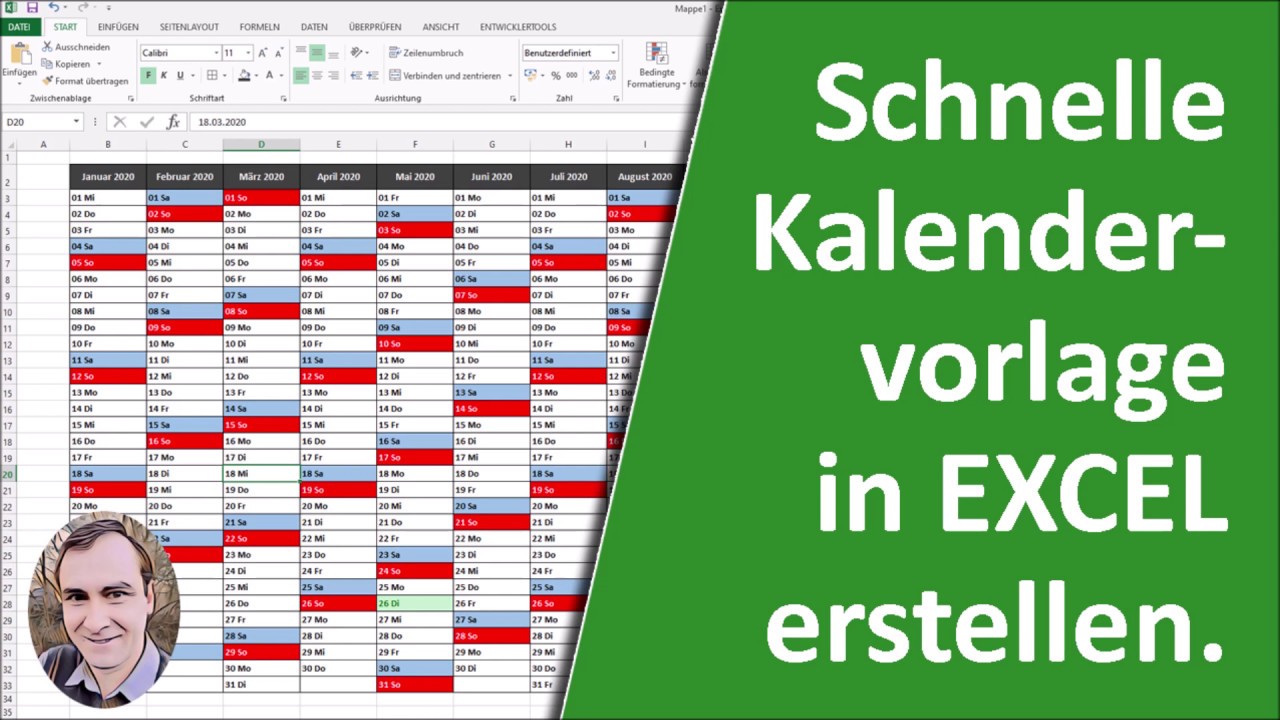
2. Formatierung: Formatieren Sie die Datumsangaben nach Ihren Wünschen. Markieren Sie die Spalte mit den Datumsangaben und wählen Sie im Menü "Start" den Abschnitt "Zahl". Hier können Sie das Datumsformat (z.B. TT.MM.JJJJ, MM.JJJJ, usw.) auswählen. Für eine bessere Übersicht können Sie die Wochentage hinzufügen. Dazu können Sie die Funktion WOCHENTAG() verwenden. In einer neuen Spalte neben dem Datum geben Sie die Formel =WOCHENTAG(A1) ein (wobei A1 die Zelle mit dem ersten Datum ist) und ziehen diese nach unten. Sie können das Ergebnis dann mit einer bedingten Formatierung farblich hervorheben (z.B. Montag blau, Sonntag rot).
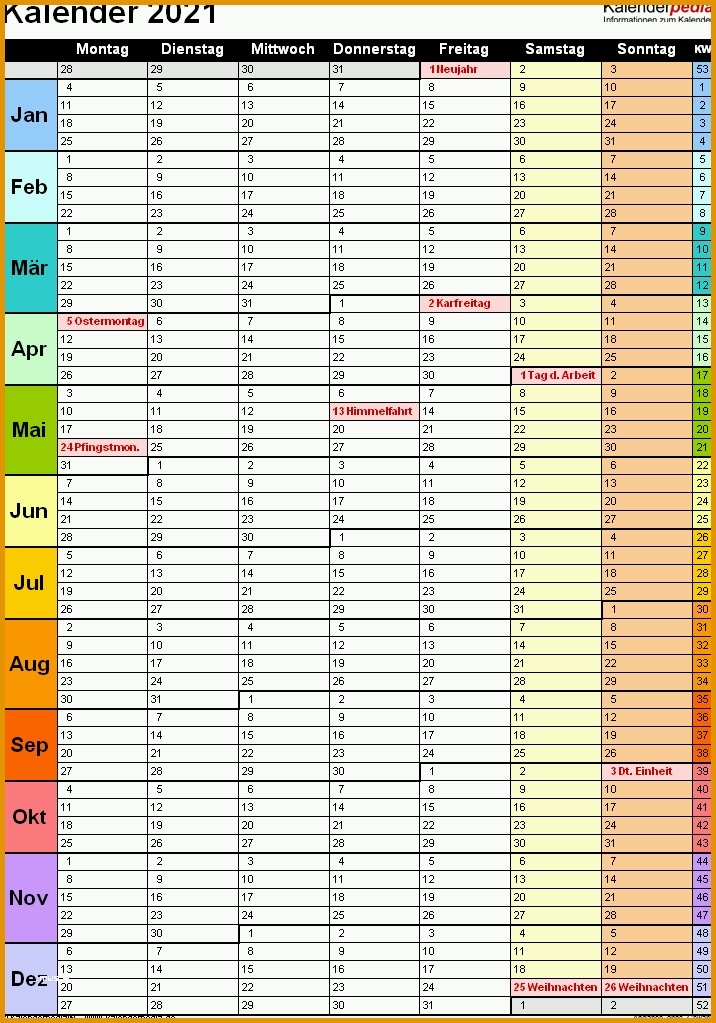
3. Monatsübersicht: Für eine übersichtliche Monatsübersicht können Sie die Datumsangaben in einer Tabelle anordnen. Erstellen Sie eine Tabelle mit sieben Spalten (für die Wochentage) und einer variablen Anzahl von Zeilen (abhängig von der Anzahl der Wochen im Monat). Füllen Sie die Tabelle mit den generierten Datumsangaben.
II. Visuelle Aufwertung: Gestaltungselemente für einen atemberaubenden Kalender
Ein einfacher Kalender ist funktional, aber nicht spektakulär. Hier kommen die Gestaltungselemente ins Spiel:
1. Farben und Schriftarten: Die Wahl der Farben und Schriftarten beeinflusst die gesamte Optik entscheidend. Verwenden Sie eine harmonische Farbpalette, die zu Ihrem persönlichen Stil passt. Experimentieren Sie mit verschiedenen Schriftarten, um einen ansprechenden Look zu erzielen. Achten Sie darauf, dass die Schriftgröße lesbar bleibt.
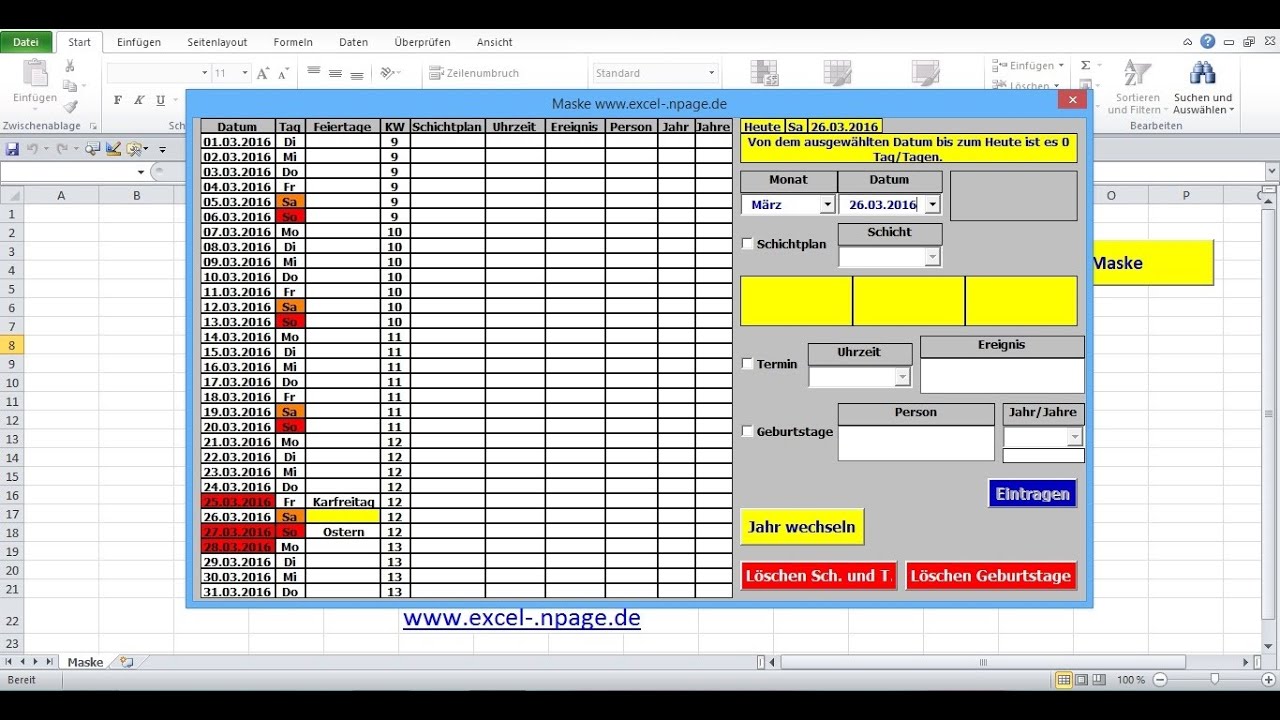
2. Bedingte Formatierung: Mit der bedingten Formatierung können Sie Zellen basierend auf ihrem Wert (z.B. Wochenende, Feiertage) automatisch formatieren. Dies ermöglicht die visuelle Hervorhebung wichtiger Daten. Sie können beispielsweise Wochenenden in einer anderen Farbe darstellen oder Feiertage mit einem speziellen Symbol versehen.
3. Grafiken und Bilder: Integrieren Sie relevante Grafiken und Bilder, um den Kalender aufzuwerten. Dies können Fotos, Illustrationen oder Cliparts sein. Achten Sie darauf, dass die Bilder die Lesbarkeit nicht beeinträchtigen. Sie können beispielsweise Monatsbilder verwenden, die zum jeweiligen Monat passen.
4. Formen und Rahmen: Verwenden Sie Formen und Rahmen, um Bereiche zu strukturieren und optisch hervorzuheben. Sie können beispielsweise einzelne Wochen oder Feiertage mit Rahmen versehen.
III. Fortgeschrittene Techniken: Spektakuläre und prächtige Kalender
Für einen wirklich spektakulären Kalender müssen Sie über die Grundlagen hinausgehen:
1. Diagramme: Integrieren Sie Diagramme, um Daten visuell darzustellen. Dies kann beispielsweise ein Balkendiagramm sein, das die Anzahl der Arbeitstage pro Monat zeigt.
2. Makros: Mit Makros können Sie automatisierte Funktionen erstellen, die den Kalender dynamisch gestalten. Sie können beispielsweise ein Makro erstellen, das automatisch Feiertage hinzufügt oder den Kalender für das nächste Jahr aktualisiert.
3. Pivot-Tabellen: Wenn Sie zusätzliche Daten (z.B. Termine, Aufgaben) in Ihren Kalender integrieren möchten, sind Pivot-Tabellen ein mächtiges Werkzeug. Sie ermöglichen die Zusammenfassung und Analyse der Daten und deren Darstellung in übersichtlichen Tabellen.
4. Daten aus externen Quellen: Integrieren Sie Daten aus externen Quellen, wie z.B. einer Datenbank oder einer Website. Dies ermöglicht die automatische Aktualisierung des Kalenders mit aktuellen Informationen.
5. 3D-Effekte: Obwohl Excel keine native 3D-Funktionalität bietet, können Sie durch geschickte Verwendung von Formen und Schatten einen 3D-Effekt simulieren. Dies erfordert jedoch fortgeschrittene Kenntnisse in Excel und viel Geduld.
IV. Beispiele für spektakuläre Kalenderdesigns:
- Thematischer Kalender: Gestalten Sie Ihren Kalender zu einem bestimmten Thema, z.B. Reisen, Natur, Kunst. Verwenden Sie dazu passende Bilder und Farben.
- Fotokalender: Integrieren Sie Ihre eigenen Fotos in den Kalender. Dies ist eine persönliche und einzigartige Möglichkeit, einen Kalender zu gestalten.
- Minimalistischer Kalender: Ein minimalistischer Kalender zeichnet sich durch seine schlichte Eleganz aus. Verwenden Sie eine reduzierte Farbpalette und klare Formen.
- Interaktiver Kalender: Erstellen Sie einen interaktiven Kalender, der auf Benutzereingaben reagiert. Dies erfordert fortgeschrittene Kenntnisse in VBA-Programmierung.
V. Fazit:
Mit Excel einen Kalender zu erstellen ist weit mehr als nur das Einfügen von Datumsangaben. Mit Kreativität, Geduld und den richtigen Techniken können Sie einen Kalender gestalten, der nicht nur funktional, sondern auch spektakulär, atemberaubend und prächtig ist. Von einfachen Monatsübersichten bis hin zu komplexen, interaktiven Kalendern – die Möglichkeiten sind so vielfältig wie Ihre Ideen. Probieren Sie verschiedene Techniken aus, experimentieren Sie mit Farben und Formen, und lassen Sie Ihrer Kreativität freien Lauf. Der Lohn ist ein individueller und einzigartiger Kalender, der Ihnen das ganze Jahr über Freude bereiten wird. Denken Sie daran, dass der Schlüssel zum Erfolg in der Planung und der strukturierten Vorgehensweise liegt. Beginnen Sie mit den Grundlagen, bauen Sie schrittweise auf und entdecken Sie die unbegrenzten Möglichkeiten, die Excel für die Kalendergestaltung bietet. Lassen Sie sich inspirieren und kreieren Sie Ihren eigenen Meisterwerk!
Abschluss
Daher hoffen wir, dass dieser Artikel wertvolle Einblicke in Mit Excel einen Kalender erstellen: Spektakulär, Atemberaubend, Prächtig bietet. Wir danken Ihnen, dass Sie sich die Zeit genommen haben, diesen Artikel zu lesen. Bis zum nächsten Artikel!