MyPhoneExplorer Kalender kopieren: Schlüssig, Konsequent, Bestimmt – Ein umfassender Leitfaden
Verwandte Artikel: MyPhoneExplorer Kalender kopieren: Schlüssig, Konsequent, Bestimmt – Ein umfassender Leitfaden
Einführung
Mit Begeisterung werden wir uns durch das faszinierende Thema rund um MyPhoneExplorer Kalender kopieren: Schlüssig, Konsequent, Bestimmt – Ein umfassender Leitfaden vertiefen. Lassen Sie uns interessante Informationen zusammenfügen und den Lesern frische Perspektiven bieten.
Table of Content
MyPhoneExplorer Kalender kopieren: Schlüssig, Konsequent, Bestimmt – Ein umfassender Leitfaden

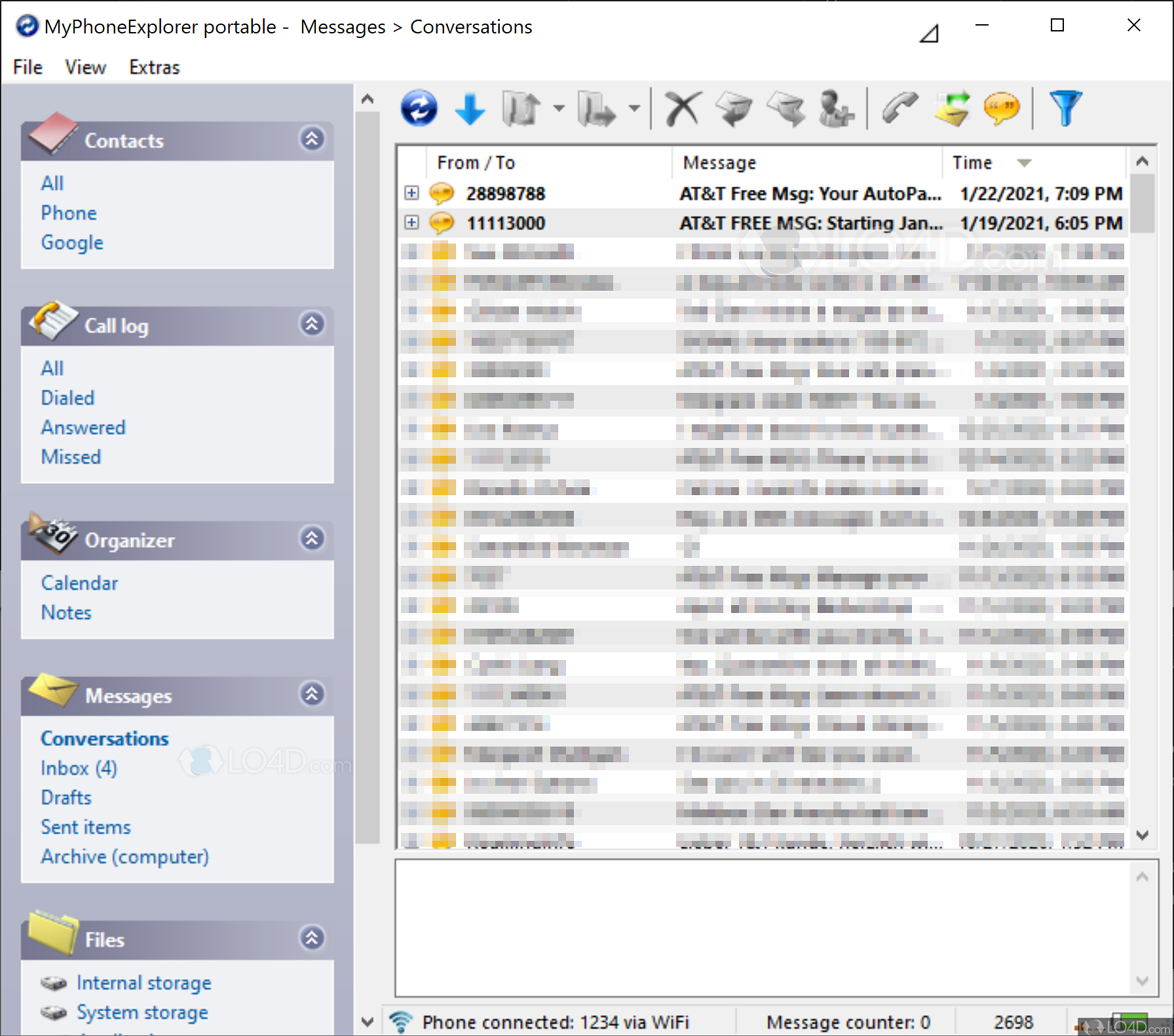
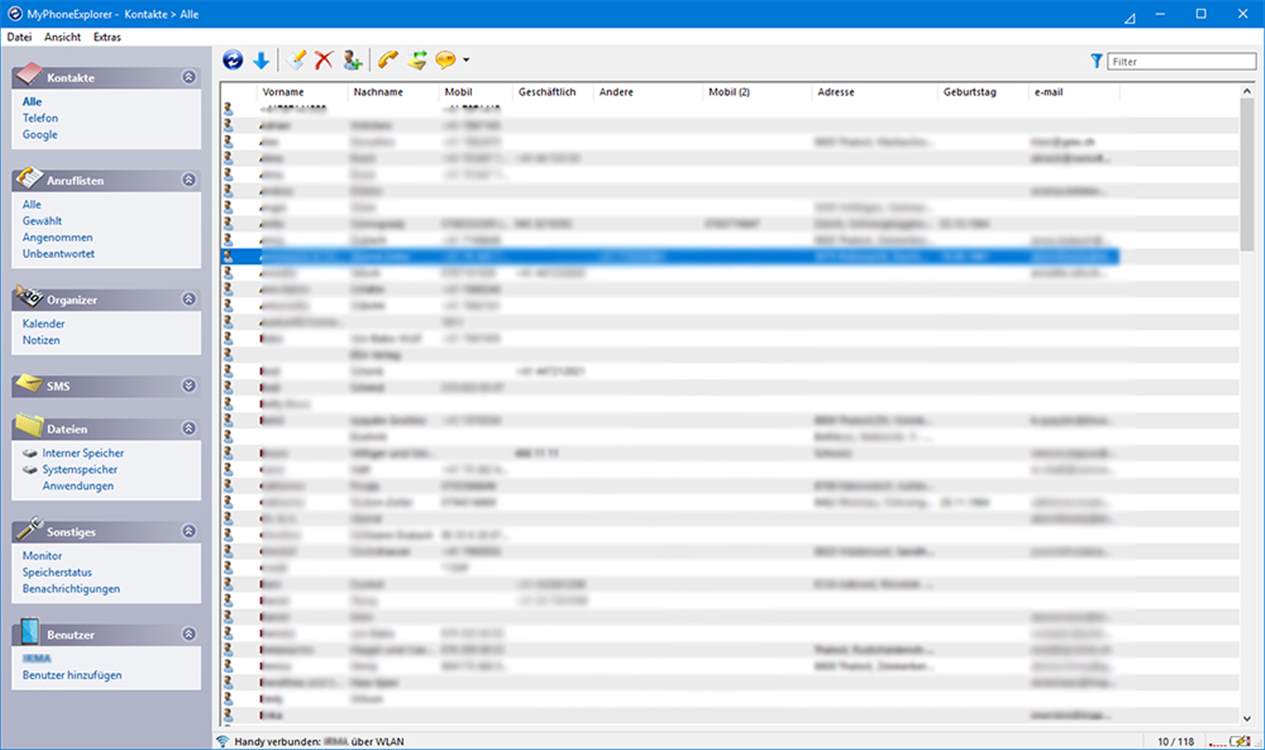
MyPhoneExplorer bietet eine Vielzahl an Funktionen zur Verwaltung von Android-Geräten vom Computer aus. Eine besonders nützliche Funktion ist die Möglichkeit, Kalenderdaten zwischen dem Smartphone und dem PC zu synchronisieren. Dieser Prozess, das Kopieren des Kalenders, sollte schlüssig, konsequent und bestimmt durchgeführt werden, um Datenverlust und Inkonsistenzen zu vermeiden. Dieser Artikel bietet einen umfassenden Leitfaden, der Ihnen Schritt für Schritt erklärt, wie Sie Ihre Kalenderdaten mit MyPhoneExplorer effektiv und sicher verwalten können.
I. Vorbereitung und Grundlagen:
Bevor Sie mit dem Kopieren Ihres Kalenders beginnen, sollten Sie einige wichtige Vorbereitungen treffen:
-
Installation und Konfiguration von MyPhoneExplorer: Stellen Sie sicher, dass MyPhoneExplorer sowohl auf Ihrem Computer als auch auf Ihrem Android-Gerät installiert und korrekt konfiguriert ist. Dies beinhaltet die Installation des notwendigen Treibers auf dem PC und die Aktivierung des USB-Debuggings auf Ihrem Android-Gerät. Eine stabile USB-Verbindung zwischen beiden Geräten ist essentiell. Überprüfen Sie die Verbindung regelmäßig, um Unterbrechungen zu vermeiden.
-
Kalender-Auswahl: MyPhoneExplorer kann mehrere Kalender auf Ihrem Android-Gerät verwalten. Identifizieren Sie den oder die Kalender, die Sie kopieren möchten. Dies können Standardkalender, Google Kalender oder andere Drittanbieter-Kalender sein. Achten Sie darauf, den korrekten Kalender auszuwählen, um versehentliche Datenverluste zu vermeiden.
-
Sicherheitskopie: Bevor Sie mit dem Kopieren beginnen, erstellen Sie unbedingt eine Sicherheitskopie Ihrer Kalenderdaten. Dies schützt Sie vor Datenverlust im Falle unerwarteter Probleme. MyPhoneExplorer bietet selbst Funktionen zur Datensicherung, die Sie nutzen sollten. Alternativ können Sie auch eine Sicherungskopie Ihres gesamten Android-Geräts erstellen.
-
Dateiformat: MyPhoneExplorer unterstützt verschiedene Dateiformate für den Kalenderimport und -export. Informieren Sie sich über die verfügbaren Optionen und wählen Sie das Format, das am besten zu Ihren Bedürfnissen passt. Die gängigsten Formate sind iCalendar (.ics) und CSV. iCalendar ist für die Kompatibilität mit anderen Kalenderanwendungen besser geeignet.
II. Kalender kopieren mit MyPhoneExplorer:
MyPhoneExplorer bietet verschiedene Wege, um Kalenderdaten zu kopieren:
A. Direkte Kopie über die Benutzeroberfläche:
-
Verbindung herstellen: Stellen Sie sicher, dass Ihr Android-Gerät über USB an Ihren Computer angeschlossen ist und von MyPhoneExplorer erkannt wird.
-
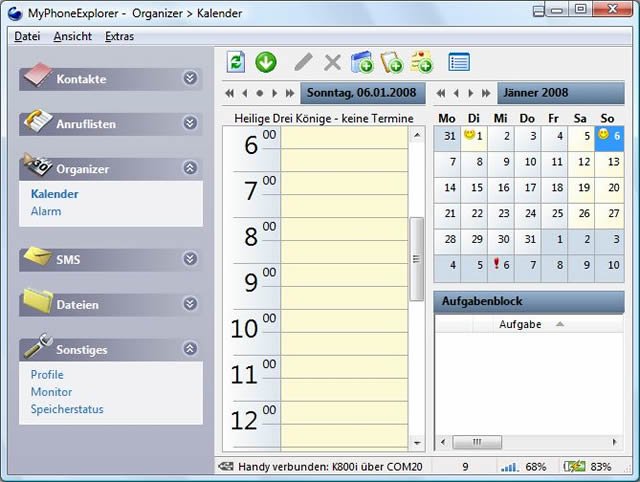
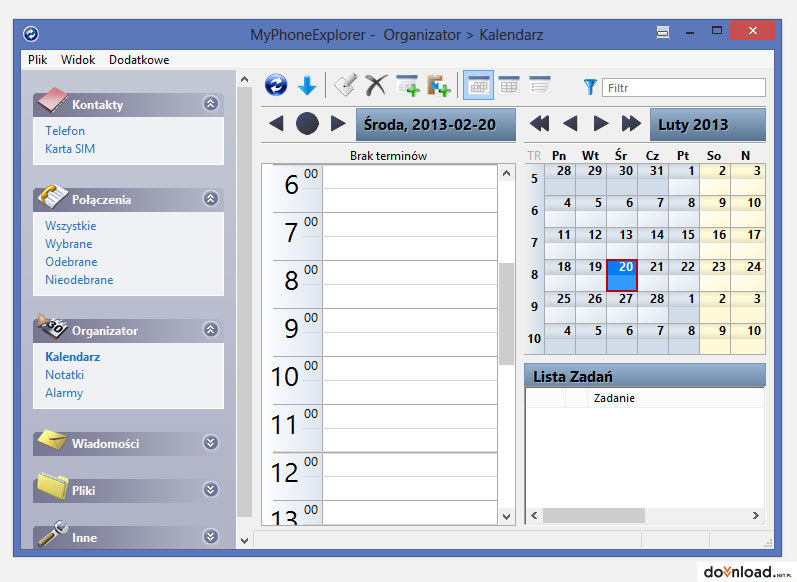
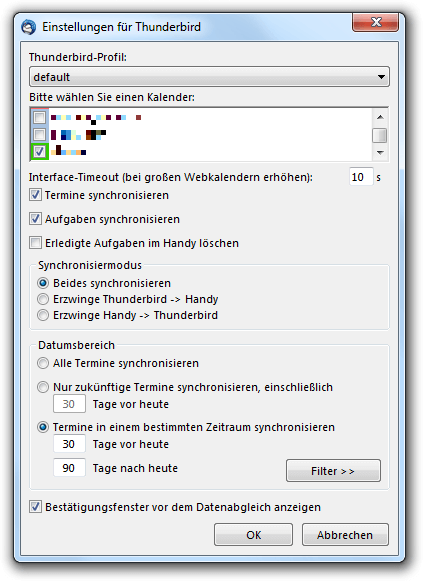
Kalender auswählen: Navigieren Sie in der MyPhoneExplorer-Oberfläche zum Bereich "Kalender". Hier sehen Sie alle auf Ihrem Android-Gerät verfügbaren Kalender.
-
Kalender exportieren: Wählen Sie den gewünschten Kalender aus und klicken Sie auf die Export-Funktion. MyPhoneExplorer wird Sie nach dem Speicherort und dem Dateiformat fragen. Wählen Sie einen geeigneten Speicherort auf Ihrem Computer und das gewünschte Dateiformat (z.B. .ics).
-
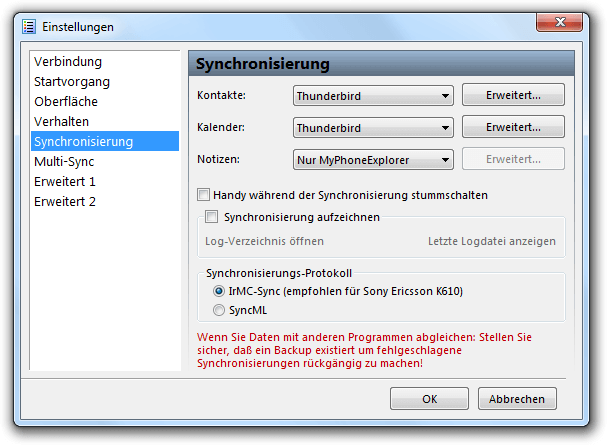
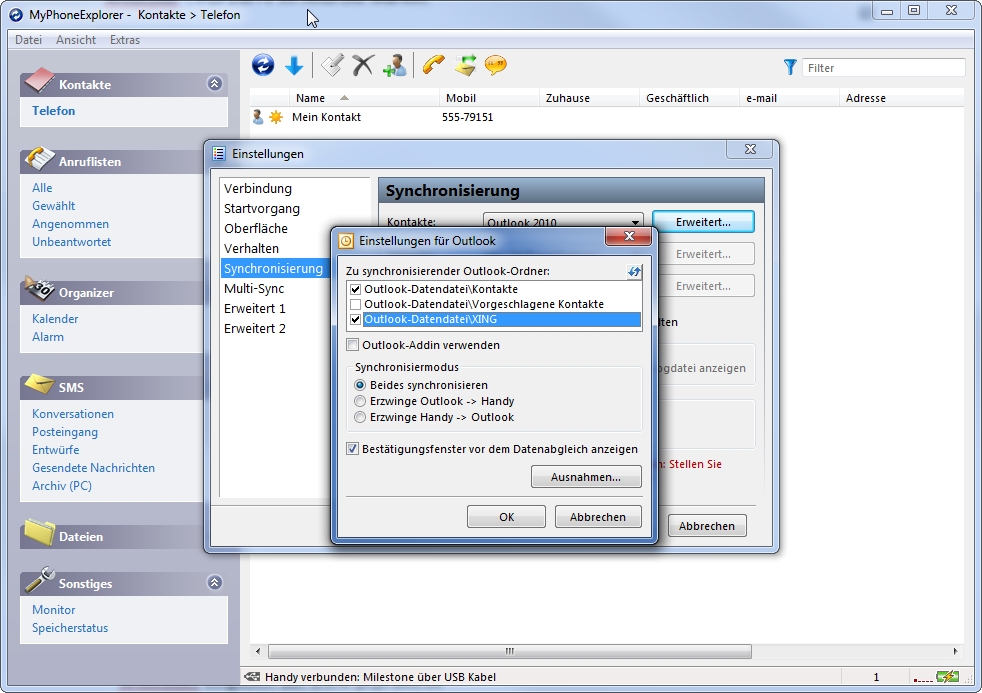
Import auf den PC: Der Export erstellt eine Datei mit Ihren Kalenderdaten. Diese Datei kann nun in Ihre bevorzugte Kalenderanwendung auf Ihrem PC importiert werden (z.B. Outlook, Thunderbird, Google Kalender). Die Vorgehensweise hierfür variiert je nach Anwendung. Konsultieren Sie die Hilfefunktionen Ihrer Kalender-Software.
B. Synchronisation mit einem Cloud-Dienst:
Viele Kalender-Apps synchronisieren sich automatisch mit Cloud-Diensten wie Google Kalender oder Outlook.com. Diese Methode bietet den Vorteil einer kontinuierlichen Synchronisierung und Vermeidet das manuelle Kopieren.
-
Konto einrichten: Stellen Sie sicher, dass Ihr Android-Gerät ein Konto bei Ihrem bevorzugten Cloud-Dienst besitzt und der Kalender mit diesem Konto verknüpft ist.
-
PC-Zugriff: Installieren Sie die entsprechende Desktop-Anwendung oder nutzen Sie den Webzugriff des Cloud-Dienstes auf Ihrem Computer.
-
Synchronisation: Die Synchronisierung erfolgt in der Regel automatisch im Hintergrund. Überprüfen Sie die Einstellungen Ihrer Kalender-App und des Cloud-Dienstes, um sicherzustellen, dass die Synchronisierung aktiviert und korrekt konfiguriert ist.
C. Verwendung der MyPhoneExplorer-Datenbank:
MyPhoneExplorer speichert die Kalenderdaten auch in einer internen Datenbank. Diese Methode ist für fortgeschrittene Benutzer geeignet und ermöglicht die direkte Bearbeitung der Kalenderdaten. Diese Methode erfordert jedoch ein tieferes Verständnis der Datenbankstruktur und wird daher hier nicht im Detail erläutert.
III. Schlüssige und konsequente Vorgehensweise:
Um einen schlüssigen und konsequenten Ablauf zu gewährleisten, sollten Sie folgende Punkte beachten:
-
Regelmäßige Synchronisierung: Richten Sie eine regelmäßige Synchronisierung ein, um sicherzustellen, dass Ihre Kalenderdaten immer aktuell sind. Dies kann manuell oder automatisch erfolgen, je nach Ihren Bedürfnissen und den Möglichkeiten Ihrer verwendeten Software.
-
Konsistente Benennung: Verwenden Sie eine konsistente Benennung für Ihre Kalenderdateien, um die Übersichtlichkeit zu gewährleisten. Dies erleichtert die Organisation und den Zugriff auf Ihre Daten.
-
Versionsverwaltung: Für wichtige Kalenderdaten empfiehlt es sich, Versionen zu erstellen und diese zu archivieren. Dies ermöglicht es, bei Bedarf auf ältere Versionen zurückzugreifen.
-
Fehlerbehandlung: Im Falle von Fehlern oder Datenverlusten sollten Sie die Sicherheitskopie verwenden, um Ihre Daten wiederherzustellen. Analysieren Sie die Fehlerursache, um zukünftige Probleme zu vermeiden.
-
Dokumentation: Führen Sie eine Dokumentation Ihrer Vorgehensweise, um sicherzustellen, dass Sie den Prozess auch zu einem späteren Zeitpunkt wiederholen können. Dies ist besonders wichtig, wenn mehrere Kalender synchronisiert werden.
IV. Bestimmte Handlungsschritte zur Fehlervermeidung:
-
Überprüfen Sie die Verbindung: Stellen Sie vor jedem Kopiervorgang sicher, dass eine stabile Verbindung zwischen Ihrem Android-Gerät und Ihrem Computer besteht.
-
Achten Sie auf die Dateigröße: Sehr große Kalenderdateien können zu längeren Übertragungszeiten führen. Bei sehr großen Dateien ist es ratsam, den Kalender in kleinere Abschnitte zu unterteilen.
-
Testen Sie den Kopiervorgang: Führen Sie den Kopiervorgang zunächst mit einer kleinen Testdatei durch, um sicherzustellen, dass alles korrekt funktioniert.
-
Überprüfen Sie die Daten nach dem Kopiervorgang: Überprüfen Sie nach dem Kopiervorgang, ob alle Daten korrekt übertragen wurden. Vergleichen Sie die Daten auf Ihrem Android-Gerät und auf Ihrem Computer.
-
Halten Sie MyPhoneExplorer aktuell: Installieren Sie regelmäßig die neuesten Updates von MyPhoneExplorer, um Fehlerbehebungen und neue Funktionen zu erhalten.
V. Fazit:
Das Kopieren von Kalenderdaten mit MyPhoneExplorer ist eine einfache und effektive Methode, um Ihre Termine und Erinnerungen zwischen Ihrem Android-Gerät und Ihrem Computer zu synchronisieren. Durch eine schlüssige, konsequente und bestimmte Vorgehensweise, unter Berücksichtigung der oben genannten Punkte, können Sie Datenverlust vermeiden und eine reibungslose Datenverwaltung gewährleisten. Die Wahl der Methode – direkter Export/Import, Cloud-Synchronisierung oder Datenbankzugriff – hängt von Ihren individuellen Bedürfnissen und technischen Kenntnissen ab. Mit etwas Übung und der Beachtung der Sicherheitshinweise wird die Kalenderverwaltung mit MyPhoneExplorer zu einem effizienten und zuverlässigen Bestandteil Ihrer Arbeitsabläufe.

Abschluss
Daher hoffen wir, dass dieser Artikel wertvolle Einblicke in MyPhoneExplorer Kalender kopieren: Schlüssig, Konsequent, Bestimmt – Ein umfassender Leitfaden bietet. Wir hoffen, dass Sie diesen Artikel informativ und nützlich finden. Bis zum nächsten Artikel!